Автоматическая печать этикеток Честный Знак партией (ПЭУ): подробная инструкция
Если вы получаете коды маркировки «Честного Знака» партиями — по приходу, с коробами и паллетами — то печатать этикетки по одному файлу утомительно. В MarkPDF для этого есть отдельный режим «Автоматическая печать (ОСУ, ПЭУ)»: вставляете таблицу прихода из Excel, указываете файлы штучных и коробочных кодов — программа сама считает единицы в коробе и листы на паллету, подставляет наименование, даты и коды маркировки в ваш шаблон и раскладывает всё по папкам, готовым к печати. Разбираем режим по шагам на реальном примере — соковая (безалкогольная) продукция, напиток Pepsi Zero Cream Soda, партия 60 480 штук.
Инструкция подходит для любой товарной группы: одежда, обувь, вода и напитки, соковая продукция, молочная продукция, БАД, парфюмерия, консервы. Разница только в шаблоне этикетки и наборе полей — сам порядок работы одинаковый.
Что такое ПЭУ и когда он нужен
ПЭУ — поэкземплярный учёт: каждая единица товара получает свой уникальный код маркировки (штучный КМ), а короб — свой код агрегата (коробочный КМ). При приёмке и продаже сканируется и то, и другое. «Автоматическая печать» в MarkPDF собирает штучные и коробочные этикетки вперемешку так, как они идут на паллете: N штучных, затем этикетка короба, снова N штучных, и так далее — ровно как раскладывает товар оператор.
Режим нужен, когда у вас: приход на несколько наименований сразу, тысячи кодов, деление на короба и паллеты, и хочется получить готовые PDF по каждому товару за пару минут, а не собирать их вручную.
Что понадобится
Три вещи. Первое — файлы с кодами маркировки: отдельно штучные (по одному КМ в строке) и отдельно коробочные, выгруженные из СУЗ или личного кабинета «Честного Знака» (txt, csv или xlsx). Второе — шаблоны этикеток: штучной и коробочной. Третье — таблица прихода из Excel (дата, наименование, количество коробов и штук, даты годности).
Шаг 1. Наименования штучной и коробочной этикетки
Текст, который печатается на этикетке (поле product_name в шаблоне), задаётся в разделах «Стандартный» и «Поэкземплярный учёт». Для штучной этикетки соковой продукции это полное наименование с составом, пищевой ценностью, изготовителем и импортёром — как требует техрегламент.
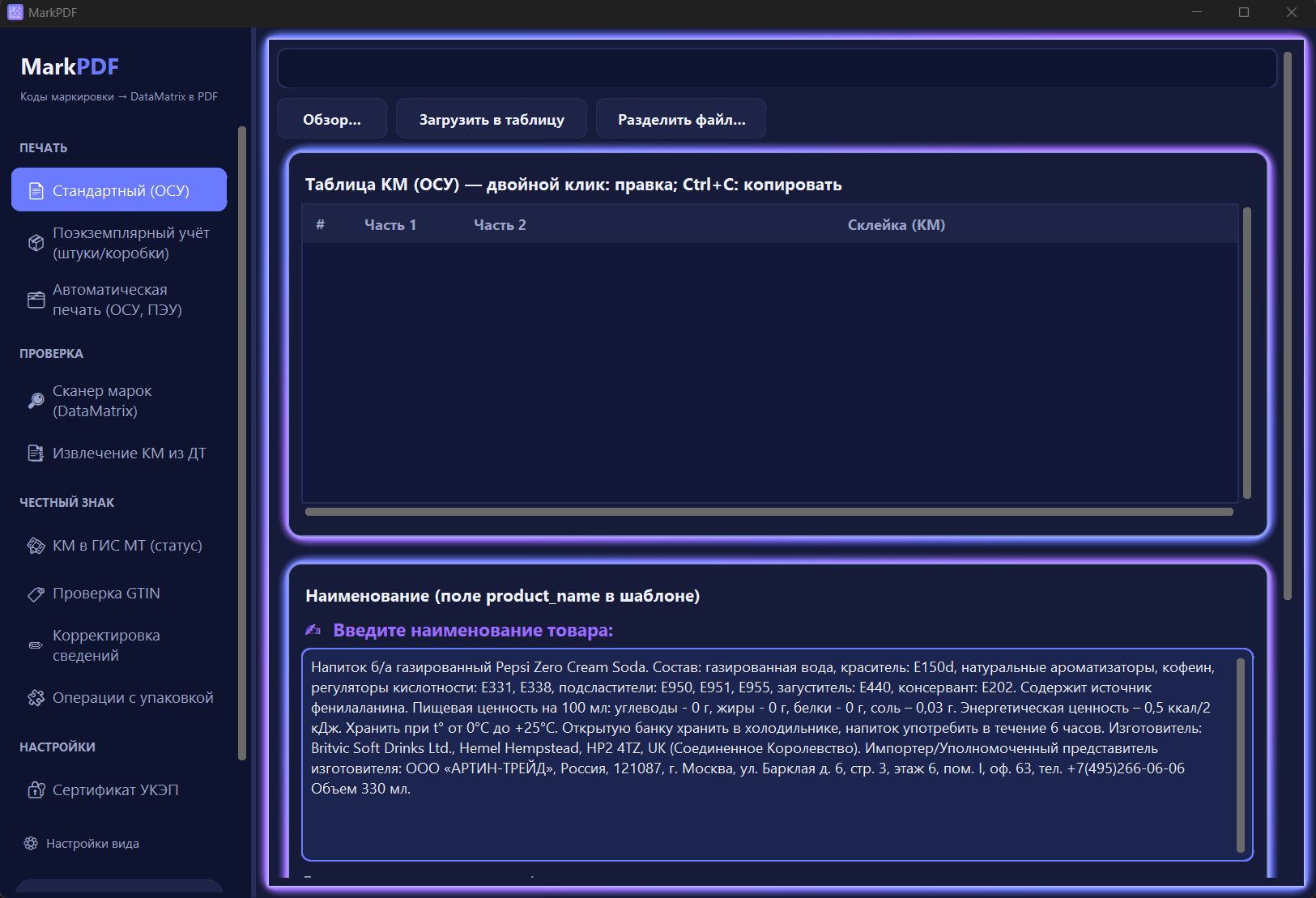
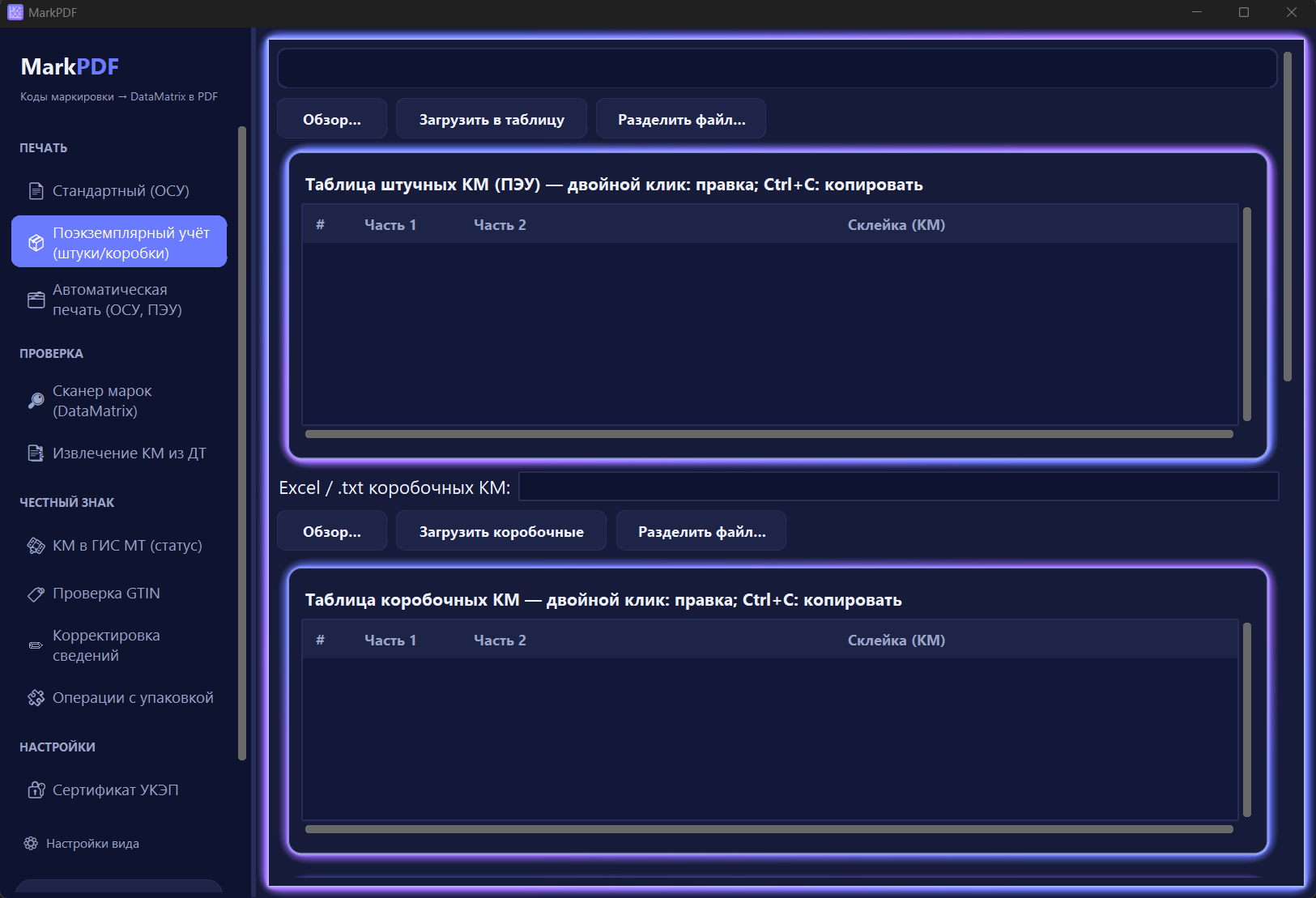
Наименование короба короче — обычно название напитка и объём. Раздел «Поэкземплярный учёт (штуки/коробки)» показывает обе таблицы — штучных и коробочных КМ — и оба поля наименования.
Шаг 2. Шаблоны этикеток и редактор
Как будет выглядеть этикетка, задаёт шаблон — файл JSON с размером и расположением элементов. Открывается кнопкой «Редактировать шаблон». Разберём редактор — здесь несколько важных функций.
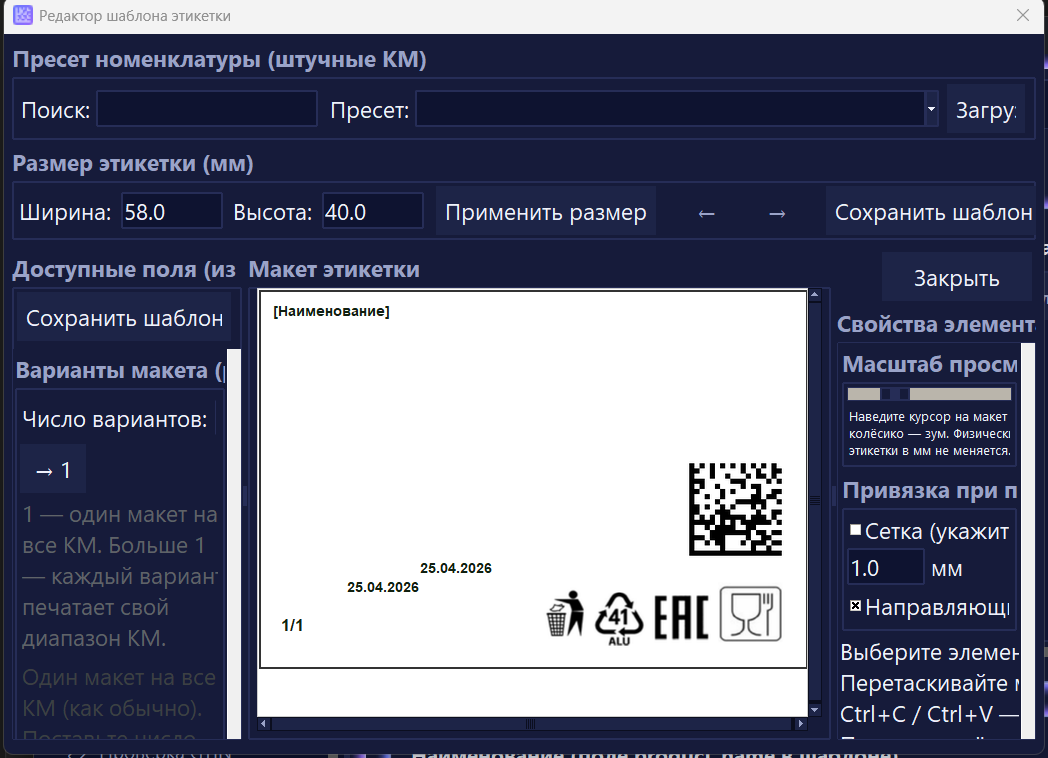
Что здесь есть:
Размер этикетки
Ширина и высота в миллиметрах (в примере 58×40 мм — стандартный размер под термопринтер). Кнопка «Применить размер» перестраивает макет под новые габариты. Для печати на А4 задаётся свой размер, а раскладка по листу настраивается автоматически.
Макет этикетки и доступные поля (из API)
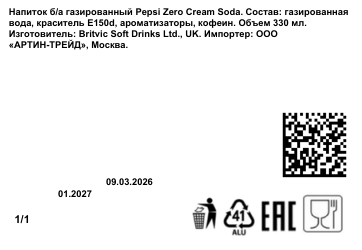
В центре — сама этикетка, на неё перетаскиваются элементы. Слева блок «Доступные поля» — это поля, которые программа умеет подставлять из данных: наименование товара, дата производства, срок годности, GTIN, сам код DataMatrix. Вы размещаете их на макете там, где нужно, а при печати программа заполняет их реальными значениями из таблицы и из файла кодов. На штучной этикетке видны наименование, даты (09.03.2026 / 01.2027), значки утилизации (эко-иконки, ЕАС) и DataMatrix.
Пресет номенклатуры
Пресет — это сохранённая раскладка этикетки, привязанная к конкретному товару (к его GTIN). Смысл в том, что при печати партии из нескольких товаров программа сама подберёт нужный шаблон по коду: увидела в файле GTIN — подставила пресет именно этого товара, с его наименованием и макетом. Не нужно вручную менять шаблон для каждого наименования. Поле «Пресет» — выпадающий список сохранённых пресетов, кнопка «Загрузить» подставляет выбранный в редактор.
Поиск
Когда пресетов много (десятки товаров), поле «Поиск» фильтрует список по названию — быстро находите нужный товар, не листая весь справочник.
Сохранить
«Сохранить шаблон» записывает текущую раскладку в JSON-файл, чтобы использовать её дальше. Сохранённый как пресет шаблон привязывается к товару и потом подбирается автоматически по GTIN. Так вы один раз настраиваете этикетку для товара — и дальше программа применяет её сама.
Варианты макета
«Число вариантов» — сколько разных макетов на одну партию. 1 — единый макет на все коды (обычный случай). Больше 1 — каждый вариант печатает свой диапазон кодов (нужно, если часть партии идёт с другим дизайном этикетки).
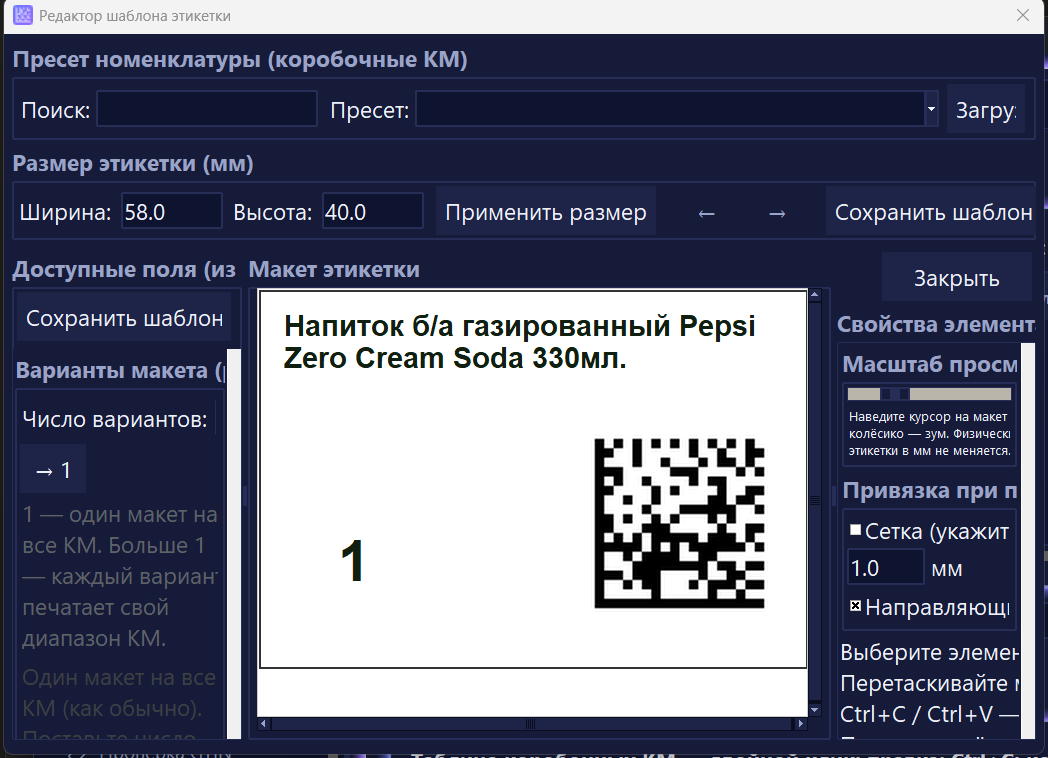
Коробочный шаблон устроен так же, но проще: наименование короба, номер короба (счётчик) и DataMatrix.
Шаг 3. Таблица прихода
Теперь главное — таблица партии. Скопируйте строки прихода из Excel и вставьте в верхнее поле. Колонки идут по порядку: Дата прихода · Наименование · Кор на палете · Кор · шт · Дата производства · Годен до. Нажмите «Разобрать» — программа разложит данные по таблице и сразу посчитает: «Ед/короб» (сколько штук в коробе) и «Лист/пал» (сколько штучных этикеток на паллету).
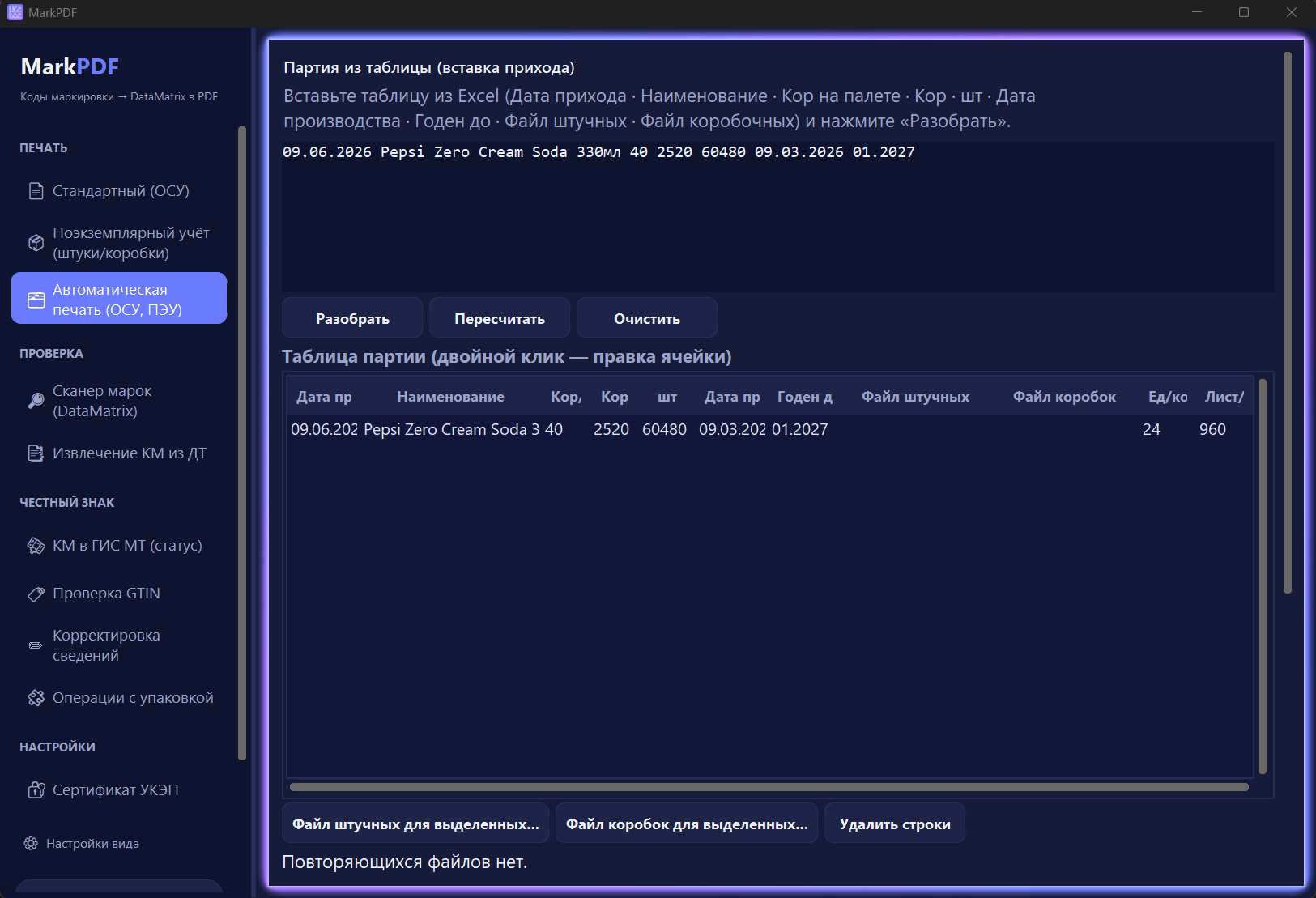
В примере: 2520 коробов, 60 480 штук, 40 коробов на паллете. Программа сразу видит: 60480 ÷ 2520 = 24 штуки в коробе, 24 × 40 = 960 штучных этикеток на паллету. Если «шт» не делится на «Кор» нацело, строка подсветится — вы сразу заметите ошибку в приходе.
Шаг 4. Файлы штучных и коробочных кодов
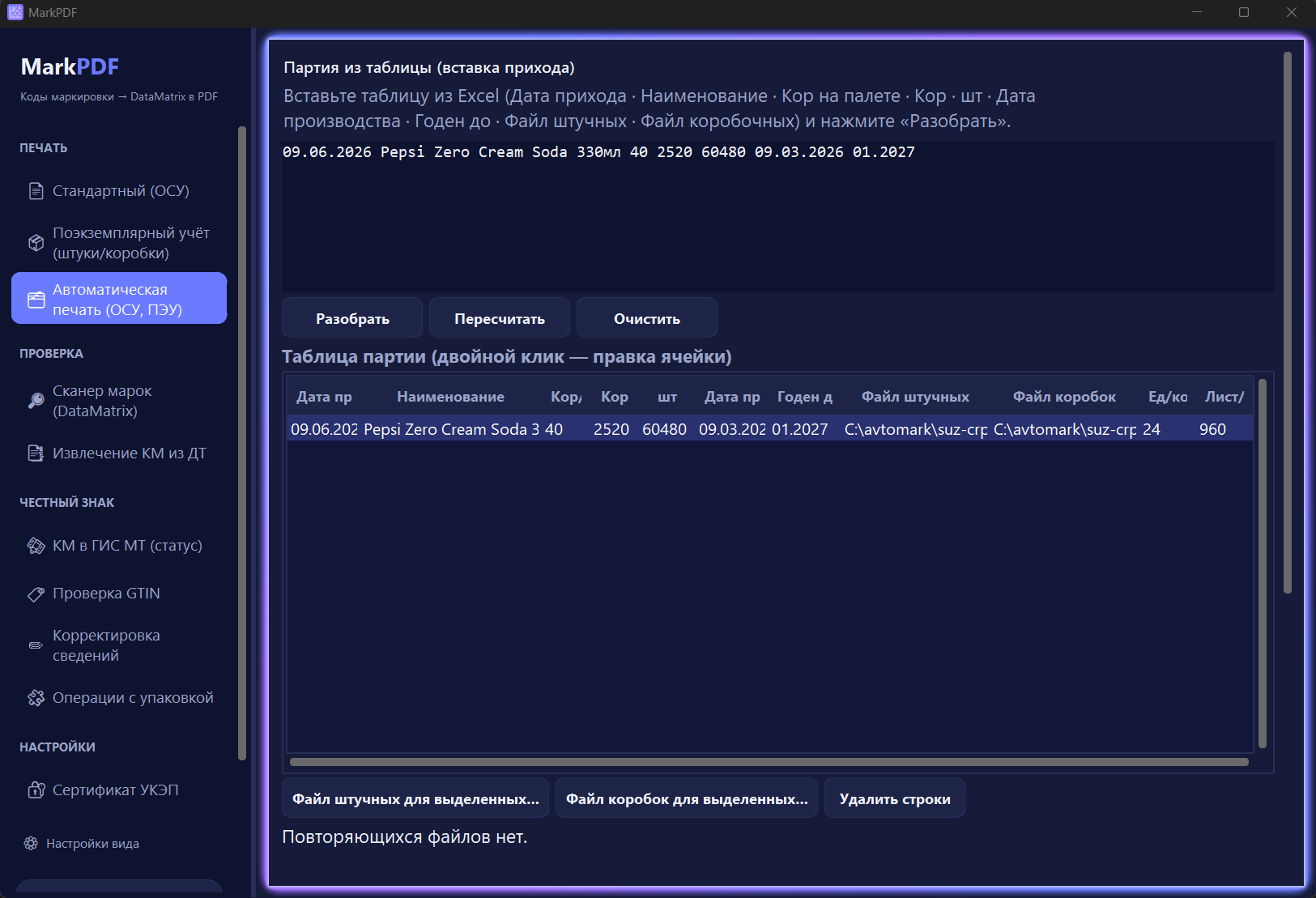
Осталось привязать к строке файлы с кодами. Выделите строку, нажмите «Файл штучных для выделенных…» и выберите файл штучных КМ; затем «Файл коробок для выделенных…» — файл коробочных. Пути появятся в колонках «Файл штучных» и «Файл коробок». Программа проверит, что кодов в файлах хватает на весь приход, и покажет, совпадает ли GTIN файла с пресетом.
Шаг 5. Запуск и скорость
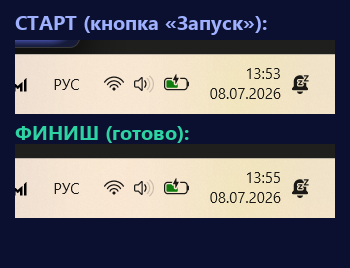
Нажимаете «Запуск» — и программа собирает PDF. Здесь и виден смысл автоматизации: партию 60 480 штучных + 2 520 коробочных кодов (всего 63 000 DataMatrix) MarkPDF собрал в 63 готовых PDF-файла за 1 минуту 31 секунду. Это около 41 000 кодов в минуту — время по часам Windows до и после:
Всё это время программа работает локально на вашем компьютере: коды никуда не отправляются в облако.
Результат
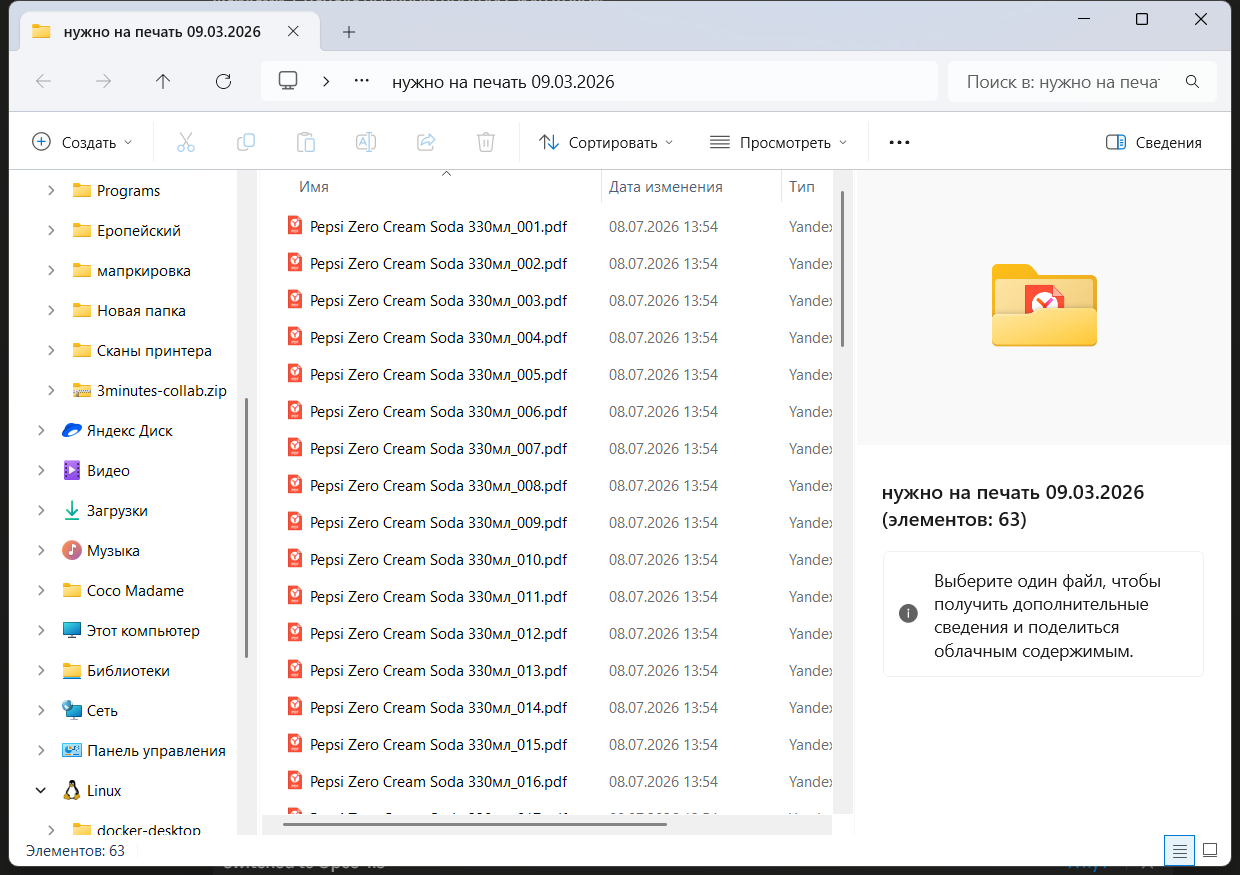
Готовые файлы программа раскладывает по папкам автоматически: «{Наименование} {Дата прихода}» → «нужно на печать {Дата производства}» → и внутри пронумерованные PDF по паллетам: _001.pdf, _002.pdf и так далее. Для нашей партии получилось 63 файла — по одному на паллету, каждый на 1000 страниц (960 штучных этикеток и 40 коробочных вперемешку).
Каждая страница — готовая этикетка с наименованием, датами, значками и уникальным кодом DataMatrix, которую остаётся отправить на печать.
Печать
Откройте нужный PDF и отправьте на принтер. На термопринтер — с размером страницы, равным размеру этикетки (58×40 и т. п.); на офисном принтере — на самоклеящейся бумаге. Штучные и коробочные этикетки уже идут в правильном порядке — оператор клеит их подряд, как достаёт товар из паллеты.
Частые вопросы
Подходит ли режим для одежды, обуви, воды, БАД?
Да, для любой товарной группы «Честного Знака». Отличается только шаблон этикетки и набор полей — порядок работы (наименование → шаблон → таблица прихода → файлы → запуск) одинаковый.
Что если приход на несколько товаров?
Вставьте все строки прихода разом — программа соберёт PDF по каждому наименованию отдельно, автоматически подобрав пресет по GTIN каждого файла. Одинаковые соседние наименования объединяются в один товар.
Нужно перепечатать одну паллету?
Просто откройте нужный PDF из папки (файлы пронумерованы по паллетам) и напечатайте заново — количество печатей не ограничено.
Итого
«Автоматическая печать» превращает рутину печати партий в пять шагов: наименование, шаблон, таблица прихода, файлы кодов, «Запуск». Десятки тысяч этикеток DataMatrix — за минуты, разложенные по паллетам и папкам. Попробуйте на своей партии: MarkPDF первые 7 дней работает бесплатно со всеми функциями — скачать на markpdf.ru.