Как печатать этикетки с кодами маркировки в режиме ОСУ: пошаговая инструкция
Получили коды маркировки из «Честного Знака» и не знаете, как превратить их в готовые этикетки? Разбираем самый частый сценарий — режим «Стандартный (ОСУ)» в MarkPDF: один файл с кодами превращается в PDF, где каждая страница — готовая этикетка с DataMatrix, наименованием и датами. В примере ниже 600 кодов и напиток в банке, но порядок одинаковый для любой товарной группы: одежда, обувь, вода и напитки, молочная продукция, БАД, парфюмерия, кондитерка.
Всё показано на реальных экранах программы. Если удобнее смотреть, а не читать — есть видеоурок с этими же шагами: <a href="/uroki">вводное занятие, 7 минут</a>.
Что такое ОСУ и когда он нужен
ОСУ — обычный складской учёт: коды маркировки идут «россыпью», без привязки каждой единицы к конкретному коробу. Печатаете нужное количество этикеток и клеите на товар. Если же у вас поэкземплярный учёт с агрегацией в короба и паллеты — это соседний режим «Поэкземплярный учёт (штуки/коробки)», порядок работы там похожий.
Режим «Стандартный (ОСУ)» нужен, когда есть файл с кодами и надо быстро получить из него PDF: маркировка остатков, приход на один товар, допечатка, маркировка для Wildberries и Ozon.
Шаг 1. Файл с кодами маркировки
Коды выгружаются из СУЗ или личного кабинета «Честного Знака» — txt, csv или xlsx, один код в строке. Ничего дополнительно готовить не нужно.
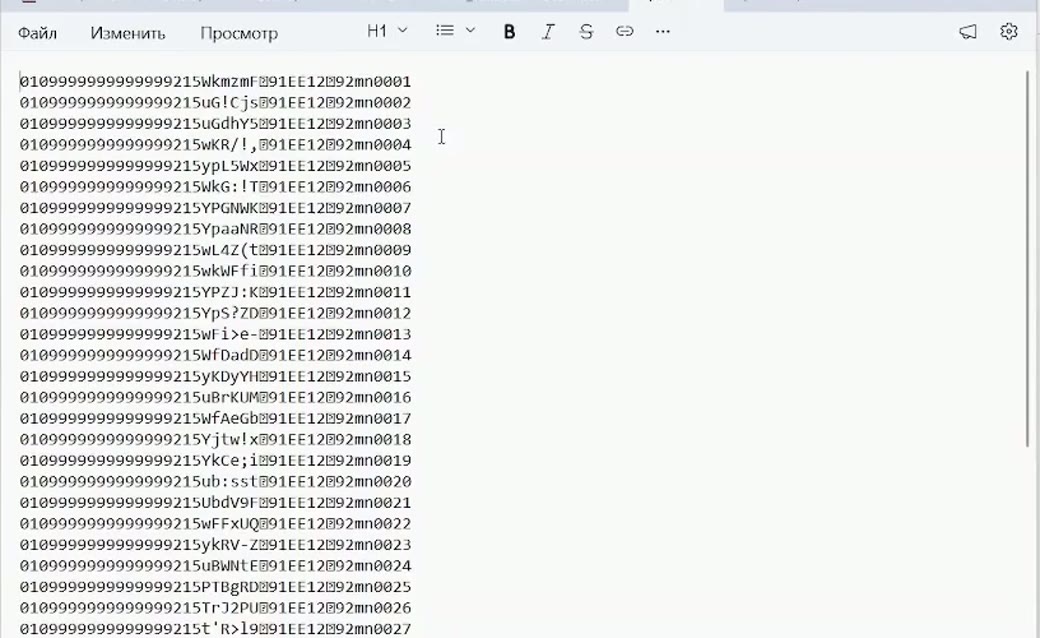
Главное требование одно: код должен быть целиком. Полный код маркировки заканчивается криптографической частью (криптохвостом) — именно она подтверждает подлинность при сканировании. Если коды пересканировали ручным сканером или скопировали из переписки, служебные разделители и криптохвост часто теряются: DataMatrix напечатается, но проверку не пройдёт.
MarkPDF такие строки не отбрасывает, а подсвечивает и предупреждает — вы сразу видите, с какими кодами что-то не так, и решаете сами: печатать или разбираться с источником.
Шаг 2. Загрузка кодов в таблицу
Откройте раздел «Стандартный (ОСУ)» и нажмите «Загрузка из файла». Есть ещё две кнопки: «Ввести коды вручную» — вставить несколько кодов из буфера, и «Разделить файл…» — разбить большой файл кодов на части.
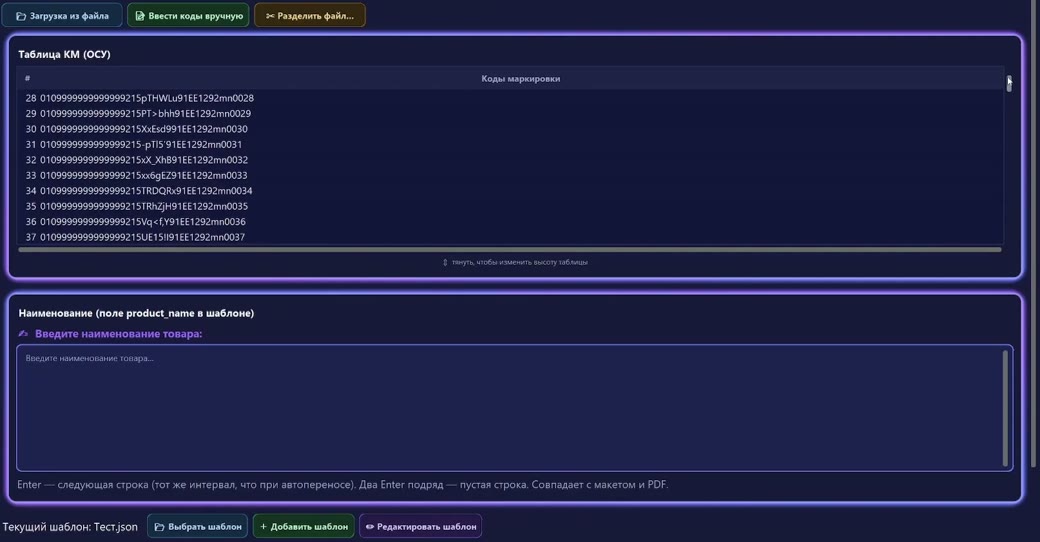
В «Таблице КМ (ОСУ)» видно каждый загруженный код с порядковым номером — в примере их 600. Высоту таблицы можно потянуть мышью, чтобы видеть больше строк.
Шаг 3. Наименование товара
Поле «Наименование» — это текст, который попадёт на этикетку (в шаблоне он называется product_name). Для напитков и продуктов сюда пишут полное наименование с составом, пищевой ценностью, изготовителем и импортёром — как требует техрегламент.
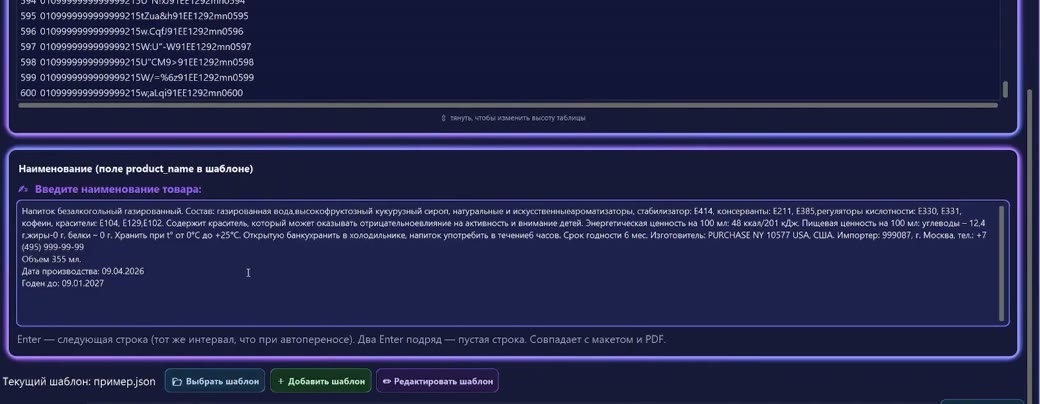
Текст можно вводить в несколько строк: Enter — новая строка, два Enter подряд — пустая строка. Межстрочный интервал в поле такой же, как в макете и в готовом PDF, поэтому видно сразу, как текст ляжет на этикетку.
Шаг 4. Шаблон этикетки
Внизу есть строка «Текущий шаблон» и три кнопки: «Выбрать шаблон» — взять уже сохранённый, «Добавить шаблон» — создать новый, «Редактировать шаблон» — открыть редактор. Шаблон — это обычный JSON-файл, в нём хранятся размер этикетки и расположение элементов.
Если шаблона нет вообще, программа напечатает встроенным макетом 58×40 мм — но свой шаблон почти всегда нужен: у каждого товара свой состав и своя раскладка.
Шаг 5. Редактор этикетки
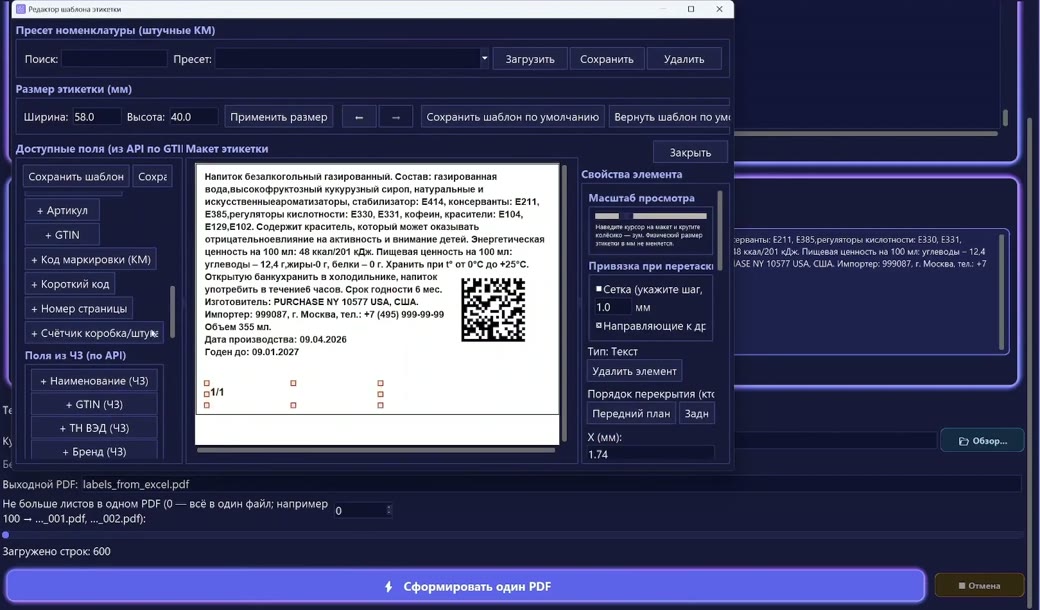
Окно редактора устроено просто. Слева — поля, которые можно поставить на этикетку: наименование, артикул, GTIN, сам код маркировки (DataMatrix), короткий код, номер страницы, счётчик коробка/штука, дата производства и срок годности. Отдельным блоком идут поля из «Честного Знака» по API — наименование, GTIN, ТН ВЭД, бренд: они подтягиваются по коду, если у вас настроен доступ.
В центре — макет самой этикетки: элементы перетаскиваются мышью, размеры меняются за уголки. Сверху задаётся физический размер этикетки в миллиметрах (в примере 58×40 мм — стандарт для термопринтера) и кнопка «Применить размер».
Настройка текста
Справа — свойства выделенного элемента: шрифт, размер шрифта, жирность, выравнивание и межстрочный интервал.
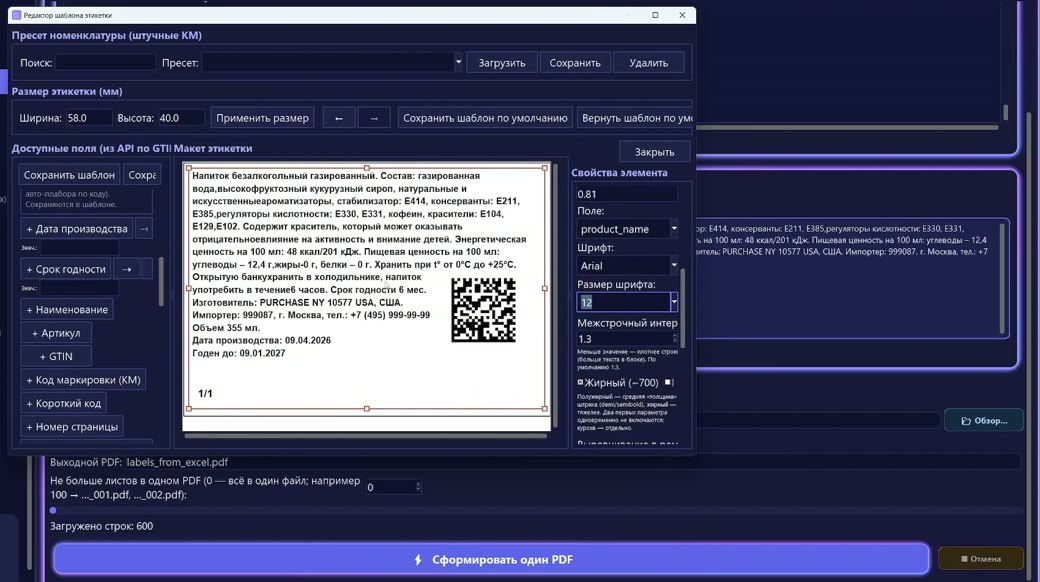
Межстрочный интервал подбирается на глаз: чем он меньше, тем плотнее текст в блоке — на маленькой этикетке с длинным составом это главный инструмент, чтобы всё поместилось.
DataMatrix и обтекание текстом
Код маркировки на этикетке — такой же элемент, как текст: его можно двигать, увеличивать и уменьшать. Текст при этом обтекает код, а не перекрывает его.
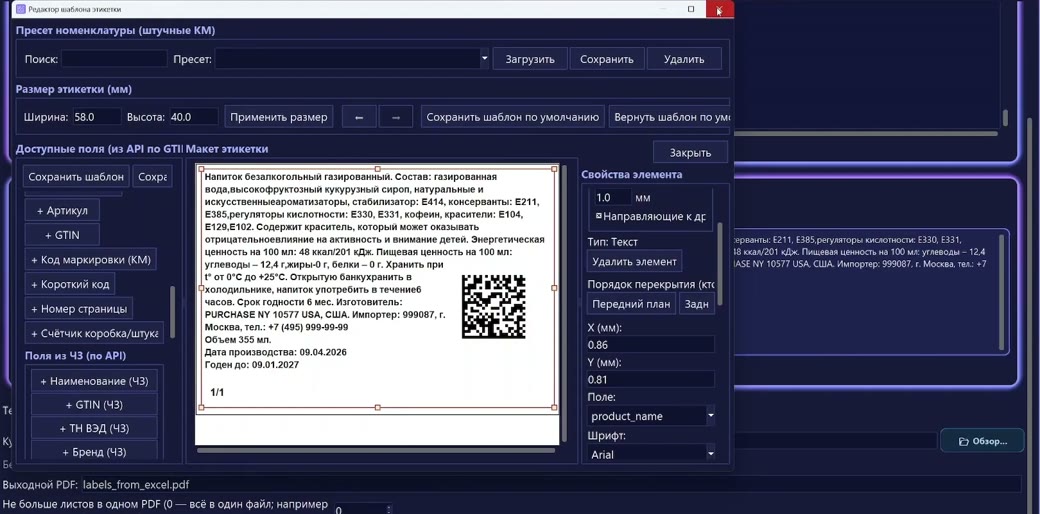
Если код и текст всё-таки накладываются друг на друга, поставьте код на передний план — кнопка «Передний план» в свойствах элемента.
Пресет номенклатуры
Настроенную раскладку можно сохранить как пресет — шаблон, привязанный к конкретному товару.
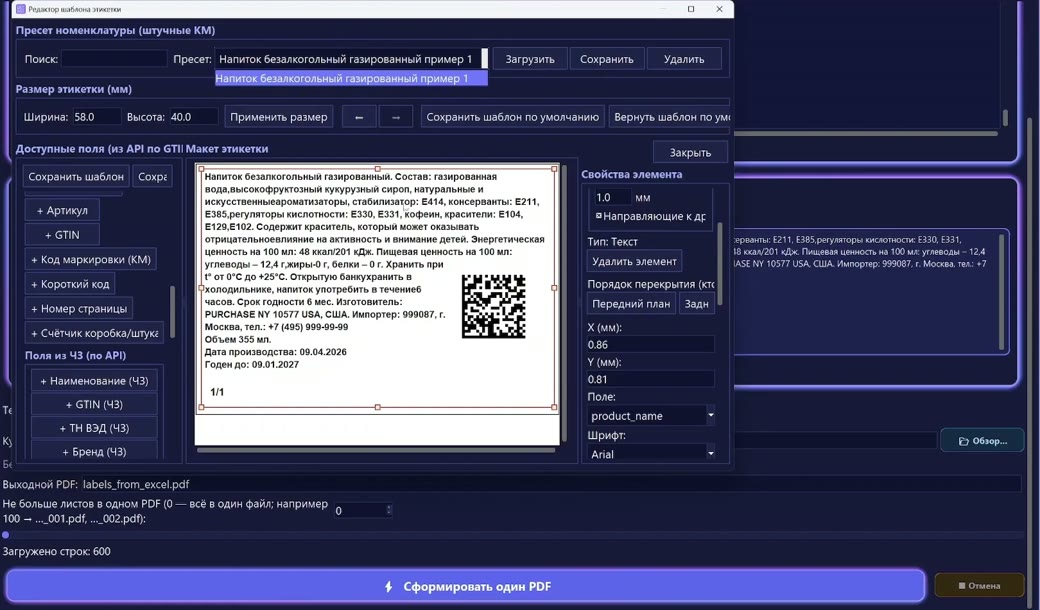
Нажмите «Сохранить», задайте название (удобно брать первую строку наименования) — и шаблон останется в программе. Дальше он выбирается из списка «Пресет», а когда пресетов становится много, работает поиск: набираете часть названия — остаются только подходящие товары. Один раз настроили этикетку для товара — дальше просто выбираете её.
Шаг 6. Формируем PDF
Возвращаемся в основное окно. Внизу видно, сколько кодов загружено, куда сохранить файл и как он будет называться.
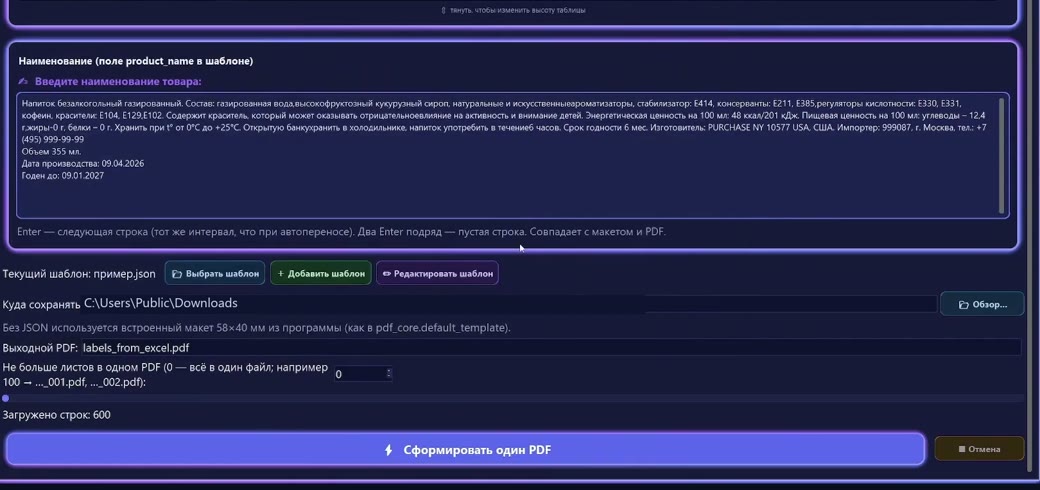
Поле «Не больше листов в одном PDF» делит результат на части: 0 — всё в один файл, 100 — получите ..._001.pdf, ..._002.pdf и так далее. Это удобно, когда печать идёт партиями или принтер не любит огромные файлы.
Дальше — кнопка «Сформировать один PDF». Программа работает локально на вашем компьютере: коды никуда не отправляются, скорость — до 20 000 марок в минуту, поэтому 600 этикеток собираются за секунды.
Результат
Готовый PDF — 600 страниц, на каждой одна этикетка со своим кодом маркировки.
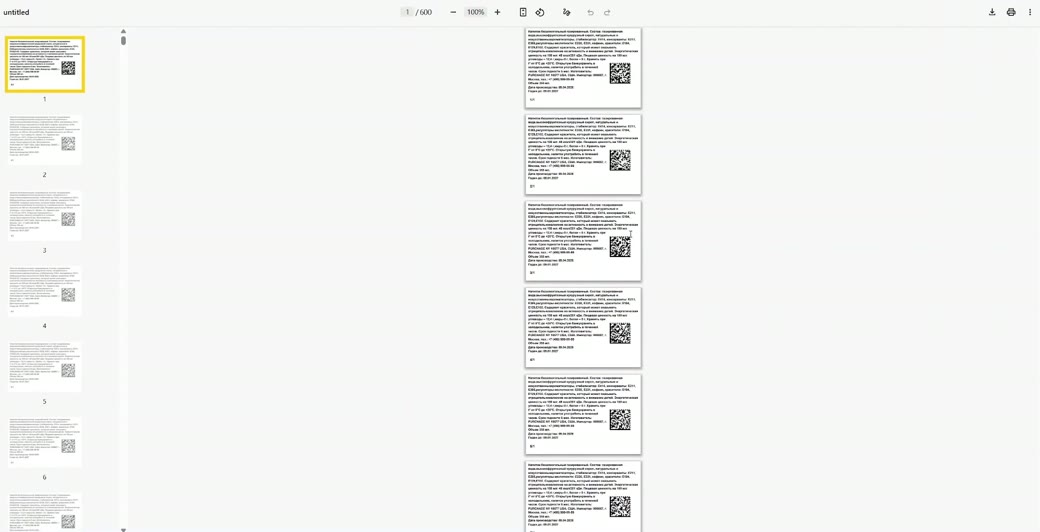
Открываете файл и отправляете на печать: на термопринтер — с размером страницы, равным размеру этикетки (58×40 мм и т. п.), на офисном принтере — на самоклеящейся бумаге. Перед печатью большой партии полезно прогнать PDF через встроенный «Сканер марок (DataMatrix)»: он читает коды прямо из файла и показывает, все ли они корректны.
Частые вопросы
Чем ОСУ отличается от ПЭУ?
ОСУ — обычный складской учёт: печатаете этикетки из общего файла кодов. ПЭУ — поэкземплярный учёт: каждая единица привязана к коробу, а короб к паллете, и этикетки нужно чередовать в правильном порядке. Для второго случая в программе есть отдельные разделы «Поэкземплярный учёт» и «Автоматическая печать».
Что делать, если код без криптохвоста?
Такие строки подсвечиваются, и программа показывает предупреждение. Печать не блокируется, но лучше выяснить, откуда взялся код: чаще всего его пересканировали сканером или скопировали из мессенджера, и часть данных потерялась. Правильный источник — исходная выгрузка из СУЗ или личного кабинета «Честного Знака».
Сколько кодов можно загрузить за раз?
Тысячи. Ограничение практическое — размер файла и объём печати. Скорость генерации — до 20 000 марок в минуту.
Нужен ли интернет?
Для печати — нет, всё считается локально. Интернет нужен, только если вы подтягиваете поля из «Честного Знака» по API (наименование, GTIN, ТН ВЭД, бренд) или проверяете статусы кодов в ГИС МТ.
Можно ли напечатать те же коды ещё раз?
Да, файл с кодами и шаблон остаются у вас — сформируйте PDF повторно в любой момент, количество печатей не ограничено.
Итого
Печать в режиме ОСУ — это шесть шагов: файл с кодами → загрузка в таблицу → наименование → шаблон → редактор (один раз на товар) → «Сформировать один PDF». Дальше остаётся только печатать.
Посмотреть всё то же самое в движении можно в <a href="/uroki">видеоуроке</a>. А попробовать на своих кодах — прямо сейчас: MarkPDF первые 7 дней работает бесплатно со всеми функциями, скачать можно на markpdf.ru.