Инструкция MarkPDF
Как пользоваться программой целиком: от загрузки кодов до печати, проверки и операций в «Честном знаке». Разделы идут в том же порядке, что и меню программы.
1. Установка и первый запуск
MarkPDF — программа для Windows. Она собирает коды маркировки Честного знака в PDF с DataMatrix и выполняет операции в ГИС МТ.
Что нужно
| Что нужно | Для чего |
|---|---|
| Windows 10 (версия 1809 и новее) или Windows 11, 64-бит | Работа программы. На Windows 7 и на 32-битной Windows программа не запускается |
| Интернет | Проверка подписки, обновления и разделы Честного знака. Без связи программа работает до 3 дней после последней проверки подписки |
| КриптоПро CSP и сертификат УКЭП | Только для разделов, которые обращаются в Честный знак. Для печати PDF не нужны |
| Права администратора | Не нужны: программа ставится в папку пользователя |
Как скачать и установить
На сайте два варианта: установщик и один файл. Сайт рекомендует установщик: программа встаёт в свою папку и запускается быстрее.
- Откройте markpdf.ru и нажмите «Скачать бесплатно».
- В окне «Как начать работу с MarkPDF?» нажмите «Скачать (установщик)». Скачается файл MarkPDF-Setup.exe.
- Запустите его двойным щелчком. Если Windows покажет синее окно, пройдите его — см. ниже.
- Откроется окно «Установка MarkPDF» с полосой хода. Дождитесь конца: крестиком установку не прервать.
- Установщик сам создаст ярлыки на рабочем столе и в меню «Пуск» и откроет программу.
Если MarkPDF в это время открыта, установщик закроет её сам. Если в ней идёт сборка PDF или обмен с Честным знаком, он дождётся окончания.
| Сообщение установщика | Что делать |
|---|---|
| «На диске мало места: нужно … МБ, свободно … МБ» | Освободите место и запустите установщик снова |
| «Установка MarkPDF уже идёт в другом окне» | Дождитесь окончания первой установки |
| «Программа MarkPDF ещё работает и не закрывается…» | Перезагрузите компьютер и запустите установку снова. Прежняя версия не тронута |
| «Ярлыки создать не удалось — запускайте из папки установки» | Программа установлена. Откройте её из папки, путь которой показан в окне установщика |
Вариант «один файл»
Под кнопкой установщика есть ссылка «Или один файл без установки →». Она скачивает MarkPDF.exe. При первом запуске этот файл сам предлагает установиться: откроется окно «Установить MarkPDF на компьютер?».
| Кнопка или галка | Что делает |
|---|---|
| «Создать ярлык на рабочем столе» | Ставит ярлык на рабочий стол. Включена сразу |
| «Добавить в меню «Пуск»» | Добавляет программу в меню «Пуск». Включена сразу |
| «Установить» | Копирует программу в свою папку и запускает её оттуда. Скачанный файл потом можно удалить |
| «Просто запустить, без установки» | Запускает программу прямо из скачанного файла. Выбор запоминается, окно больше не появится |
Папка установки показана в том же окне. Если появилось «Не удалось скопировать программу», закройте открытую MarkPDF и нажмите «Установить» ещё раз.
Если программа уже установлена, а вы запустили более новый MarkPDF.exe, в окне заголовок «MarkPDF уже установлена». В нём видны обе версии и кнопка «Обновить и запустить».
Если скачанный файл старее установленной программы, окно предупредит: замена откатит программу на старую версию. Главная кнопка тогда «Просто запустить, без установки». Кнопку «Всё равно заменить установленную на эту версию» обычно нажимать не нужно.
Если программа поставлена установщиком, этих окон не будет. Скачанный MarkPDF.exe просто запустится без установки.
Синее окно Windows при первом запуске
При первом запуске Windows может показать окно «Система Windows защитила ваш компьютер». Так бывает у новых программ: у файла ещё нет репутации.
- Нажмите «Подробнее».
- Нажмите «Выполнить в любом случае».
На части новых компьютеров с Windows 11 запуск блокирует «Интеллектуальное управление приложениями». Кнопки «Выполнить в любом случае» там нет. Напишите разработчику на Ivan8kov@yandex.ru — подскажут, что делать.
Первый запуск
Пока программа открывается, видна заставка «Запуск программы…». Первый запуск бывает долгим: программа связывается с сервером подписки. Не запускайте ярлык второй раз.
На одном компьютере работает только одна копия MarkPDF. Повторный запуск просто покажет уже открытое окно. Если окно не нашлось, появится «MarkPDF уже запущена на этом компьютере» — найдите программу на панели задач.
Пробный период
Первые 4 дня все функции работают бесплатно, карта не нужна. Отсчёт идёт на сервере с первого выхода программы в интернет. Пробный период привязан к компьютеру: переустановка его не продлевает.
Если при самом первом запуске нет интернета, программа всё равно откроется. Так можно работать до 3 дней, но не больше 10 запусков.
Полоса статуса вверху окна
Над разделами всегда видна полоса статуса. Слева в ней номер версии «MarkPDF 1.1.xx», рядом состояние подписки.
| Надпись | Что значит |
|---|---|
| «Пробный период · осталось N дн. — оформите подписку, чтобы продолжить после пробного» | Идёт пробный период |
| «Пробный период — нет связи с сервером, подключитесь к интернету в ближайшие дни» | Первый запуск без интернета. Подключитесь к сети в течение 3 дней |
| «Подписка активна · действует до ДД.ММ.ГГГГ · осталось N дн.» | Подписка оплачена. За 5 дней до конца надпись становится оранжевой |
| Красная «Подписка не оплачена — программа закроется через N мин. …» | Срок кончился во время работы. Идёт час на оплату, см. ниже |
| Красная «Нет связи с сервером лицензий — подтвердить подписку не удалось. Программа закроется через N мин. …» | Больше 3 дней без интернета. Это не значит, что подписка не оплачена. Подключите сеть |
Справа в полосе иногда появляются кнопки подписки и плашка о новой версии. О них ниже.
Подписка: оплата и код активации
| Кнопка | Что делает |
|---|---|
| «Оформить / продлить подписку» | Открывает страницу оплаты на markpdf.ru, уже привязанную к этому компьютеру |
| «У меня есть код» | Открывает окно «Активация по коду» |
Обе кнопки всегда есть в «Настройках», в блоке «Подписка». Когда до конца срока 7 дней или меньше, они появляются и справа в полосе статуса. Пробный период короче недели, поэтому в нём кнопки видны сразу.
Подписку можно купить и на сайте, кнопкой «Купить подписку». После оплаты код активации приходит на e-mail и показывается на экране. Если куплено несколько мест, код один: введите его на каждом компьютере.
Как ввести код:
- Нажмите «У меня есть код».
- В окне «Активация по коду» введите код вида MPDF-XXXX-XXXX.
- Нажмите «Активировать» или клавишу Enter. Нужен интернет.
- Появится «Подписка активирована на этом компьютере!». Полоса статуса обновится сама.
| Сообщение | Что делать |
|---|---|
| «Введите код.» | Поле пустое. Вставьте код |
| «Нет связи с сервером — проверьте интернет.» | Подключите интернет и нажмите «Активировать» снова |
| «Не удалось активировать код.» или другой текст сервера | Проверьте, что код введён без ошибок |
Когда подписка закончилась
Если подписки нет, при запуске вместо программы откроется окно «Пробный период закончился» или «Нет доступа». Во втором случае под заголовком написана причина. Тарифы указаны в самом окне и на markpdf.ru.
| Кнопка | Что делает |
|---|---|
| «Оформить подписку» | Открывает оплату на markpdf.ru |
| «У меня есть код активации» | Открывает окно ввода кода |
| «Я оплатил — проверить снова» | Ещё раз спрашивает сервер. Платёж иногда засчитывается не сразу: подождите минуту и нажмите снова |
| «Выход» | Закрывает программу |
Когда доступ подтвердится, программа перезапустится сама. Если перезапуск не удался, появится окно «Подписка подтверждена». Тогда откройте MarkPDF ярлыком.
Если подписка кончилась во время работы, на оплату даётся 1 час:
- В полосе статуса пойдёт красный отсчёт «Подписка не оплачена — программа закроется через N мин.».
- Один раз откроется окно оплаты с теми же кнопками. Поверх идущей работы оно не всплывает.
- За 5 минут до конца появится предупреждение «Осталось меньше 5 минут».
- Время вышло — появится «Подписка не оплачена», и программа закроется.
Оплатили в течение часа — отсчёт снимется, работа продолжится. После оплаты просто вернитесь в окно программы: она сразу проверит оплату. Сборку PDF и обмен с Честным знаком программа не обрывает: закроется, когда операция закончится.
Работа без интернета
Без интернета программа работает до 3 дней с последней успешной проверки подписки. Потом включается тот же часовой отсчёт, но с текстом про связь. В конце появится окно «Нет связи с сервером лицензий», и программа закроется.
При запуске без связи может открыться окно «Нет доступа». Причина написана под заголовком:
| Причина | Что делать |
|---|---|
| «Нет связи с сервером лицензий. Подключитесь к интернету.» | Подключите интернет и запустите программу снова |
| «Программа ни разу не связалась с сервером лицензий…» | Кончились 10 запусков без сети. Подключите интернет или разрешите MarkPDF выход в сеть в антивирусе |
| «Программа уже работала с сервером лицензий, но сейчас связи нет…» | Подключите интернет — статус подтвердится сам |
| «Срок подписки закончился ДД.ММ.ГГГГ. Оформите подписку, чтобы продолжить.» | Подписка кончилась, а связи нет. Продлите подписку и подключите интернет |
| «Часы компьютера переведены назад — проверьте дату и время…» | Дата на компьютере сбита назад. Исправьте дату и время и запустите программу снова |
Обновления
MarkPDF сама ищет новую версию: при запуске, потом раз в час. Ещё она проверяет, когда вы возвращаетесь в окно, если с прошлой проверки прошло больше получаса.
Если есть версия новее, ещё до главного окна откроется окно «Обновление MarkPDF». В заголовке «Доступна новая версия …», ниже коротко написано, что изменилось.
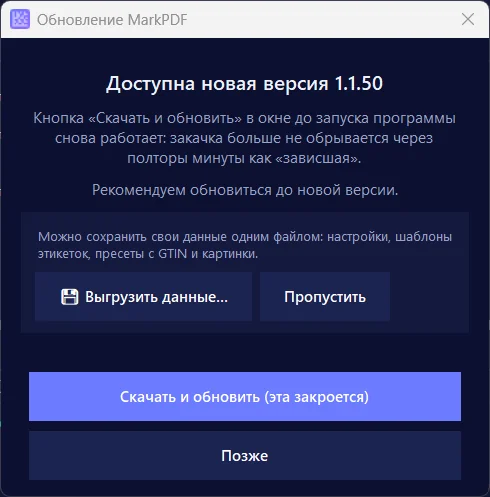
| Кнопка | Что делает |
|---|---|
| «Скачать и обновить (эта закроется)» | Скачивает новую версию, закрывает программу и запускает уже обновлённую |
| «Позже» | Закрывает окно. Программа работает дальше |
| «Выгрузить данные…» | Сохраняет настройки, шаблоны этикеток, пресеты с GTIN и картинки в один zip-файл. Без этой кнопки копия не делается |
| «Пропустить» | Убирает блок резервной копии, ничего не сохраняя |
| «Скачать через браузер» | Появляется, если скачивание сорвалось. Открывает загрузку в браузере |
Данные из zip-файла восстанавливают кнопкой «Загрузить всё…» в «Настройках».
Как обновиться:
- Нажмите «Скачать и обновить (эта закроется)». В окне пойдёт «Скачивание: N / M МБ».
- Если в программе идёт работа, она задаст обычные вопросы перед выходом (см. раздел 2).
- Программа закроется и откроется уже новой версией. Установленная программа обновляется через установщик: появится его окно с полосой хода.
После «Позже» справа в полосе статуса остаётся плашка «Доступна новая версия …». Она держится до обновления.
| Кнопка в полосе | Что делает |
|---|---|
| «Обновить» | Открывает то же окно обновления |
| «С сайта» | Открывает страницу загрузки markpdf.ru в браузере |
Если ваша версия слишком старая, обновление обязательно. В окне написано «Обновление обязательно для продолжения работы.», а вместо «Позже» стоит «Выход». Закрыть такое окно крестиком — тоже выход из программы.
| Сообщение | Что значит и что делать |
|---|---|
| «Сейчас идёт … Обновление закроет программу — дождитесь окончания и нажмите «Обновить» снова.» | Идёт сборка PDF, проверка или обмен с Честным знаком. В это время окно обновления само не всплывает |
| «Обновление отложено: программа осталась открытой…» | Вы не стали выходить из программы. Файл уже скачан: закончите работу и снова нажмите «Скачать и обновить» |
| «Обновление не прошло — скачивание оборвалось или идёт слишком долго…» | Скачивание стояло 90 секунд или шло дольше 15 минут. Нажмите «Скачать через браузер» или «Позже» |
| «Пока нет сведений о новой версии — сервер не ответил на последнюю проверку.» | Нажмите «С сайта» рядом или подождите: программа спросит сервер снова |
Установка, обновление и удаление меняют только файлы программы. Настройки, шаблоны, пресеты и активация остаются на месте.
Что нового
После обновления программа один раз сама открывает окно «Что нового». В нём изменения с вашей прошлой версии, по блокам «Новое», «Исправлено», «Изменилось поведение». Окно закрывает кнопка «Понятно».
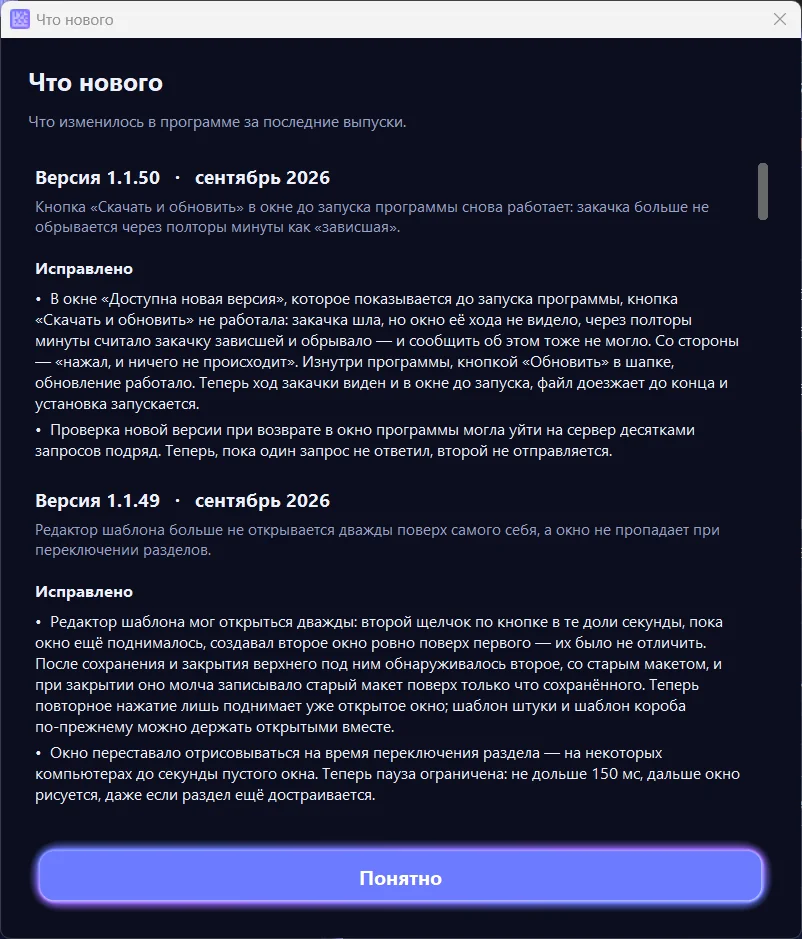
При первой установке окно не появляется. Весь журнал в любой момент открывает пункт «Что нового» в меню. Точка после названия («Что нового •») значит, что есть непрочитанное. Журнал работает без интернета.
Удаление
- Закройте MarkPDF.
- Откройте «Пуск», наберите «Установка и удаление программ» и откройте этот пункт.
- Найдите в списке MarkPDF и нажмите «Удалить».
- В окне «Удалить MarkPDF с компьютера?» нажмите «Удалить».
- Появится «MarkPDF удалена».
Настройки, шаблоны и активация сохраняются. После повторной установки активировать программу заново не нужно.
Если программа открыта, появится окно «Программа не удалена». Закройте MarkPDF и повторите удаление. Если в ней шла сборка PDF или обмен с Честным знаком, сначала дождитесь окончания.
Программа, запущенная «без установки», в список программ Windows не попадает. Удалять в ней нечего, кроме скачанного файла.
2. Как устроено окно
Окно MarkPDF делится на три части. Вверху полоса статуса, слева боковое меню, справа рабочая область выбранного раздела.
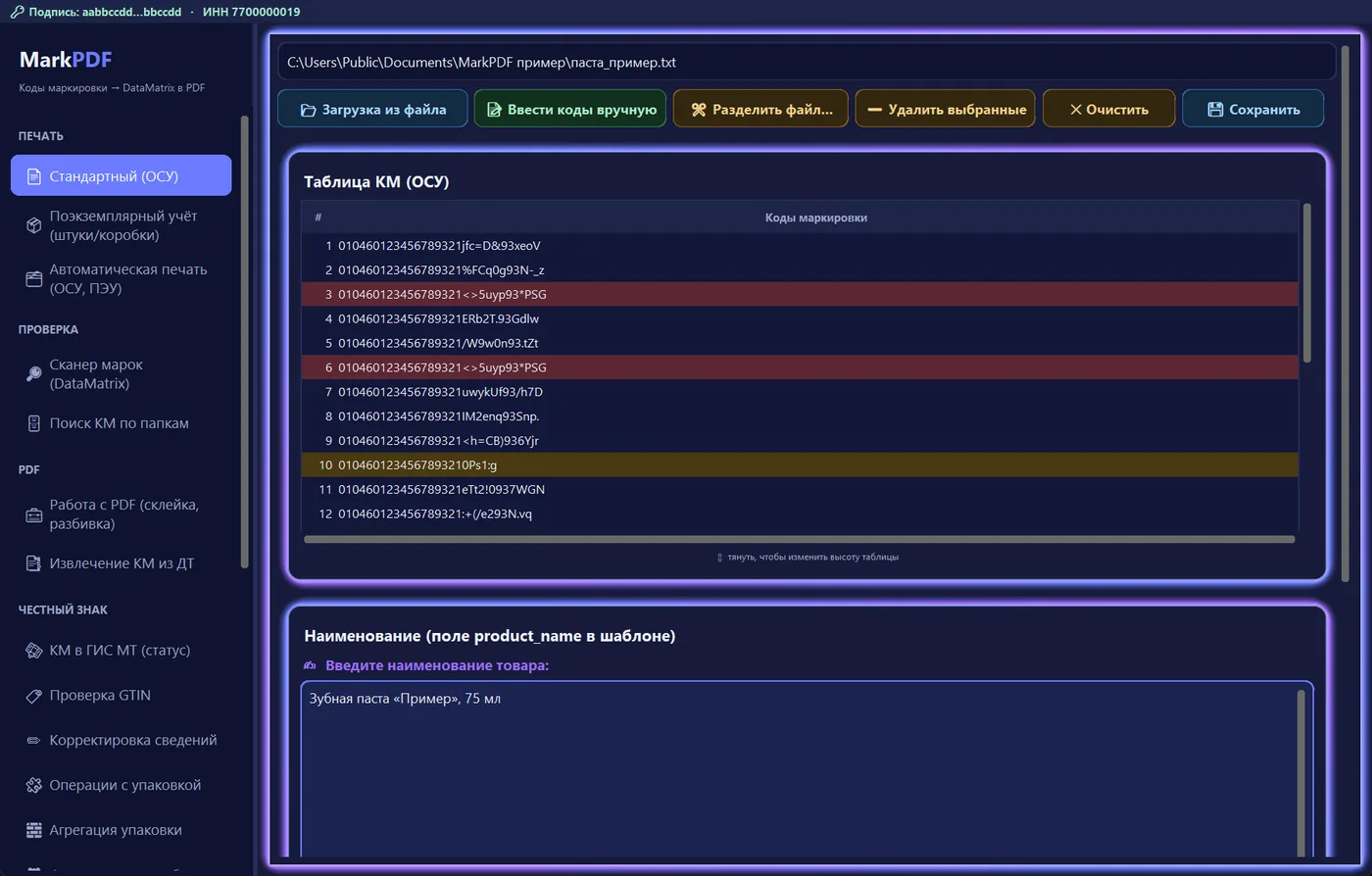
Боковое меню
Вверху меню логотип MarkPDF и подпись «Коды маркировки → DataMatrix в PDF». Ниже 16 разделов в шести группах. Щелчок по разделу открывает его справа.
| Группа | Разделы | Нужен сертификат |
|---|---|---|
| Печать | Стандартный (ОСУ); Поэкземплярный учёт (штуки/коробки); Автоматическая печать (ОСУ, ПЭУ) | Нет. Нужен для полей из ЧЗ в шаблоне, полного прогона и кнопок «Сверить короб ↔ штука», «Из карточек ЧЗ» |
| Проверка | Сканер марок (DataMatrix); Поиск КМ по папкам | Нет |
| Работа с PDF (склейка, разбивка); Извлечение КМ из ДТ | Нет | |
| Честный Знак | КМ в ГИС МТ (статус); Проверка GTIN; Корректировка сведений; Операции с упаковкой; Агрегация упаковки; Формирование набора; АТК (таможенный код) | Да |
| ЭДО | Выгрузка КМ в УД | Только для «Проверить в ГИС МТ» |
| Настройки | Сертификат УКЭП | Здесь его и выбирают |
Группа «НАСТРОЙКИ» в меню — это раздел «Сертификат УКЭП». Не путайте её с пунктом «Настройки» в конце меню: тот открывает отдельное окно.
В конце списка, под разделами, есть ещё три вещи. Если их не видно, прокрутите меню вниз.
| Пункт | Что делает |
|---|---|
| «Настройки» | Открывает окно «Настройки»: оформление, подписка, перенос данных и параметры печати. Подробно — в разделе 12 |
| «Что нового» | Журнал изменений программы. Точка после названия — есть непрочитанное |
| Карточка «РАЗРАБОТЧИК» | Почта Ivan8kov@yandex.ru для идей и пожеланий. Щелчок по адресу открывает новое письмо |
Как настроить меню
Ширину меню меняют мышью: потяните полоску между меню и рабочей областью. Ширина запоминается.
Остальное меняется в окне «Настройки» и вступает в силу после кнопки «Применить».
| Настройка | Что делает |
|---|---|
| «Расположение меню»: «Слева» / «Сверху» | «Сверху» ставит меню лентой над рабочей областью. Длинные названия укорачиваются, ленту можно прокрутить вбок. «Настройки» и «Что нового» становятся значками справа: шестерёнка и NEW. Карточки разработчика там нет |
| «Компактное меню (только иконки)» | Оставляет от разделов одни значки. Нет заголовков групп и карточки разработчика. Ширину мышью не поменять |
| «Показывать заголовки групп» | Показывает над разделами названия групп: «ПЕЧАТЬ», «ПРОВЕРКА» и другие |
| «Разделы в меню» | Снимите галку — раздел пропадёт из меню. Один раздел останется всегда. Если скрыть открытый раздел, откроется первый видимый |
Тема, подсветка и другие настройки описаны в разделе 12.
Полосы над разделами
Над рабочей областью могут висеть полосы-плашки. Они видны в любом разделе.
| Полоса | Когда видна | Что значит |
|---|---|---|
| Номер версии и состояние подписки | Всегда | Сколько дней осталось. Подробно — в разделе 1 |
| «Доступна новая версия …» с кнопками «Обновить» и «С сайта» | Вышла новая версия | Держится до обновления. См. раздел 1 |
| «Подпись: владелец · ИНН … · действует до …» | Выбран сертификат УКЭП | Чьей подписью уйдут документы в Честный знак и до какого числа она действует |
| Красная «ПЕСОЧНИЦА ЧЗ (sandbox): документы НЕ попадают в боевой «Честный знак»…» | Программа переключена на тестовый контур Честного знака | Все операции с Честным знаком уходят на тестовый стенд. На экране этот режим не выключается: ничего не отправляйте и напишите разработчику |
| «Общая папка недоступна — работаю с локальной копией» | Подключена общая сетевая папка, а связи с ней нет | Программа работает по копии на этом компьютере. Полоса исчезнет сама, когда папка снова станет доступна |
Пока идёт работа
Пока собирается PDF, другой раздел не открыть: щелчок по меню ничего не делает. Дождитесь конца сборки.
Программа не закрывается молча посреди работы. При закрытии окна она спросит:
| Вопрос | Что будет, если ответить «Да» |
|---|---|
| «Идёт сборка PDF. Выйти всё равно? (файл может быть неполным.)» | Сборка оборвётся, PDF может остаться неполным |
| «Идёт отправка корректировки в «Честный знак»… Выйти всё равно?» | Окно с номерами документов закроется. Отправленное уже не отозвать. Ход отправки записан в файл, путь указан в вопросе |
| «Идёт запрос в ГИС МТ. Выйти всё равно?», «Идёт обмен с ГИС МТ. Выйти всё равно?» и похожие | Работа в разделе остановится |
После выхода может появиться окно «Выход» со списком документов. Они ждут ответа Честного знака. Номера сохранены, при следующем запуске программа проверит их сама.
Отправлять коды из этих документов заново нельзя: документы уже приняты и не отзываются.
В том же окне бывает напоминание про палеты. Оно значит: коробки Честный знак уже принял, а палеты ждут кнопки «Отправить палеты» в разделе «Агрегация упаковки».
3. Коды маркировки: таблица КМ
Печать в разделах «Стандартный (ОСУ)» и «Поэкземплярный учёт» начинается с таблицы кодов. В «Стандартном (ОСУ)» она называется «Таблица КМ (ОСУ)», в «Поэкземплярном учёте» — «Таблица штучных КМ (ПЭУ)».
Это одна и та же таблица: коды, загруженные в одном из этих разделов, видны и в другом. Та же таблица стоит в разделе «Корректировка сведений», там она называется «Таблица штучных КМ для корректировки». Разделы «КМ в ГИС МТ (статус)» и «Выгрузка КМ в УД» берут коды отсюда кнопкой «Из таблицы КМ».
Над таблицей стоят поле с путём к загруженному файлу и шесть кнопок. Если окно узкое, часть кнопок переносится на вторую строку.
| Кнопка | Что делает |
|---|---|
| «Загрузка из файла» | Загружает коды из одного или нескольких файлов. Всё, что было в таблице, заменяется |
| «Ввести коды вручную» | Открывает окно для вставки кодов, по одному в строке |
| «Разделить файл…» | Делит файл кодов на несколько файлов-частей |
| «Удалить выбранные» | Убирает выделенные строки, ничего не спрашивая |
| «Очистить» | Убирает из таблицы все коды |
| «Сохранить» | Записывает коды из таблицы в файл |
Путь из поля берут кнопки «Разделить файл…» и «Сохранить». Если вписать путь в поле руками, коды не загрузятся: загружает только кнопка.
В разделе «Поэкземплярный учёт» под штучной таблицей есть вторая — «Таблица коробочных КМ». У неё своё поле «Коробочные КМ (Excel / .txt):» и свой ряд таких же кнопок. Эти кнопки работают только с коробочной таблицей.
Загрузка из файла
- Нажмите «Загрузка из файла».
- Выберите файл и нажмите «Открыть». Чтобы выбрать несколько файлов, щёлкайте по ним с Ctrl или Shift.
- Если появится предупреждение, прочитайте его (см. «Проверки при загрузке» ниже).
Загрузка из файла заменяет все коды в таблице и ничего не спрашивает. Чтобы добавить коды в конец, используйте «Ввести коды вручную» или Ctrl+V на таблице.
Окно выбора открывается в папке файла из поля пути. Если поле пустое — в папке последней загрузки.
| Файл | Как программа его читает |
|---|---|
| Excel (.xlsx, .xlsm, .xls) | Только один лист: тот, что был открыт при сохранении файла (у .xls — первый). Первая строка всегда считается заголовком |
| Текст (.txt) | Одна строка — один код. Если в строке есть табуляция, берётся часть до неё |
| CSV (.csv) | Так же, как текст: один код в строке. В таком виде коды выгружает СУЗ |
| JSON (.json) | Программа собирает все строки, похожие на коды, из любого места файла |
Кодировку текстового файла (UTF-8, UTF-16, Windows-1251) программа определяет сама. Если разделитель GS записан текстом, например <GS> или {GS}, при печати программа заменит его настоящим.
Несколько файлов сразу:
- Коды встают подряд, файл за файлом.
- В поле пути виден первый файл с припиской «(и ещё N)».
- После загрузки окно «Загружено из нескольких файлов» покажет, сколько строк пришло из каждого файла.
- Если хотя бы один файл не прочитался, не загрузится ни один. Программа назовёт файл с ошибкой.
Excel: заголовок и колонки
- Первую строку листа программа всегда считает заголовком и не загружает. Если коды начинаются с первой строки, первый код молча пропадёт. Над кодами нужна строка-заголовок.
- Сначала программа ищет колонки с заголовками «Часть 1» и «Часть 2».
- Если таких заголовков нет, колонки выбираются по их числу на листе. Одна или две колонки — A и B, три — B и C, четыре и больше — C и D.
- Если вторая колонка везде пустая, файл считается простым списком готовых кодов.
- Надёжнее всего лист с одной колонкой кодов и заголовком над ней. Лишние колонки рядом могут сбить выбор.
Код из двух частей. Код собирается так: 01 + «Часть 1» (GTIN) + 21 + «Часть 2» (серийный номер с криптохвостом).
- Если GTIN потерял ведущие нули, программа допишет их до 14 цифр.
- Если в «Части 1» уже лежит готовый код, «Часть 2» к нему не приклеивается.
- В таблице тогда видны колонки «Часть 1», «Часть 2» и «Склейка (КМ)» с собранным кодом. У простого списка колонка кодов одна — «Коды маркировки».
Код записан числом. Excel хранит в числе не больше 15 цифр. Длинный код (SSCC, КИТУ) в ячейке-числе обрезается ещё при сохранении файла. Программа такой файл не загрузит и покажет «Строка N: код записан ЧИСЛОМ, а не текстом».
Как исправить исходный файл:
- Выделите колонку с кодами.
- Выберите «Формат ячеек» → «Текстовый».
- Вставьте коды заново, уже после смены формата, и сохраните файл.
Как распознать число в Excel: значение прижато к правому краю ячейки. Текст прижимается к левому.
Проверки при загрузке
Коды проверяются при загрузке из файла, при ручном вводе и при вставке Ctrl+V.
| Сообщение | Что значит | Как видно в таблице |
|---|---|---|
| «Дубликаты КМ» | Один и тот же код встречается больше одного раза | Строки с дублями красные |
| «Коды без криптохвоста» | Есть только код идентификации (01, GTIN, 21, серийный номер) без части проверки. Напечатать можно, но при проверке такой DataMatrix определится как неполный | Строки жёлтые |
| «Пропущены строки» | Строка не похожа на код: заголовок, текст, случайная вставка. Программа покажет первую пропущенную строку | В таблицу не попадает |
- Принимаются коды вида 01 + GTIN + 21 + серийный номер и цифровые коды коробов (SSCC, КИТУ).
- Строка короче 14 знаков или с пробелами и русскими буквами внутри в таблицу не попадёт.
- Строка-дубль всегда красная, даже если у неё нет криптохвоста.
- Жёлтая подсветка и сообщение о криптохвосте бывают только в «Стандартном (ОСУ)» и «Поэкземплярном учёте». Разделы Честного знака работают с кодами без криптохвоста.
- В Excel с «Частью 1» и «Частью 2» проверяются только дубли.
- Под полосой прогресса внизу раздела строка состояния пишет «Загружено строк: N». Там же число дублей и кодов без криптохвоста.
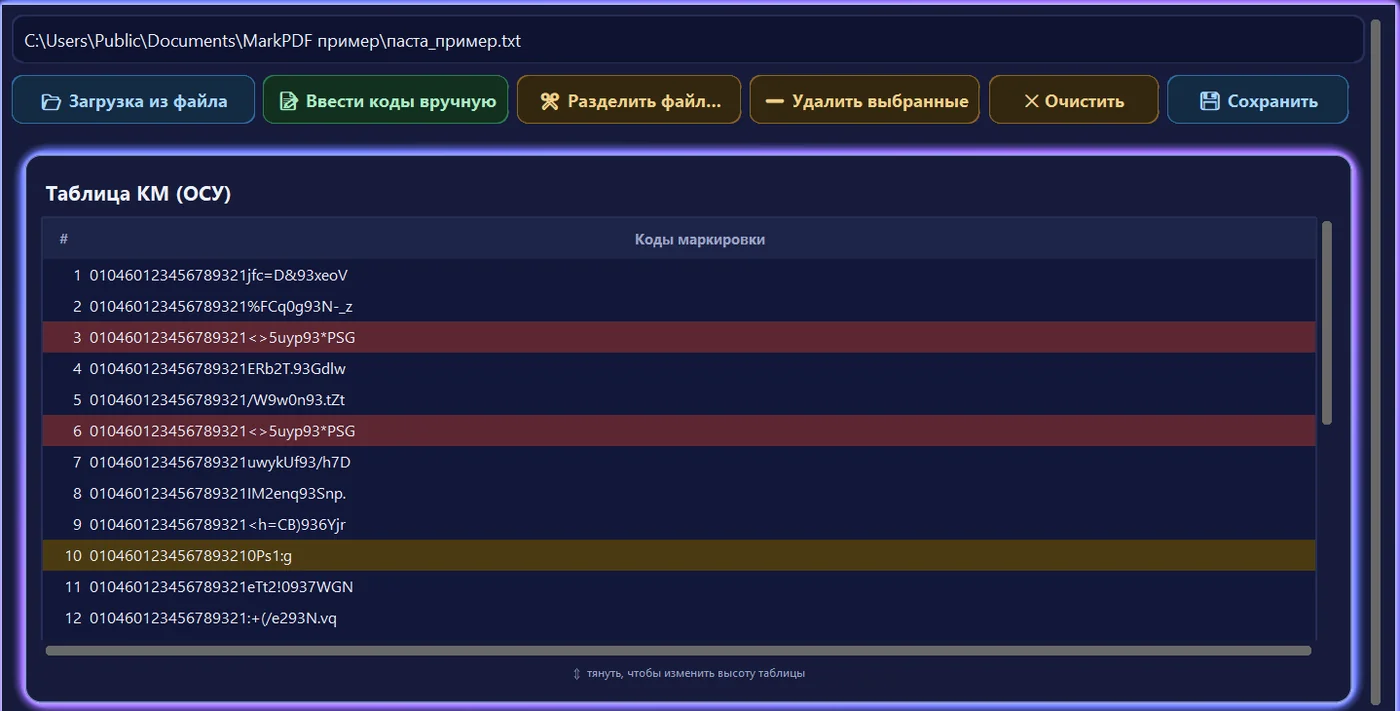
Работа с таблицей
PDF собирается из того, что сейчас в таблице: правки и удаления сразу попадают в печать. Исходный файл при этом не меняется. Чтобы записать правки в файл, нажмите «Сохранить».
Горячие клавиши работают, когда таблица активна: сначала щёлкните по ней.
| Действие | Что происходит |
|---|---|
| Щелчок по строке | Выделяет строку. Ctrl+щелчок и Shift+щелчок добавляют строки к выделению |
| Двойной щелчок по ячейке | Открывает окно правки значения с кнопками «OK» и «Отмена». Если поправить «Часть 1» или «Часть 2», код пересоберётся сам |
| Правый щелчок | Меню: «Копировать ячейку», «Копировать строку (через TAB)», «Удалить выбранные (Delete)», «Очистить таблицу» |
| Ctrl+C | Копирует ячейку, по которой щёлкнули последней |
| Ctrl+A | Выделяет все строки. Следующее Ctrl+C скопирует весь столбец: тот, где был последний щелчок, иначе столбец кодов |
| Ctrl+V | Вставляет коды из буфера обмена. Если в таблице уже есть коды, задаёт тот же вопрос, что и ручной ввод |
| Delete | Удаляет выделенные строки без вопроса |
- Правый щелчок выделяет строку под мышью, прежнее выделение сбрасывается. Чтобы удалить несколько строк, выделите их и нажмите Delete или «Удалить выбранные».
- «Удалить выбранные» и Delete ничего не спрашивают. Вернуть строки можно только повторной загрузкой. Осторожно: Ctrl+A, а затем Delete уберут все коды.
- Если кодов 20 и больше, «Очистить» сначала спросит «Убрать из таблицы всё — N кодов?». Отменить очистку потом нельзя. Если кодов меньше 20, таблица очищается без вопроса.
- Высоту таблицы меняет полоска «тянуть, чтобы изменить высоту таблицы» под ней. Потяните её вниз или вверх.
- В меню правого щелчка коробочной таблицы нет пункта «Копировать строку (через TAB)».
Ввести коды вручную
- Нажмите «Ввести коды вручную». Откроется пустое окно «Ввод кодов вручную».
- Вставьте коды: Ctrl+V в поле или кнопка «Вставить из буфера». Коды можно и набрать, по одному в строке.
- Нажмите «Добавить в таблицу».
- Если в таблице уже есть коды, ответьте на вопрос «Вставка кодов».
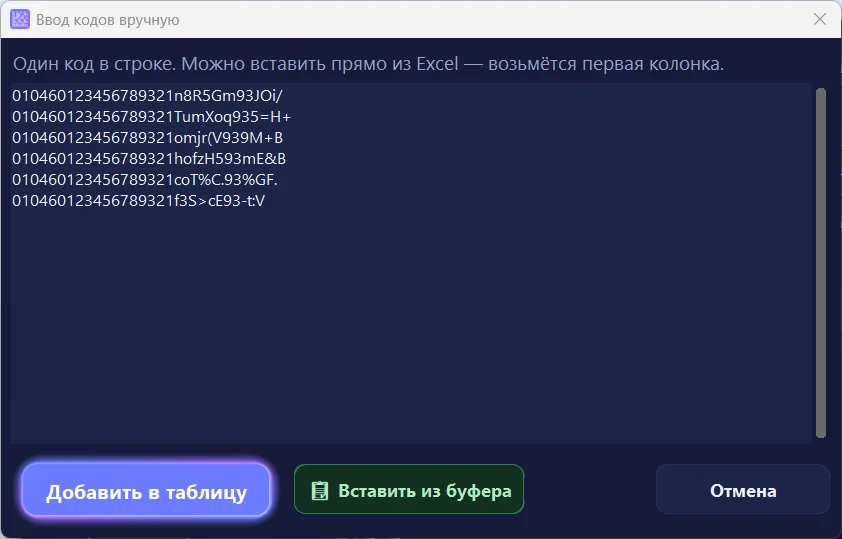
Коды можно вставить прямо из Excel: возьмётся первая колонка.
| Кнопка | Что делает |
|---|---|
| «Добавить в таблицу» | Переносит коды в таблицу и закрывает окно |
| «Вставить из буфера» | Вставляет скопированное туда, где стоит курсор |
| «Отмена» | Закрывает окно без изменений |
Если в таблице уже есть коды, программа спросит, что с ними делать:
| Ответ | Что будет |
|---|---|
| «Да» | Новые коды встанут в конец таблицы |
| «Нет» | Таблица заменится вставленными кодами |
| «Отмена» | Ничего не изменится, окно ввода останется открытым |
- Если среди строк нет ни одного кода, программа покажет «Среди вставленных строк нет ни одного кода маркировки». Окно не закроется, и текст можно поправить.
- Ctrl+V на самой таблице делает то же самое, только без окна.
- Ручной ввод и Ctrl+V не меняют путь в поле над таблицей. Это важно для «Разделить файл…» и «Сохранить».
Разделить файл
Кнопка делит файл кодов на части по порядку, например под несколько партий или принтеров. Делится именно файл, а не таблица. Правки, удаления и вставки в таблице в части не попадут, а сама таблица не меняется.
Делится файл, путь к которому стоит в поле над таблицей. Если поле пустое, файла по этому пути нет или загружено несколько файлов, программа сначала попросит выбрать файл. Выбранный файл встанет в поле пути, но в таблицу не загрузится.
- Нажмите «Разделить файл…». Откроется окно «Разделение файла КМ на части». В нём имя файла, «Всего КМ в файле» и «Осталось распределить».
- Укажите «Число частей» — от 2 до 50 — и нажмите «Применить». Появятся поля «1. КМ:», «2. КМ:» и так далее.
- Впишите в каждое поле число кодов для этой части. В последнем поле 0 означает «все оставшиеся».
- Проверьте счётчик «Осталось распределить».
- Нажмите «Разделить и сохранить».
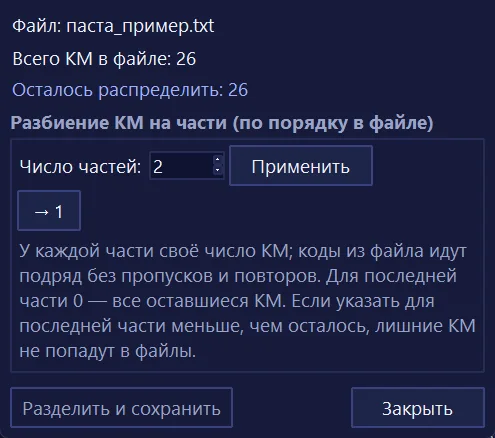
| Кнопка или поле | Что делает |
|---|---|
| «Число частей» и «Применить» | Создают поле для каждой части |
| «Одинаково для всех:» и «Применить ко всем» | Ставят одно и то же число во все поля |
| «→ 1» | Сбрасывает разбиение: поля пропадают, счётчик возвращается к полному числу кодов |
| «Разделить и сохранить» | Записывает части в файлы. Недоступна, пока не нажата «Применить» |
| «Закрыть» | Закрывает окно без разбиения |
Правила:
- Коды идут подряд, без пропусков и повторов.
- Каждое поле «N. КМ:» должно быть заполнено. Пустое поле — ошибка.
- Если вписать больше кодов, чем осталось, программа покажет «Часть N: указано X КМ, а осталось только Y».
- Если в последней части указать меньше, чем осталось, лишние коды в файлы не попадут. Программа спросит «Продолжить разбиение?».
- «Всего КМ в файле» считает строки файла без проверки, похожи ли они на коды. Заголовок или посторонний текст в текстовом файле тоже попадут в счёт и в части.
Куда сохраняются части:
- В ту же папку, где лежит исходный файл.
- Имя части — имя исходного файла, номер части и число кодов. Например, «коды ч.1 500.xlsx».
- Текстовый файл .txt делится на файлы .txt. Все остальные (Excel, CSV, JSON) делятся на .xlsx с колонками «Часть 1», «Часть 2», «Склейка (КМ)».
- Если файлы с такими именами уже есть, программа спросит, перезаписать ли их.
- Части прошлого разбиения, которых в этот раз нет, останутся в папке. Проверьте папку перед печатью.
- В конце программа покажет список сохранённых файлов.
Сохранить
Кнопка записывает коды из таблицы в файл. Это ровно те коды, что уйдут в печать, со всеми правками и удалениями.
- Нажмите «Сохранить».
- Если таблица загружена из одного файла, откроется окно «Сохранить таблицу» с вопросом «Куда сохранить коды из таблицы?».
- Если в таблице есть повторы, ответьте на вопрос о нумерации.
- Если выбрали перезапись, подтвердите её ещё раз. Рядом останется резервная копия.
| Кнопка окна «Сохранить таблицу» | Что делает |
|---|---|
| «Перезаписать этот файл» | Записывает коды в исходный файл. Прежняя версия остаётся рядом с припиской «_до_правки» в имени |
| «Сохранить как…» | Открывает обычное окно сохранения |
| «Отмена» | Ничего не сохраняет |
Если в таблице есть повторы, откроется окно «Повторяющиеся коды» с вопросом «Пронумеровать их во втором столбце?».
| Ответ | Что будет |
|---|---|
| «Да» | Все строки одного кода получат один номер (1, 2, 3…). В Excel — в столбце «Повтор», в тексте — через табуляцию после кода |
| «Нет» | Файл сохранится без номеров |
| «Отмена» | Файл не сохранится |
Повторы при сохранении не удаляются.
Правила:
- Окно «Сохранить таблицу» появляется, только если в поле пути стоит один существующий файл.
- Если поле пустое или загружено несколько файлов, сразу откроется окно «Сохранить коды таблицы». Имя по умолчанию — «коды_КМ», для коробочной таблицы — «коробочные_КМ».
- Ручной ввод и Ctrl+V путь в поле не меняют. Если вы загрузили файл и потом заменили коды вставкой, «Перезаписать этот файл» запишет новые коды в тот файл.
- Путь в поле меняется сразу после выбора файла, даже если файл потом не загрузился из-за ошибки. Тогда в таблице остались прежние коды, и «Перезаписать этот файл» запишет их в новый файл.
- Файлы .xls и .xlsm перезаписать нельзя. Программа предупредит об этом и предложит сохранить рядом в .xlsx.
- Форматы: Excel (.xlsx), текст (.txt) и CSV (.csv). В тексте и CSV — один код в строке.
- Если резервная копия с «_до_правки» уже есть, новая получит в имени дату и время. Старая копия не затирается.
- Сохранённый файл снова открывается кнопкой «Загрузка из файла». Excel записывается со строкой-заголовком, поэтому первый код не потеряется.
- Если таблица пустая, программа покажет «В таблице нет кодов — сохранять нечего».
После перезапуска программы
Коды в таблицах программа не хранит. После перезапуска таблица и поле пути пустые, коды нужно загрузить заново.
Наименование товара тоже очищается. Наименование короба, папка «Куда сохранять», число штук в коробке и выбранные шаблоны запоминаются. Лимит листов запоминается, когда PDF сформирован.
Что может пойти не так
| Что случилось | Почему | Что делать |
|---|---|---|
| Из Excel пропал первый код | Первая строка листа всегда считается заголовком | Добавьте над кодами строку-заголовок |
| Появились колонки «Часть 1» и «Часть 2», в «Склейке (КМ)» странные коды | На листе три колонки или больше без заголовков «Часть 1» и «Часть 2». Программа взяла не те колонки | Оставьте на листе одну колонку кодов или подпишите нужные колонки |
| «Строка N: код записан ЧИСЛОМ, а не текстом» | Длинный код лежит в ячейке-числе, и Excel его уже обрезал | Смените формат колонки на текстовый и вставьте коды заново |
| «В файле не найдено ни одного кода маркировки — похоже, это не файл с КМ.» | В файле нет строк, похожих на коды | Проверьте, тот ли файл выбран |
| «В текстовом файле нет кодов: все строки пустые.» | Файл пустой | Проверьте файл |
| «В JSON не нашлось кодов маркировки.» | В файле JSON нет строк, похожих на коды | Проверьте выгрузку |
| Выбрали несколько файлов, а таблица не изменилась | Один файл не прочитался, и тогда не грузится ни один | Исправьте или уберите файл, названный в сообщении |
| Загрузили вторую партию, а первая пропала | «Загрузка из файла» заменяет таблицу | Добавляйте коды через «Ввести коды вручную» или Ctrl+V и отвечайте «Да» |
| Все коды исчезли после Delete | Ctrl+A выделил все строки | Загрузите файл заново |
| В частях после «Разделить файл…» нет правок из таблицы | Делится файл, а не таблица | Сохраните таблицу в файл, загрузите его кнопкой «Загрузка из файла» и делите уже его |
| В папке лишние части от прошлого разбиения | Старые части программа не удаляет | Удалите их вручную перед печатью |
4. Печать ОСУ (раздел «Стандартный»)
Раздел «Стандартный (ОСУ)» — основной режим программы. Он печатает коды из одной таблицы одним шаблоном. На каждой странице PDF одна этикетка, и страницы идут в том же порядке, что строки таблицы. Как выглядит верх раздела, показано в разделе 2.
По шагам
- Загрузите коды в «Таблицу КМ (ОСУ)». Как это сделать, описано в разделе 3.
- В блоке «Наименование» под надписью «Введите наименование товара:» впишите название товара. Оно печатается на каждой этикетке.
- Нажмите «Редактировать шаблон». Проверьте макет, при необходимости поправьте его и закройте редактор.
- В строке «Куда сохранять» нажмите «Обзор…» и выберите папку.
- Проверьте имя файла в поле «Выходной PDF».
- Нажмите «Сформировать один PDF».
- Если программа задаст вопросы, ответьте на них. Что они значат, описано ниже.
- В окне «Готово» нажмите «Да», чтобы открыть папку с файлом.
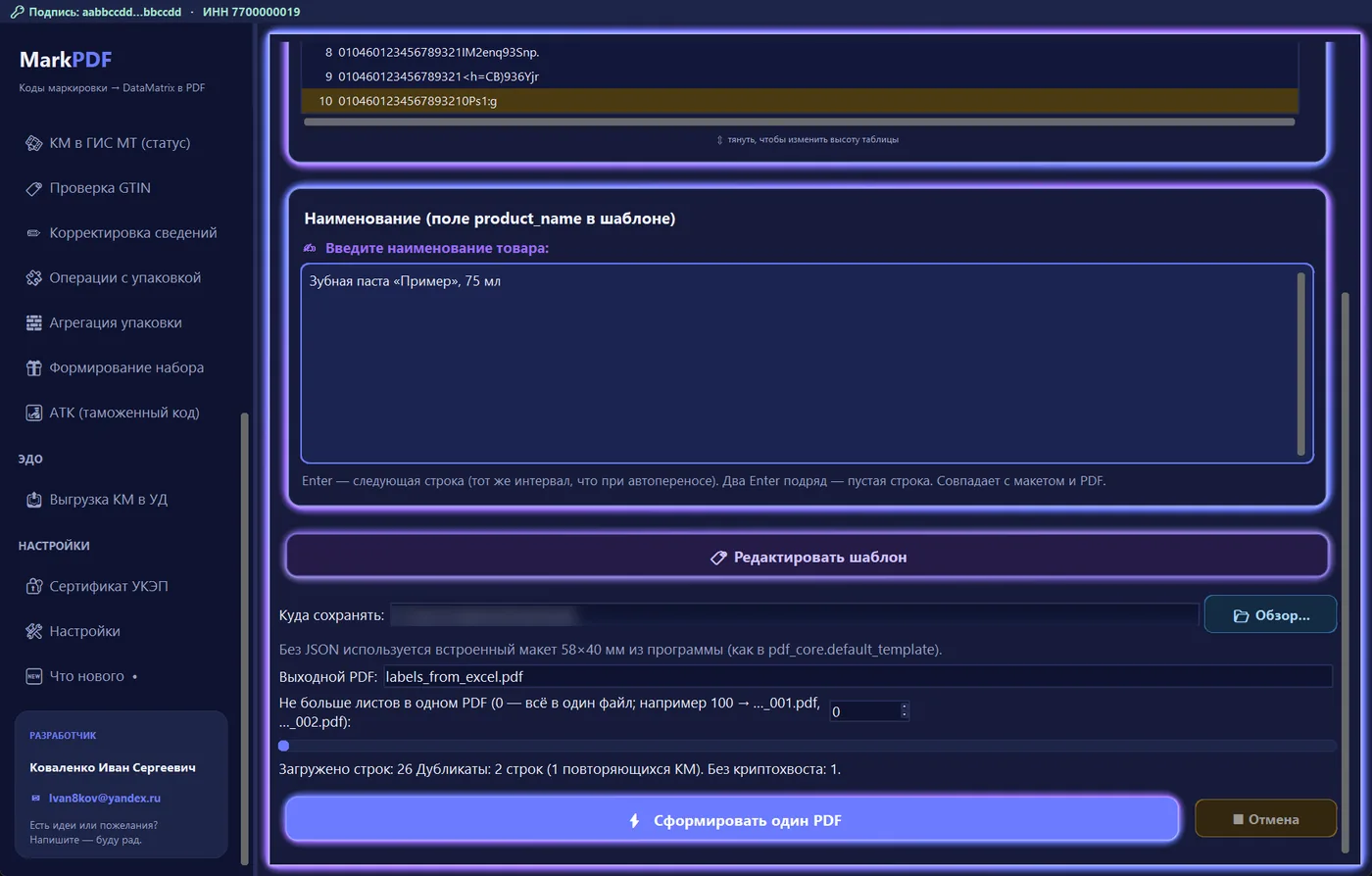
Кнопки и поля
| Кнопка или поле | Что делает |
|---|---|
| «Редактировать шаблон» | Открывает редактор шаблона этикетки (раздел 6) |
| «Куда сохранять» и «Обзор…» | Папка для готовых PDF. Программа её запоминает. Если такой папки нет, она будет создана |
| «Выходной PDF» | Имя готового файла, по умолчанию «labels_from_excel.pdf». Окончание .pdf программа допишет сама |
| «Не больше листов в одном PDF» | Делит тираж на несколько файлов. 0 — всё в один файл |
| «Сформировать один PDF» | Проверяет данные и собирает PDF |
| «Отмена» | Работает только во время сборки и останавливает её |
| Строка под полосой прогресса | После загрузки показывает число строк, дублей и кодов без криптохвоста. После печати показывает путь к файлу |
Про поле «Выходной PDF»:
- Если имя не менять, новая печать ляжет в тот же файл. Тогда программа спросит про перезапись. Чтобы не задеть прошлый тираж, дайте файлу своё имя.
- После перезапуска программы в поле снова стоит «labels_from_excel.pdf».
- Точки в имени сохраняются: «Партия 25.03.2026» станет «Партия 25.03.2026.pdf».
- Если вписать полный путь вместе с папкой, поле «Куда сохранять» не используется.
Если поле «Куда сохранять» пустое, при сборке откроется окно «Куда сохранять готовые PDF?». Закрыли его без выбора — печать не начнётся. В строке состояния будет «Отменено: не выбрана папка сохранения.»
Наименование в несколько строк
Enter — новая строка, два Enter подряд — пустая строка. На макете и в PDF переносы такие же, как в поле. После перезапуска программы поле наименования пустое.
Какой шаблон уходит в печать
- Печатается шаблон, который последним открывали в редакторе. При закрытии редактор сохраняет правки в этот шаблон без вопроса.
- Другой файл шаблона открывают в самом редакторе кнопкой «Выбрать шаблон». Копию сохраняют кнопкой «Сохранить как...».
- Выбранный шаблон программа помнит и после перезапуска.
- Пока редактор ни разу не открывали, печатается встроенный макет 58×40 мм. Об этом напоминает подсказка под полем «Куда сохранять».
- Этот же шаблон печатает этикетки штук в разделе ПЭУ.
Несколько файлов вместо одного
Поле «Не больше листов в одном PDF» делит большой тираж на файлы.
- 0 — всё в один файл.
- 100 — файлы «…_001.pdf», «…_002.pdf» и дальше по 100 листов. В последнем файле остаток.
- Если все листы поместились в один файл, номер к имени не добавляется.
- Самое большое значение — 50 000. Число программа запоминает, когда по нему запускают печать.
Разные товары в одной таблице
По умолчанию все коды печатаются одним шаблоном. Для таблицы с несколькими товарами есть галка «Разные GTIN — каждому свой шаблон» в «Настройках». Включите её и нажмите «Применить».
С галкой программа делит коды на идущие подряд отрезки с одним GTIN. Порядок страниц не меняется, каждый код печатается один раз.
- Отрезок, к GTIN которого привязан пресет, печатается шаблоном пресета. Если в пресете сохранено наименование, оно заменит текст из поля «Наименование».
- Отрезок без пресета печатается текущим шаблоном.
- Даже если GTIN в таблице один, но у него есть пресет, печать пойдёт шаблоном пресета.
- Перед печатью окно «Разные GTIN — какой шаблон куда» покажет отрезки: номера строк, GTIN и откуда шаблон — пресет или текущий. Если отрезков больше 12, показаны первые 12. Печать начнётся после ответа «Да» на вопрос «Печатать так?».
- Если отрезков больше 50, программа сначала предупредит: коды разных товаров идут вперемежку, печать будет очень долгой.
- С лимитом листов части называются «…_часть1.pdf», «…_часть2.pdf». Окно «Файлы уже существуют» их не видит: старые части не удаляются, а новые получают имя с « (2)».
- Битый или пустой код при этой галке останавливает весь тираж. PDF не собирается, программа покажет окно «Ошибка».
- В разделе ПЭУ эта галка не действует.
Как привязать GTIN к шаблону, описано в разделе 6.
Что программа проверяет перед печатью
После нажатия «Сформировать один PDF» программа проверяет данные. Окна появляются в таком порядке:
| Окно или сообщение | Что значит и что делать |
|---|---|
| «Коды не пройдут проверку «Честный знак»» | На этом компьютере DataMatrix кодируется без служебного символа FNC1. Сканер такой код прочитает, а проверка «Честный знак — Бизнес» забракует. «Нет» отменяет печать. Что обновить, написано в самом окне |
| «Сроки годности» | Печать остановлена. Дата производства в шаблоне позже сегодняшней, или «Годен до» раньше сегодняшней. Исправьте даты в редакторе шаблона |
| «Картинки макета» | Перечислены картинки, которые не попадут на этикетку: файла нет на месте или он не читается. Печать продолжится без них. Нужны — верните файлы или выберите их заново в редакторе |
| «Сначала загрузите Excel в таблицу штучных КМ.» | Таблица кодов пуста. Загрузите коды |
| «Поле «Наименование» пустое. Продолжить сборку PDF?» | «Нет» — вернуться и вписать наименование |
| «Куда сохранять готовые PDF?» | Папка не выбрана. Выберите её. Закрыли окно — печать отменена |
| «Разные GTIN — какой шаблон куда» | Только при включённой галке в «Настройках», см. выше |
| «Укажите целое число в поле «Не больше листов в одном PDF».» | В поле лимита не число. Впишите 0 или целое число до 50 000 |
| «Поля из ЧЗ» | В шаблоне есть поля из ЧЗ, а сертификат УКЭП не выбран. «Да» — печатать с пустыми полями, «Нет» — отмена |
| «Файлы уже существуют» | В папке уже есть PDF с таким именем. Ответы описаны ниже |
| «Поля из ЧЗ не подтянулись … Всё равно собрать PDF?» | Сертификат выбран, но данные из ЧЗ получить не удалось. Вопрос приходит до сборки. «Нет» отменяет сборку |
Даты проверяются во всех шаблонах, которые пойдут в печать. Это штучный шаблон, шаблон короба в ПЭУ и пресеты GTIN при включённой галке «Разные GTIN — каждому свой шаблон».
Окно «Файлы уже существуют»
| Ответ | Что будет |
|---|---|
| «Да» | Старые файлы, включая части «…_001.pdf», удаляются, тираж собирается заново. В папке остаётся только новый тираж |
| «Нет» | Новый файл пишется поверх. Лишние части прошлой печати остаются в папке и могут уйти в печать повторно |
| «Отмена» | Ничего не происходит |
Если старый файл открыт в программе просмотра PDF, удалить его не получится. Программа скажет об этом и не начнёт печать. Закройте файл и нажмите «Сформировать один PDF» снова.
После печати
- Окно «Готово» показывает число страниц и путь к файлу. Если тираж разбит на файлы, будет их список. «Да» открывает папку в проводнике.
- Окно «Пропущены строки» значит, что строки с пустым или битым кодом в PDF не попали. Программа назовёт номера этих строк, остальные этикетки собраны. Проверьте эти коды и напечатайте их отдельно.
Как остановить сборку
- «Отмена» останавливает сборку. Недописанный файл программа удаляет.
- Если задан лимит листов, уже готовые файлы могут остаться в папке. Тогда в строке состояния будет «Сборка отменена после N стр. (сохранено файлов: …)». Проверьте папку перед новой печатью.
- Во время сборки неактивны «Загрузка из файла», «Редактировать шаблон» и пункты бокового меню.
- Если закрыть программу во время сборки, она спросит «Идёт сборка PDF. Выйти всё равно?». Файл при этом может остаться неполным.
5. Печать ПЭУ (штуки и коробки)
Раздел «Поэкземплярный учёт (штуки/коробки)» собирает один PDF из этикеток штук и коробок. После каждых N этикеток штук идёт этикетка их коробки. Клеить можно по порядку, без сортировки.
Штучная часть общая с разделом «Стандартный (ОСУ)». Здесь та же таблица кодов, то же наименование и тот же шаблон. Поля «Куда сохранять», «Выходной PDF» и лимит листов тоже общие.
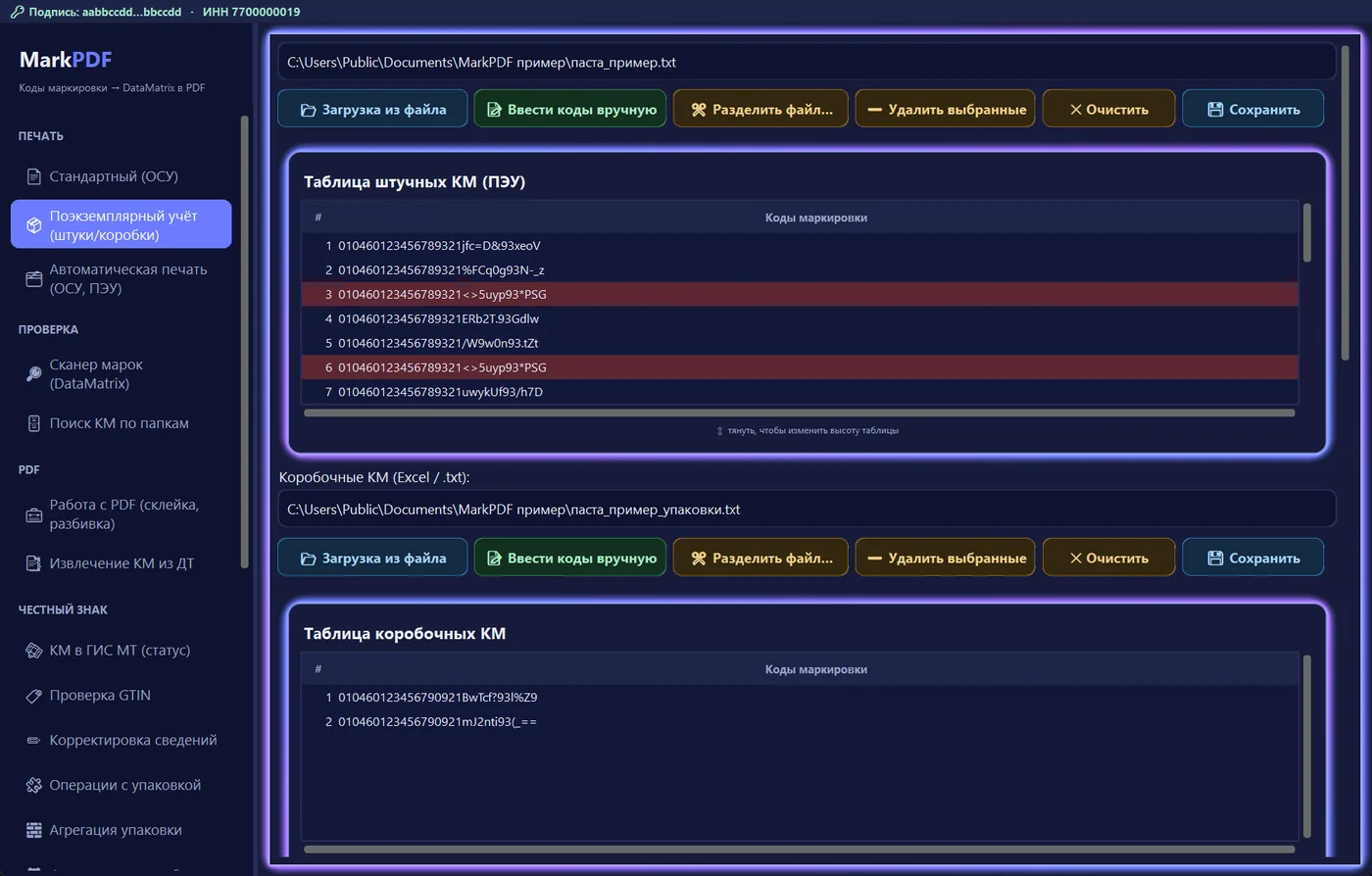
По шагам
- Загрузите коды штук в «Таблицу штучных КМ (ПЭУ)». Коды, загруженные в разделе «Стандартный», уже стоят здесь.
- Загрузите коды коробок кнопками под строкой «Коробочные КМ (Excel / .txt):». Они попадут в «Таблицу коробочных КМ».
- Впишите наименование штук и наименование короба. Второе печатается только на этикетках коробок.
- Настройте шаблоны: «Редактировать шаблон» — для штук, «Редактировать шаблон короба» — для коробок.
- В поле «Сколько страниц из первого PDF подряд, затем 1 страница из второго (короб):» впишите, сколько штук в коробке.
- Выберите порядок переключателем «Сначала штуки, потом короб».
- Проверьте «Куда сохранять», «Выходной PDF» и лимит листов.
- Нажмите «Сформировать и объединить PDF».
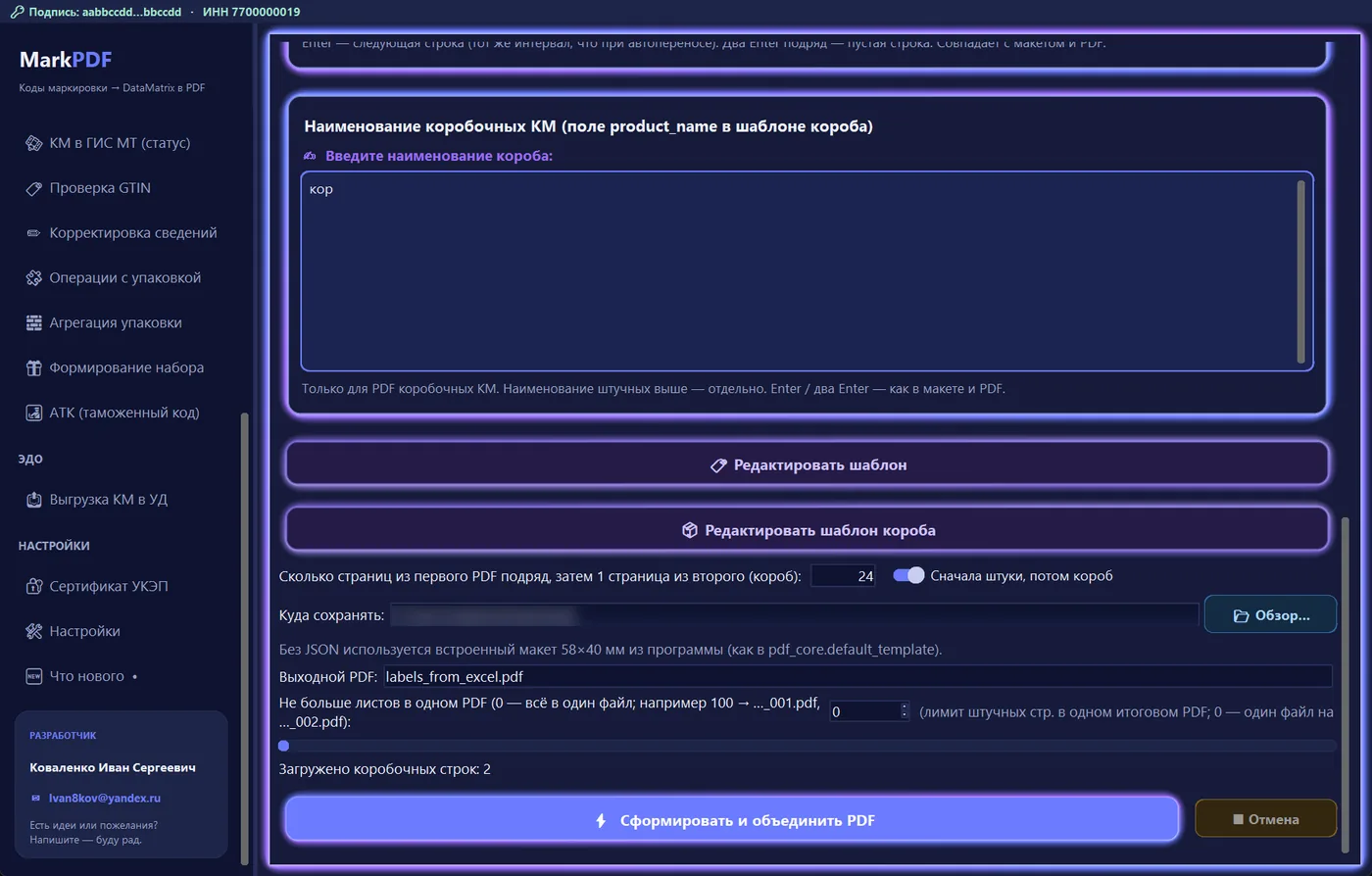
Кнопки и поля
| Кнопка или поле | Что делает |
|---|---|
| Ряд кнопок под «Коробочные КМ (Excel / .txt):» | Те же шесть кнопок, что у штучной таблицы (раздел 3). Работают только с таблицей коробок. В меню правого щелчка этой таблицы нет пункта «Копировать строку (через TAB)» |
| «Наименование коробочных КМ» | Текст для этикеток коробок. Программа помнит его и после перезапуска, а наименование штук — нет |
| «Редактировать шаблон короба» | Отдельный шаблон для этикеток коробок. Пока его не открывали, печатается встроенный макет 58×40 мм |
| «Сколько страниц из первого PDF подряд, затем 1 страница из второго (короб):» | Число штук в коробке (N), по умолчанию 24. Нужно целое число от 1. Значение запоминается |
| «Сначала штуки, потом короб» | Включён (по умолчанию): N штук, затем их коробка. Выключен: коробка перед своими штуками. Выбор запоминается |
| «Не больше листов в одном PDF» | Здесь считает только страницы штук, страницы коробок добавляются к ним. 0 — один файл на всю таблицу |
| «Сформировать и объединить PDF» | Проверяет данные и собирает общий PDF |
| «Отмена» | Останавливает сборку |
Как раскладываются страницы
Коды коробок берутся по порядку: первый код — первой коробке, второй — второй. Пример: 50 штук, N = 24, переключатель «Сначала штуки, потом короб» включён.
- 24 этикетки штук, затем этикетка коробки 1.
- 24 этикетки штук, затем этикетка коробки 2.
- 2 этикетки штук, затем этикетка коробки 3.
Последняя коробка может быть неполной. Этикетка для неё всё равно печатается.
Номер штуки в коробке
Чтобы напечатать номер штуки в коробке и номер коробки, добавьте в шаблон поле «Счётчик коробка/штука» (раздел 6).
- По умолчанию печатается «штука/коробка»: «3/2» — третья штука во второй коробке.
- Порядок меняется в редакторе, в списке «Порядок: штука и коробка».
- Штуки считаются от 1 до N в каждой коробке. Номер коробки идёт сквозной через все файлы тиража.
- Счётчик работает и в разделе «Стандартный (ОСУ)». N там берётся из того же поля раздела ПЭУ.
Сколько нужно кодов коробок
Программа считает это до начала печати.
- Без лимита листов число штук делится на N с округлением вверх. 50 штук по 24 — 3 кода.
- С лимитом листов каждый файл считает коробки заново. Последняя коробка каждого файла может быть неполной, поэтому кодов нужно больше. 100 штук по 24 при лимите 50 — 6 кодов, а не 5.
- Чтобы коробки не дробились, берите лимит кратным N. При N = 24 подойдут 48 или 96.
| Сообщение | Что значит и что делать |
|---|---|
| «Не хватает коробочных кодов» | Печать не начнётся. В окне сказано, сколько кодов нужно и сколько загружено. Догрузите коды коробок |
| «Коробочных кодов больше, чем нужно» | Лишние коды в конце таблицы не напечатаются и останутся неиспользованными. «Да» — печатать, «Нет» — отмена |
Что может пойти не так
| Сообщение или ситуация | Что значит и что делать |
|---|---|
| Битый или пустой код в любой из двух таблиц | Весь тираж отменяется. Пропуск строки сдвинул бы этикетки коробок на чужие коробки. Программа назовёт таблицу и номера строк: исправьте их и соберите заново |
| «Загрузите Excel в таблицу коробочных КМ.» | Таблица коробок пуста |
| «Поле «Наименование коробочных КМ» пустое. Продолжить сборку PDF?» | «Нет» — вернуться и вписать наименование короба |
| «Число страниц (N) должно быть не меньше 1.» | В поле числа штук в коробке 0 или меньше. Впишите целое число от 1 |
| Нажали «Отмена» или сборка прервалась с ошибкой | В папке не остаётся файлов этого тиража. Готовые файлы появляются, только когда собраны все |
| Нужен свой шаблон под каждый GTIN | Галка «Разные GTIN — каждому свой шаблон» здесь не действует. Все штуки печатаются одним шаблоном |
Остальные проверки те же, что в разделе 4. Даты проверяются и в шаблоне короба.
Окно «Готово» показывает путь к файлу, число страниц штук и коробок, N и сколько раз вставлена коробка. «Да» открывает папку в проводнике.
6. Редактор шаблонов этикеток
Шаблон задаёт, что и где стоит на этикетке. Редактор показывает макет, а печать собирает PDF по тем же правилам: что видно на макете, то и печатается. Немногие исключения описаны ниже, в разделах про поля и текст.
Как открыть редактор
- Откройте раздел «Стандартный (ОСУ)» или «Поэкземплярный учёт».
- Нажмите «Редактировать шаблон» для штучной этикетки. Для коробки в ПЭУ нажмите «Редактировать шаблон короба».
Откроется файл шаблона, который выбирали раньше. Если файл ещё не выбирали, откроется шаблон программы по умолчанию, при первом открытии это макет 58×40 мм. Он лежит в папке %LOCALAPPDATA%\ExcelPdfBuilderLite: «шаблон_по_умолчанию.json» для штук и «шаблон_короба_по_умолчанию.json» для коробок.
Путь к открытому файлу виден в заголовке окна: «Редактор шаблона этикетки — …». Повторное нажатие кнопки не открывает второе окно, а поднимает уже открытое.
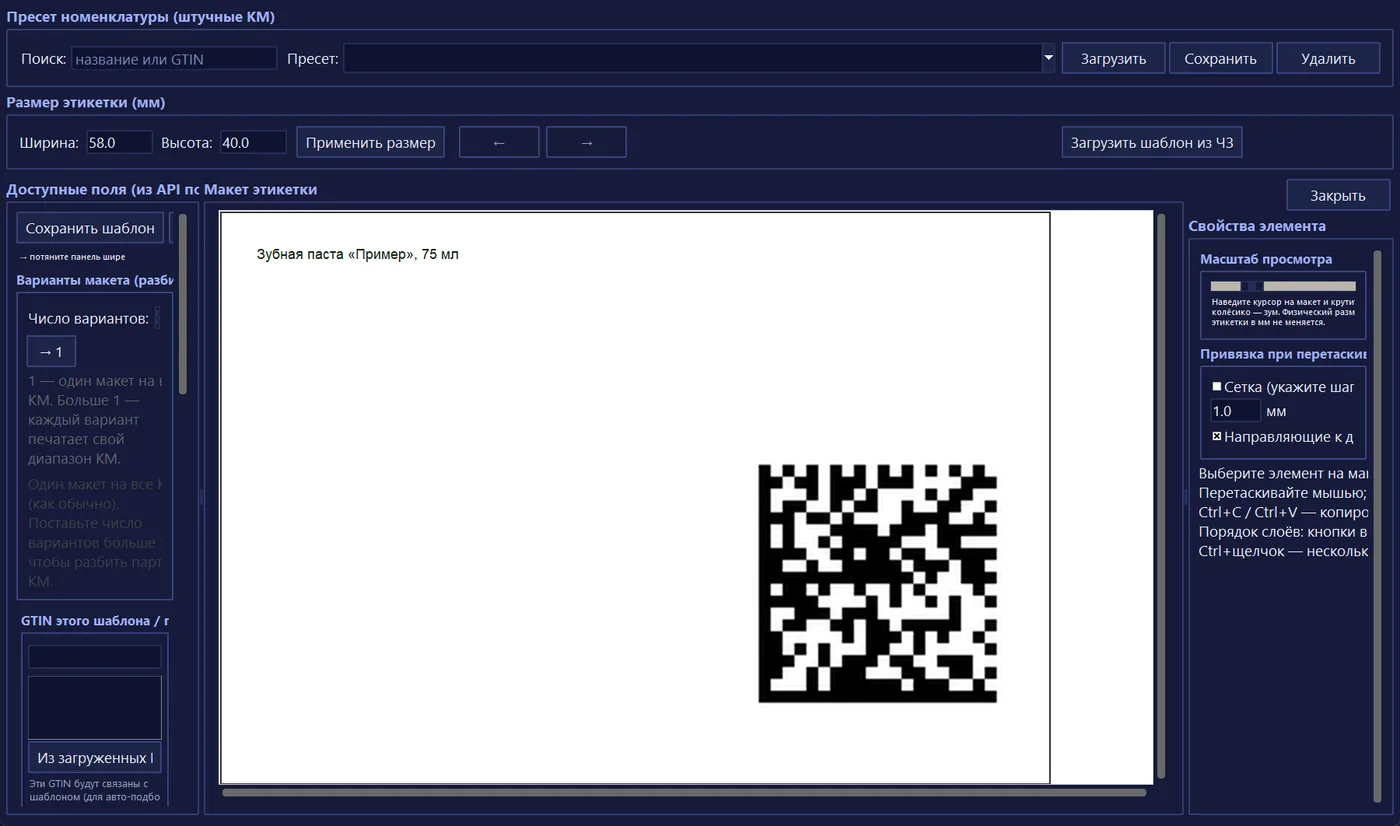
Из чего состоит окно
| Где | Что там |
|---|---|
| Вверху | «Пресет номенклатуры (штучные КМ)» или «Пресет номенклатуры (коробочные КМ)»: поиск, загрузка и сохранение пресетов |
| Под ним | «Размер этикетки (мм)»: «Ширина:», «Высота:», «Применить размер», стрелки «←» и «→» (отмена и повтор), «Загрузить шаблон из ЧЗ» |
| Слева | «Доступные поля (из API по GTIN)»: кнопки файла, «Варианты макета (разбиение партии КМ)», «GTIN этого шаблона / пресета», кнопки «+ …» для новых элементов |
| В центре | «Макет этикетки» — сама этикетка |
| Справа | Кнопка «Закрыть» и «Свойства элемента»: масштаб, привязка и настройки выбранного элемента |
Левую панель можно сделать шире: потяните мышью её правую границу. Если кнопки файла не помещаются, под ними появляется подсказка «⇢ потяните панель шире».
DataMatrix и коды на макете показаны по первому коду из таблицы КМ. Если коды не загружены, показан пример кода.
Как сделать этикетку: по шагам
- Задайте «Ширина:» и «Высота:» в миллиметрах и нажмите «Применить размер».
- Добавьте элементы кнопками «+ …» на левой панели.
- Расставьте их мышью или впишите координаты в «Свойства элемента».
- Настройте текст: шрифт, размер, выравнивание.
- Если нужны даты, добавьте их и задайте значения. Подробно — в разделе «Даты» ниже.
- Нажмите «Сохранить шаблон».
- Если макет нужен под конкретный товар, сохраните его ещё и пресетом: кнопка «Сохранить» в строке пресетов.
- Нажмите «Закрыть».
Сохранение и закрытие
Кнопки файла стоят в одном ряду вверху левой панели.
| Кнопка | Что делает |
|---|---|
| «Сохранить шаблон» | Записывает макет в открытый файл. Если файла нет, спросит, куда сохранить |
| «Сохранить как...» | Записывает макет в новый файл. Дальше окно работает уже с ним |
| «Выбрать шаблон» | Открывает другой файл шаблона (.json). Текущий макет заменяется, Ctrl+Z его не вернёт |
| «Закрыть» (вверху справа) и крестик окна | Закрывают редактор и молча сохраняют макет в открытый файл |
Закрытие сохраняет без вопроса, и программа дальше печатает этим файлом. Хотите только примерить пресет или чужой макет — сначала сделайте копию через «Сохранить как...». Иначе закрытие перезапишет рабочий шаблон.
«Выбрать шаблон» стоит в ряду последней и первой прячется за край узкой панели. Выбранный файл становится текущим: в него пишут сохранение и закрытие, им печатает программа.
Перед записью кнопками «Сохранить шаблон» и «Сохранить как...» программа проверяет макет. Если что-то не так, она покажет список и спросит «Сохранить всё равно?». После записи появится сообщение «Шаблон сохранён» с путём к файлу, а если какие-то картинки не легли внутрь шаблона — и с их списком.
Прошлая версия файла остаётся рядом, с расширением .bak. Если шаблон не открывается, редактор предложит открыть эту копию. Закрытие такую копию никуда не сохранит — сохраните её через «Сохранить как...».
Размер этикетки
Впишите «Ширина:» и «Высота:» в миллиметрах и нажмите «Применить размер».
Размер шрифта считается от высоты этикетки, а не в пунктах. Поменяли высоту — весь текст на бумаге станет пропорционально крупнее или мельче. После смены размера проверьте переносы строк.
Колёсико мыши над макетом и ползунок «Масштаб просмотра» справа меняют только масштаб на экране. Размер этикетки от этого не меняется.
Что можно поставить на этикетку
| Кнопка на левой панели | Что добавляет |
|---|---|
| «+ Наименование», «+ Артикул», «+ GTIN», «+ Код маркировки (КМ)», «+ Короткий код», «+ Номер страницы», «+ Счётчик коробка/штука», «+ ДТ» | Текстовое поле |
| «+ Дата производства», «+ Срок годности» | Поле даты, см. «Даты» |
| «+ DataMatrix» | Код DataMatrix 12×12 мм в левом верхнем углу |
| «+ Штрихкод (EAN-13, 128…)» | Линейный штрихкод |
| «+ Изображение» | Картинку из файла |
| Блок «Поля из ЧЗ (по API)» | Поля, значения которых программа берёт в Честном знаке |
Новое текстовое поле встаёт на всю ширину этикетки. Шрифт оно берёт у выбранного текстового поля, а если ничего не выбрано — у наименования.
Что печатается в текстовых полях:
| Поле | Что печатается |
|---|---|
| Наименование | Текст из поля «Наименование» в разделе печати. При двух и более вариантах макета — наименование этого варианта |
| Артикул | Ничего: поле печатается пустым. Текст на макете — только пример |
| GTIN | GTIN товара из кода маркировки |
| Код маркировки (КМ) | Полный код строкой |
| Короткий код | Код без криптохвоста — читаемая строка под DataMatrix |
| Номер страницы | Порядковый номер этикетки, см. «Номер страницы и счётчик» |
| Счётчик коробка/штука | Номер штуки в коробке и номер коробки (для ПЭУ) |
| Дата производства, Срок годности | Дата из шаблона или из строки таблицы, см. «Даты» |
| ДТ | Номер декларации на товары. Подставляется только в «Автоматической печати» и «Точечной печати коробов». В «Стандартном» и ПЭУ печатается пустым |
Артикул можно напечатать полем «Модель/артикул (ЧЗ)» или вписать в дополнительное наименование.
Работа с элементами
Щёлкните элемент на макете — он выделится оранжевой рамкой, а справа появятся его свойства.
- Перетаскивайте элемент мышью. За край этикетки он не выходит.
- Точное место и размер задают поля «X (мм):», «Y (мм):», «Ширина (мм):», «Высота (мм):».
- Ручки по углам и сторонам выделенного элемента меняют его размер. Меньше 2 мм элемент не сделать.
- Ctrl+щелчок добавляет элемент к выделению или убирает из него. Двигать и удалять можно сразу несколько.
Клавиши на макете работают, когда фокус на нём. Сначала щёлкните по макету.
| Клавиши | Что делают |
|---|---|
| Стрелки | Сдвигают выделенное на 0,1 мм |
| Shift+стрелки | Сдвигают на 1 мм |
| Delete | Удаляет выделенное |
| Ctrl+C / Ctrl+V | Копируют и вставляют. Копия встаёт со сдвигом 3 мм |
| Tab / Shift+Tab | Выбирают следующий или предыдущий элемент |
| Esc | Снимает выделение |
| Ctrl+Z / Ctrl+Y | Отменяют и повторяют действие (в любом месте окна) |
Кнопки «←» и «→» рядом с «Применить размер» делают то же, что Ctrl+Z и Ctrl+Y. Программа помнит до 28 последних шагов. Не отменяются загрузка пресета, «Выбрать шаблон», «Загрузить шаблон из ЧЗ» и уменьшение числа вариантов.
Что лежит поверх чего, решают два способа:
- правый щелчок по элементу, затем «На передний план» или «На задний план»;
- кнопки «Передний план» и «Задний план» в свойствах, под надписью «Порядок перекрытия (кто поверх):».
Кнопка «Удалить элемент» в свойствах удаляет выбранный элемент. При нескольких выделенных элементах кнопка называется «Удалить все выделенные».
Блок «Привязка при перетаскивании» справа:
| Галка | Что делает |
|---|---|
| «Сетка (укажите шаг, мм)» | Элемент встаёт по сетке с шагом из поля ниже. По умолчанию выключена, шаг 1 мм |
| «Направляющие к другим объектам и краям этикетки» | Элемент прилипает к краям и центру этикетки, к краям соседей и к строкам текста. Линия привязки видна пунктиром. По умолчанию включена |
Текст
Двойной щелчок по текстовому полю на макете открывает окно правки с кнопками «OK» и «Отмена».
- Enter — новая строка, два Enter подряд — пустая строка.
- «OK» или Ctrl+Enter — применить. «Отмена» или Esc — отменить.
- Щелчок по макету мимо окна правки тоже применяет текст.
У «Номер страницы» и «Счётчик коробка/штука» двойной щелчок ничего не открывает.
| Поле | Что меняет правка |
|---|---|
| Наименование | Текст на этикетке. При одном варианте макета меняется и поле «Наименование» в разделе печати |
| Дополнительное наименование | Его постоянный текст на всех этикетках |
| Даты | Значение даты |
| GTIN, КМ, «Артикул», «ДТ», поля из ЧЗ | Только пример на экране. В PDF подставятся данные печати, «Артикул» останется пустым |
Свойства текстового поля:
| Настройка | Что делает |
|---|---|
| «Поле:» | Что печатает этот блок. Значения в списке служебные, расшифровка ниже |
| «Шрифт:» | В списке 12 шрифтов: Arial, Calibri, Times New Roman и другие. Вписанный вручную шрифт в PDF напечатается как Arial |
| «Размер шрифта:» | В списке от 8 до 72, вручную от 6 до 96. Размер зависит от высоты этикетки |
| «Межстрочный интервал:» | От 0,75 до 2,5, по умолчанию 1,3. Меньше — строки плотнее. Стрелки меняют на 0,1 |
| «Жирный (~700)», «Полужирный (~600)», «Курсив» | Начертание. Жирный и полужирный вместе не включаются |
| «Выравнивание в рамке:» | «Лево», «Центр» или «Право» |
| «Ширина (мм):», «Высота (мм):» | Размер рамки текста |
| Значение в «Поле:» | Что это |
|---|---|
| «product_name» | Наименование |
| «article» | Артикул |
| «gtin» | GTIN |
| «cis» | Код маркировки (КМ) |
| «short_code» | Короткий код |
| «page_number» | Номер страницы |
| «box_page_number» | Счётчик коробка/штука |
| «production_date» | Дата производства |
| «expiry_date» | Срок годности |
| «customs_declaration» | ДТ |
| «api_…» | Поля из ЧЗ, например «api_brand» — «Бренд (ЧЗ)» |
Как текст ложится в рамку:
- Текст сам переносится по ширине рамки.
- Текст обходит DataMatrix, картинки и штрихкоды, которые стоят на его строках.
- Строки, которые не влезли по высоте рамки, не печатаются. Первая строка печатается всегда.
- В одном блоке не больше 50 строк.
Если текст пропадает, увеличьте «Высота (мм):» рамки или уменьшите шрифт.
Коды — исключение из правила «что на экране, то и на бумаге». В редакторе код, не влезший в рамку, выглядит обрезанным. В PDF «Короткий код» и «Код маркировки (КМ)» печатаются целиком одной строкой, а шрифт уменьшается под рамку.
Блок «При печати PDF (Excel/КМ):» оставляйте на «Из данных строки / одно на все страницы». Режим «Только диапазон номеров строк» текст на остальных этикетках не прячет. Зато у «Номера страницы» он стирает номер со всех этикеток, а у дополнительного наименования печатает его текст вместо ведущего на строках диапазона.
Если текст нужен только на части этикеток, используйте «Варианты макета».
Наименование
На макете бывает два вида наименования.
- Ведущее — первое добавленное «+ Наименование». При одном варианте макета оно связано с полем «Наименование» в разделе печати: правка в одном месте меняет оба.
- Дополнительное — каждое следующее «+ Наименование». Это постоянный текст, одинаковый на всех этикетках. Его вписывают двойным щелчком, с разделом печати оно не связано.
Когда вариантов макета два и больше, у каждого варианта своё наименование. Его правят двойным щелчком на макете открытого варианта, с полем «Наименование» раздела печати оно не связано. Если у варианта наименование пустое, печатается наименование из раздела печати.
Даты
Программа ставит дату в текст наименования сразу после её подписи. Например, «Годен до:» превращается в «Годен до: 01.06.2028». Так дата стоит вплотную к подписи при любом тексте — и на макете, и на бумаге.
Подпись должна быть в тексте ведущего наименования и заканчиваться двоеточием. Регистр букв не важен.
| Поле | Подписи, которые узнаёт программа |
|---|---|
| Дата производства | «Дата производства:», «Дата изготовления:», «Дата произв.:», «Изготовлено:», «Произведено:», «Дата розлива:» |
| Срок годности | «Годен до конца:», «Годен до:», «Срок годности до:», «Срок годности:», «Употребить до:», «Использовать до:» |
Если после подписи в той же строке уже набрана дата, программа заменит её, а не допишет вторую.
Дата встаёт после подписи, только когда выполнено всё сразу:
- поле даты есть на макете;
- у даты есть значение;
- подпись есть в тексте ведущего наименования;
- у поля включена галка «В строке с подписью (как печатается)».
Если поля даты на макете нет, дата не напечатается вовсе, даже при подписи в тексте. Если подписи нет или галка выключена, дата печатается отдельным полем там, где оно стоит.
Как поставить дату:
- Нажмите «+ Дата производства» или «+ Срок годности» на левой панели.
- Щёлкните поле даты на макете.
- В свойствах выберите «Формат отображения:».
- Задайте «Значение (макет и печать):». Щёлкните по полю: в нём появится стрелка, она открывает календарь. Дату можно вписать и вручную.
- Чтобы дата встала после подписи в наименовании, включите «В строке с подписью (как печатается)». У нового поля эта галка выключена.
- Если галку не включаете, перетащите поле туда, где должна стоять дата.
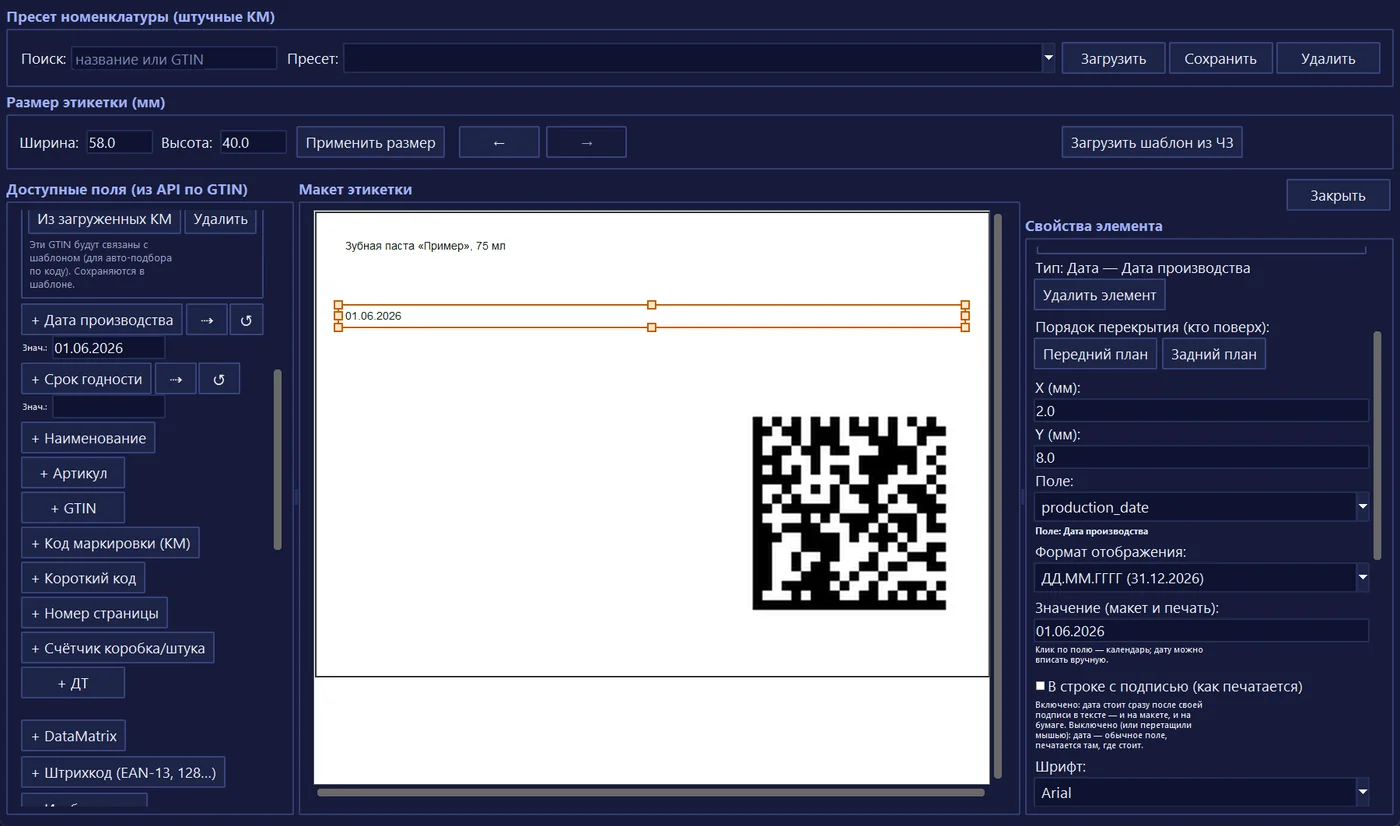
Форматов три: «ДД.ММ.ГГГГ (31.12.2026)», «ДД.ММ.ГГ (31.12.26)» и «ГГГГ-ММ-ДД (2026-12-31)». Формат задаёт, в каком виде календарь впишет дату. Печатается ровно тот текст, что стоит в «Значение (макет и печать):».
Новое поле даты сразу получает пример: 01.06.2026 у даты производства и 01.06.2028 у срока годности. Если значение не поменять, на этикетку уйдёт этот пример. Всегда проверяйте «Значение (макет и печать):».
Дата «в строке» стоит на макете прямо внутри наименования. Щелчок по значению даты выделяет её поле, вокруг значения появится рамка. Если утащить её мышью, галка выключится и поле встанет туда, куда его отпустили; Ctrl+Z вернёт дату в строку.
Каждое поле даты бывает на макете только одно. Повторное «+ …» не добавит второе: программа покажет и выделит существующее поле. Если оно было за краем этикетки, вернёт его на лист.
| Кнопка на левой панели | Что делает |
|---|---|
| «+ Дата производства», «+ Срок годности» | Добавляют поле даты или показывают уже существующее |
| «⇢» | Потяните рамку мышью по макету — туда встанет поле даты. Дата вида ДД.ММ.ГГГГ из текста под рамкой станет значением. Рамка меньше 2 мм не принимается |
| «↺» | Сбрасывает дату, взятую раньше из текста наименования. Если такой даты нет, ничего не делает |
| «Знач.:» | То же значение, что «Значение (макет и печать):». Применяется по Enter или при переходе в другое поле |
Если у поля включена галка «В строке с подписью (как печатается)», после «⇢» дата всё равно встанет после подписи. При двух и более вариантах макета эти кнопки стоят в колонке каждого варианта, и даты у вариантов свои.
Откуда берётся дата при печати:
- в «Стандартном» и ПЭУ — значение из шаблона;
- в «Автоматической печати» — дата из строки таблицы, а если в строке пусто, то значение из шаблона.
Перед печатью в «Стандартном» и ПЭУ программа проверяет даты шаблона. Если дата производства позже сегодняшнего дня или «Годен до» раньше него, появится «Печать остановлена — исправьте даты в свойствах шаблона».
Штрихкод
- Нажмите «+ Штрихкод (EAN-13, 128…)».
- Выберите «Формат штрихкода:»: EAN-13, EAN-8, UPC-A, Code 128, ITF-14 или Code 39.
- В «Значение:» выберите «GTIN из данных строки» или «Вручную:» и впишите значение.
GTIN-14 сам превращается в EAN-13 (без ведущего нуля) или ITF-14.
Если значение не подходит формату, на макете вместо штрихкода красным пишется причина. Например: не та длина, неверная контрольная цифра, GTIN-14 с первой цифрой не 0 для EAN-13. В последнем случае выберите ITF-14.
Место и размер штрихкода удобнее задавать полями «X (мм):», «Y (мм):», «Ширина (мм):», «Высота (мм):» в свойствах.
Изображение
- Нажмите «+ Изображение» и выберите файл: PNG, JPG, GIF, BMP или WEBP.
- Картинка встанет в левый верхний угол с сохранением пропорций.
- Подвиньте и растяните её.
Картинку до 256 КБ программа кладёт копией внутрь шаблона. Такой шаблон печатает её на любом компьютере.
Картинка тяжелее 256 КБ внутрь не ложится, и программа сразу предупредит. Тогда шаблон работает только на этом компьютере и только пока файл лежит на месте. Уменьшите файл или положите его в общую папку, если она настроена.
Чтобы заменить картинку, выделите её и нажмите «…» рядом с «Файл изображения:».
Если файла нет и копии внутри шаблона тоже нет, в рамке картинки написано «нет файла». При открытии такого шаблона программа покажет список картинок, которыми не напечатать.
Поля из Честного знака
Блок «Поля из ЧЗ (по API)» стоит внизу левой панели. Значения программа берёт в Честном знаке при формировании PDF. Для этого нужен выбранный сертификат УКЭП.
- Кнопками добавляются «+ Наименование (ЧЗ)», «+ GTIN (ЧЗ)», «+ ТН ВЭД (ЧЗ)», «+ Бренд (ЧЗ)», «+ Производитель (ЧЗ)», «+ Статус КМ (ЧЗ)».
- Остальные выбирают в выпадающем списке и добавляют кнопкой «Добавить»: полное наименование, состав, размер изделия, цвет, возрастная категория, страна, модель/артикул, товарная группа, тип карточки, ИНН производителя, вид упаковки, серийный номер, дата эмиссии, владелец, нормативный документ.
На макете такое поле выглядит заглушкой, например «[Бренд (ЧЗ)]». Настоящее значение появится только в PDF.
Номер страницы и счётчик
У поля «Номер страницы» задайте «Нумерация: начать с числа». Каждая следующая этикетка в порядке печати получает номер на 1 больше. На макете показано начальное число.
«Счётчик коробка/штука» считает штуки внутри коробки от 1 до N и номер коробки. N — число штучных страниц перед одной коробочной, его задают в разделе ПЭУ (раздел 5). Вид счётчика задаёт «Порядок: штука и коробка»:
| Вариант | Как выглядит |
|---|---|
| «Штука / Коробка» | 1/1, 2/1 … 12/1 |
| «Коробка / Штука» | 1/1, 1/2 … 1/12 |
На макете счётчик всегда показан как 1/1.
Несколько вариантов макета
Блок «Варианты макета (разбиение партии КМ)» делит партию кодов между разными макетами. Например, первые 10 000 кодов печатает макет 1, остальные — макет 2.
- В «Число вариантов:» поставьте нужное число, от 1 до 50, и нажмите «Применить».
- У каждого варианта впишите в поле «1. КМ:», «2. КМ:» и так далее, сколько кодов подряд он печатает.
- Щёлкните миниатюру варианта или кнопку «Открыть». Открытый вариант помечен «● Открыт».
- Правьте его макет как обычно.
- Сохраните шаблон.
Новый вариант появляется копией последнего.
Как делятся коды:
- вариант 1 берёт первые N кодов, вариант 2 — следующие, и так далее;
- пусто или 0 в поле КМ — вариант берёт все оставшиеся коды;
- коды, оставшиеся после всех вариантов, печатает последний вариант.
Счётчик над миниатюрами показывает «Из таблицы: … КМ · распределено: … · осталось: …». Если распределено больше, чем кодов в таблице, вместо «осталось» будет «перебор».
У каждого варианта свои даты и своё наименование. «Пресет:» и «Взять» в колонке варианта ставят выбранный пресет только в этот вариант. Число КМ и остальные варианты не меняются, а о смене размера этикетки программа предупредит.
Уменьшение «Число вариантов:» удаляет лишние варианты вместе с раскладкой, датами и числом КМ. Если в них что-то есть, программа спросит подтверждение, а Ctrl+Z их потом не вернёт. Кнопка «→ 1» возвращает к одному макету и тоже удаляет остальные.
Пресеты
Пресет — сохранённый макет под конкретный товар. У штучных и коробочных этикеток пресеты свои.
| Элемент | Что делает |
|---|---|
| «Поиск:» | Фильтрует список. Впишите часть названия, GTIN или вставьте целый код маркировки. По GTIN или коду останутся только пресеты, привязанные к этому GTIN |
| «Пресет:» | Список пресетов |
| «Загрузить» | Заменяет макет выбранным пресетом. Enter в списке делает то же |
| «Сохранить» | Сохраняет текущий макет пресетом |
| «Удалить» | Удаляет выбранный пресет после подтверждения |
«Загрузить» спросит подтверждение и покажет, в какой файл потом запишется макет. Пресет заменяет макет целиком, вместе с привязанными GTIN. Наименование из пресета встаёт в поле «Наименование» раздела печати, а Ctrl+Z загрузку не отменит.
Когда вариантов макета два и больше, «Загрузить» откроет окно «Загрузить пресет»:
| Кнопка | Что делает |
|---|---|
| «Только макет N» | Ставит пресет только в открытый вариант |
| «Во все макеты» | Заменяет пресетом всю этикетку. Разбиение на варианты станет таким, как в пресете |
| «Отмена» | Ничего не меняет |
Если в самом пресете несколько макетов, при «Только макет N» и «Взять» программа спросит «Какой из них взять (номер)?».
«Сохранить» спросит название пресета, по умолчанию это первая строка наименования. Если такой пресет уже есть, программа спросит, заменить ли его. Перед сохранением макет проверяется так же, как при сохранении шаблона.
При открытии редактора в списке сам выбирается пресет, название которого совпадает с первой строкой наименования.
GTIN шаблона и автоподбор по коду
Блок «GTIN этого шаблона / пресета» связывает макет с товарами. По этим GTIN программа сама выбирает макет при печати.
| Кнопка | Что делает |
|---|---|
| «Добавить» | Добавляет в список GTIN из поля ввода: 8–14 цифр или целый код маркировки |
| «Из загруженных КМ» | Вписывает в поле ввода GTIN первого кода из таблицы. Чтобы привязать его, нажмите «Добавить». Если коды не загружены, кнопка впишет пример 04612345678903 — его не добавляйте |
| «Удалить выбранный» | Убирает выделенный GTIN из списка |
Автоподбор работает только через пресеты. GTIN, сохранённые кнопкой «Сохранить шаблон», лежат лишь в файле шаблона, и автоподбор их не видит.
Как привязать макет к товару:
- Откройте нужный макет.
- Нажмите «Из загруженных КМ» или впишите GTIN вручную.
- Нажмите «Добавить».
- Нажмите «Сохранить» в строке пресетов и задайте название.
Где работает автоподбор:
- в «Автоматической печати» — если к GTIN привязан пресет;
- в «Стандартном» — только при галке «Разные GTIN — каждому свой шаблон» в «Настройках».
Шаблон из Честного знака
«Загрузить шаблон из ЧЗ» переносит этикетку из личного кабинета Честного знака в макет MarkPDF. Подходит файл .jasper или архив .zip с ним. Чтобы не затереть рабочий шаблон, сначала сделайте «Сохранить как...».
- Нажмите «Загрузить шаблон из ЧЗ» и выберите файл.
- Подтвердите замену. Текущий макет пропадёт, Ctrl+Z его не вернёт, а сохранение перезапишет открытый файл шаблона.
- Если перенеслось не всё, программа покажет список пропущенного. Проверьте макет и поправьте.
- Программа впишет в поле «Пресет:» название по имени файла. Чтобы сохранить макет пресетом, нажмите «Сохранить» и задайте название в окне: по умолчанию там первая строка наименования.
Картинки из шаблона ЧЗ программа кладёт в папку «картинки_чз» рядом с выбранным файлом.
Что может пойти не так
| Что видите | Почему и что делать |
|---|---|
| После закрытия редактора рабочий шаблон изменился | Закрытие сохраняет макет без вопроса. Для проб сначала делайте «Сохранить как...» |
| Дата не встала после подписи | Проверьте: подпись из списка, с двоеточием и в ведущем наименовании; поле даты есть на макете; галка «В строке с подписью (как печатается)» включена |
| Рядом с подписью нет даты | На макете нет поля даты. Добавьте его кнопкой «+ Дата производства» или «+ Срок годности» |
| На этикетке дата 01.06.2026 или 01.06.2028 | Это пример значения нового поля. Задайте «Значение (макет и печать):» |
| «На макете уже есть поле «…»» | Каждое поле даты бывает на шаблоне только одно |
| «Не вставлено (уже на макете): …» | Вставляли копию поля даты, которое уже есть на макете |
| Часть текста пропала | Рамка мала по высоте. Увеличьте «Высота (мм):» или уменьшите шрифт |
| Текст стал крупнее или мельче | Меняли высоту этикетки: размер шрифта считается от неё |
| Код на макете обрезан | В PDF код напечатается целиком, шрифт уменьшится под рамку |
| Артикул не печатается | Поле «Артикул» всегда пустое. Используйте «Модель/артикул (ЧЗ)» или дополнительное наименование |
| ДТ не печатается | Номер ДТ подставляется только в «Автоматической печати» и «Точечной печати коробов» |
| Номер страницы не печатается | У поля включён режим «Только диапазон номеров строк». Верните «Из данных строки / одно на все страницы» |
| В рамке картинки написано «нет файла» | Файла нет на месте, а копии в шаблоне нет. Выделите картинку и укажите файл кнопкой «…» |
| На штрихкоде красная надпись | Значение не подходит формату. Прочитайте причину и поправьте значение или формат |
| Макет не подбирается по GTIN | GTIN не сохранён в пресет. В «Стандартном» ещё нужна галка «Разные GTIN — каждому свой шаблон» |
| «Не удалось определить GTIN из загруженных КМ» | В таблице нет GTIN, и первый код не начинается с 01. Впишите GTIN вручную |
| «Ошибка шаблона» при открытии | Файл повреждён. Если программа предложит копию .bak, откройте её и сохраните через «Сохранить как...» |
| «Файл пресетов не прочитан, список показан пустым» | Сохранение пресетов заблокировано. Восстановите файл пресетов из копии .bak рядом с ним |
| Нет кнопки «Выбрать шаблон» | Она спряталась за край панели. Потяните панель шире |
7. Автоматическая печать (партия из таблицы)
Раздел «Автоматическая печать (ОСУ, ПЭУ)» печатает целую партию за один запуск. Одна строка таблицы — одна позиция прихода: свой товар, свои даты, свои файлы кодов. Шаблон этикетки программа подбирает сама по GTIN кодов.
После печати программа может сама отправить в Честный знак корректировку сроков годности и агрегацию штук в коробки. Это называется «полный прогон».
Порядок работы коротко:
- Вставьте приход из Excel в сетку и нажмите «Разобрать».
- Укажите в строках файлы кодов и проверьте отчёт «Файлы КМ по строкам».
- Выберите папку в «Куда сохранять» и проверьте «Параметры запуска…».
- Нажмите «Запуск» и ответьте на вопросы программы.
Шаг 1. Вставьте приход
- Щёлкните клетку в блоке «Партия из таблицы (вставка прихода)».
- Вставьте таблицу из Excel (Ctrl+V). Ячейки разойдутся по сетке, строки добавятся сами.
- При нужде поправьте значения прямо в клетках.
- Нажмите «Разобрать». Строки лягут в «Таблицу партии» ниже.
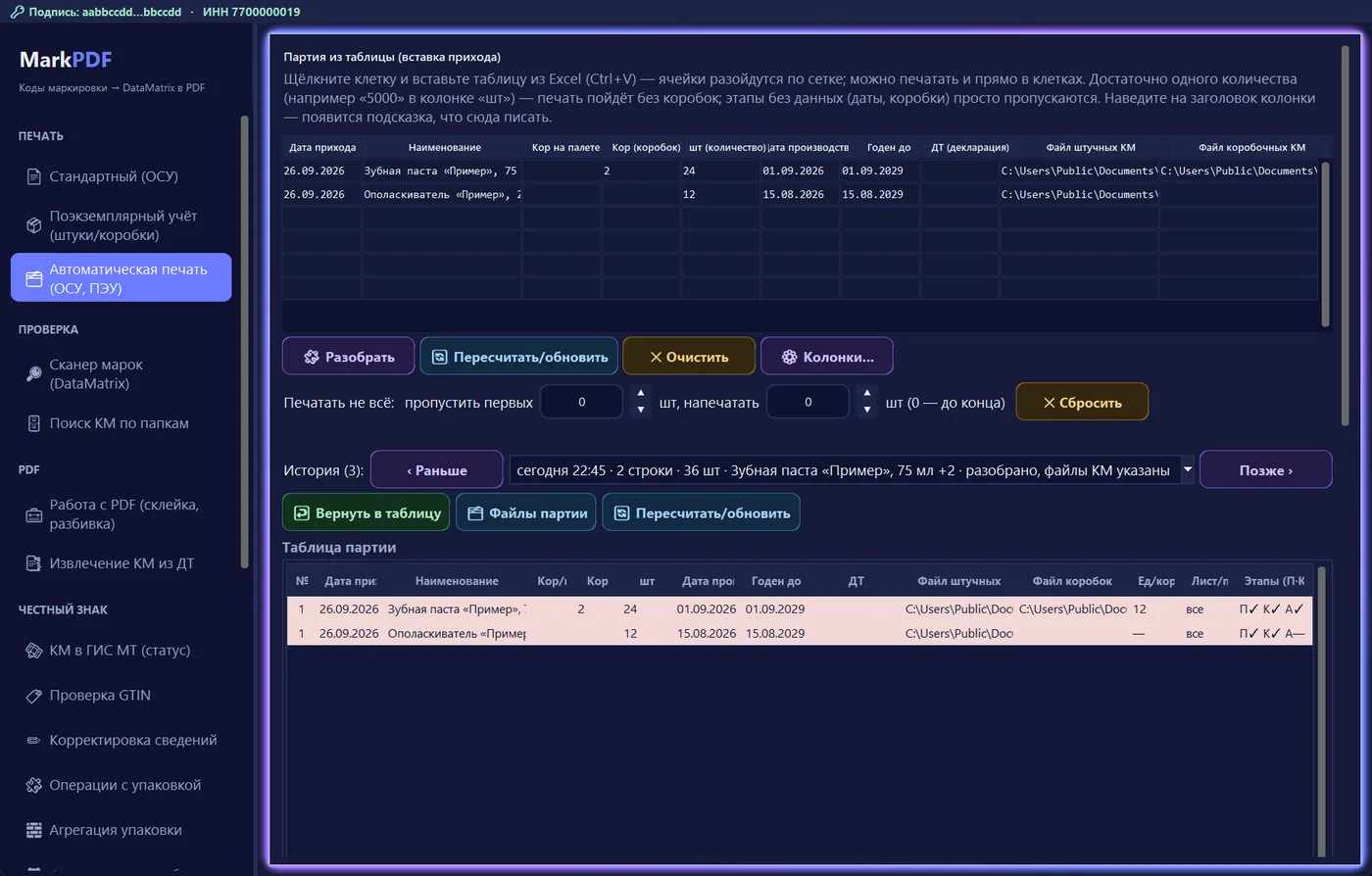
Достаточно одного числа: строка «5000» в колонке «шт» уже печатается, без коробок. Этапы, для которых нет данных, просто пропускаются. Наведите мышь на заголовок колонки — появится подсказка, что сюда писать.
Строку заголовков из Excel можно вставлять вместе с данными. Программа узнает колонки по названиям («Дата прихода», «Наименование», «Кор на палете», «шт», «Годен до» и т. п.). Колонку «ДТ» по названию она не узнаёт: после «Разобрать» проверьте номера декларации или вставляйте без заголовков, в порядке колонок сетки.
Если во вставке колонок больше, чем видно в сетке, крайние не попадут. Строка состояния скажет, сколько отброшено. Верните нужные колонки кнопкой «Колонки…» и вставьте заново.
Сетка работает как лист Excel:
| Действие | Как сделать |
|---|---|
| Выделить диапазон | Протянуть мышью или Shift+клик |
| Выделить всё | Ctrl+A |
| Скопировать выделенное | Ctrl+C |
| Очистить выделенное | Delete |
| Перейти на строку ниже | Enter |
| Меню | Правый клик: «Вставить из буфера (Ctrl+V)», «Копировать выделенное (Ctrl+C)», «Очистить клетки (Delete)», «Удалить строку», «Очистить всю сетку» |
Кнопки под сеткой:
| Кнопка | Что делает |
|---|---|
| «Разобрать» | Строит «Таблицу партии» из сетки заново. Прежняя таблица стирается вместе с файлами, указанными кнопками |
| «Пересчитать/обновить» | Пересчитывает таблицу и отчёт под ней. Такая же кнопка есть рядом с историей |
| «Очистить» | Без вопроса очищает и сетку, и таблицу |
| «Колонки…» | Какие колонки показывать и в каком порядке |
Правки в сетке попадают в таблицу только после нового «Разобрать». Если партию уже запускали, пути к файлам КМ сохранились в истории. Выберите её запись в истории и нажмите «Вернуть в таблицу».
Колонки таблицы партии
В сетке и в «Таблице партии» у колонок немного разные названия.
| В сетке | В таблице | Что писать | Если пусто |
|---|---|---|---|
| «Дата прихода» | «Дата прихода» | Дата прихода. Идёт в имя папки с PDF | Папка «Наименование без даты прихода». Перед печатью программа спросит |
| «Наименование» | «Наименование» | Название товара. Группирует строки и даёт имена папкам и файлам. На этикетке не печатается | «Позиция N» |
| «Кор на палете» | «Кор/пал» | Сколько коробок на палете. Один PDF — одна палета | Вся строка одним PDF. То же дают «все» и «*» |
| «Кор (коробок)» | «Кор» | Сколько коробок в строке | Можно, только если нет файла коробок: печать без коробок одним PDF |
| «шт (количество)» | «шт» | Сколько штучных кодов напечатать. Единственное обязательное число | Ошибка: партия не запустится |
| «Дата производства» | «Дата произв.» | дд.мм.гггг. Не позже сегодняшнего дня | Подпапка «нужно на печать (без даты)», дата в корректировку не уходит |
| «Годен до» | «Годен до» | дд.мм.гггг или мм.гггг. Не раньше сегодняшнего дня | Срок в корректировку не уходит |
| «ДТ (декларация)» | «ДТ» | Номер декларации вида 10702070/010126/0001234. Печатается, если на макете есть поле «ДТ» | Номер на этикетке не печатается |
| «Файл штучных КМ» | «Файл штучных» | Файл кодов: .txt, .csv, .json (выгрузка СУЗ), .xlsx или .xlsm | Печатать нечем |
| «Файл коробочных КМ» | «Файл коробок» | Файл кодов коробок | Нет коробочных этикеток и агрегации |
Ещё четыре колонки программа считает сама:
| Колонка | Что показывает |
|---|---|
| «№» | Номер штучного файла, а не строки. Строки с одним файлом получают один номер. Тот же номер стоит в отчёте «Файлы КМ по строкам». Руками не правится |
| «Ед/короб» | «шт» ÷ «Кор»: сколько штук в одной коробке. «—» у строк без коробок |
| «Лист/пал» | «Ед/короб» × «Кор/пал»: сколько штучных этикеток в одном PDF, то есть на палете. «все» — строка одним PDF |
| «Этапы (П·К·А)» | Что выполнится по строке: П — печать, К — корректировка сроков, А — агрегация. «—» значит, что для этапа нет данных. Это не ошибка |
Что программа проверяет в строке:
- «шт» должно делиться на «Кор» нацело. Иначе строка подсвечивается и появляется окно «Проверьте данные».
- Указан «Файл коробок» — нужен и «Кор».
- «Кор/пал» работает только вместе с «Кор».
- Дата производства не может быть в будущем, «Годен до» — в прошлом. Такую правку ячейки программа не сохранит: «Нельзя сохранить: …».
- Одна строка с ошибкой останавливает всю партию. «Запуск» покажет «Строка N (…): …».
«Кор» без «Файла коробок» тоже годится. Коробочные этикетки не печатаются, но на штучных работает счётчик «штука/коробка», а при заполненном «Кор/пал» PDF делятся на палеты. Так печатают, когда коробки промаркированы раньше.
Пустые даты не стирают даты, уже записанные в Честном знаке. Строка без обеих дат в корректировку не идёт. В «Настройках» можно отправлять такие строки с сегодняшней датой, см. раздел 12.
Срок «01.2026» уходит в корректировку полной датой: концом или началом месяца, по настройке.
Лишние колонки прячутся кнопкой «Колонки…» или правым щелчком по заголовку. Настройка общая для сетки и «Таблицы партии».
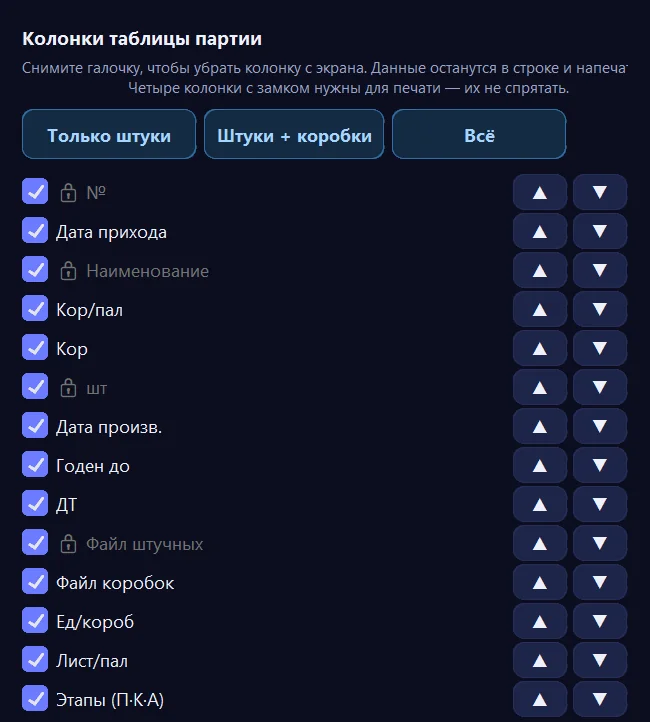
- Галка показывает или прячет колонку, ▲▼ меняют порядок.
- «Только штуки» прячет колонки коробок и палет. «Штуки + коробки» и «Всё» возвращают все колонки в исходном порядке.
- Четыре колонки с замком нужны для печати, их не спрятать: «№», «Наименование», «шт», «Файл штучных».
- «Применить» сохраняет выбор, «Отмена» закрывает окно без изменений.
Спрятанная колонка таблицы не теряет данных, они печатаются. Но колонка, спрятанная в сетке, при «Разобрать» не читается. Прячьте только то, что не заполняете.
Шаг 2. Дозаполните таблицу
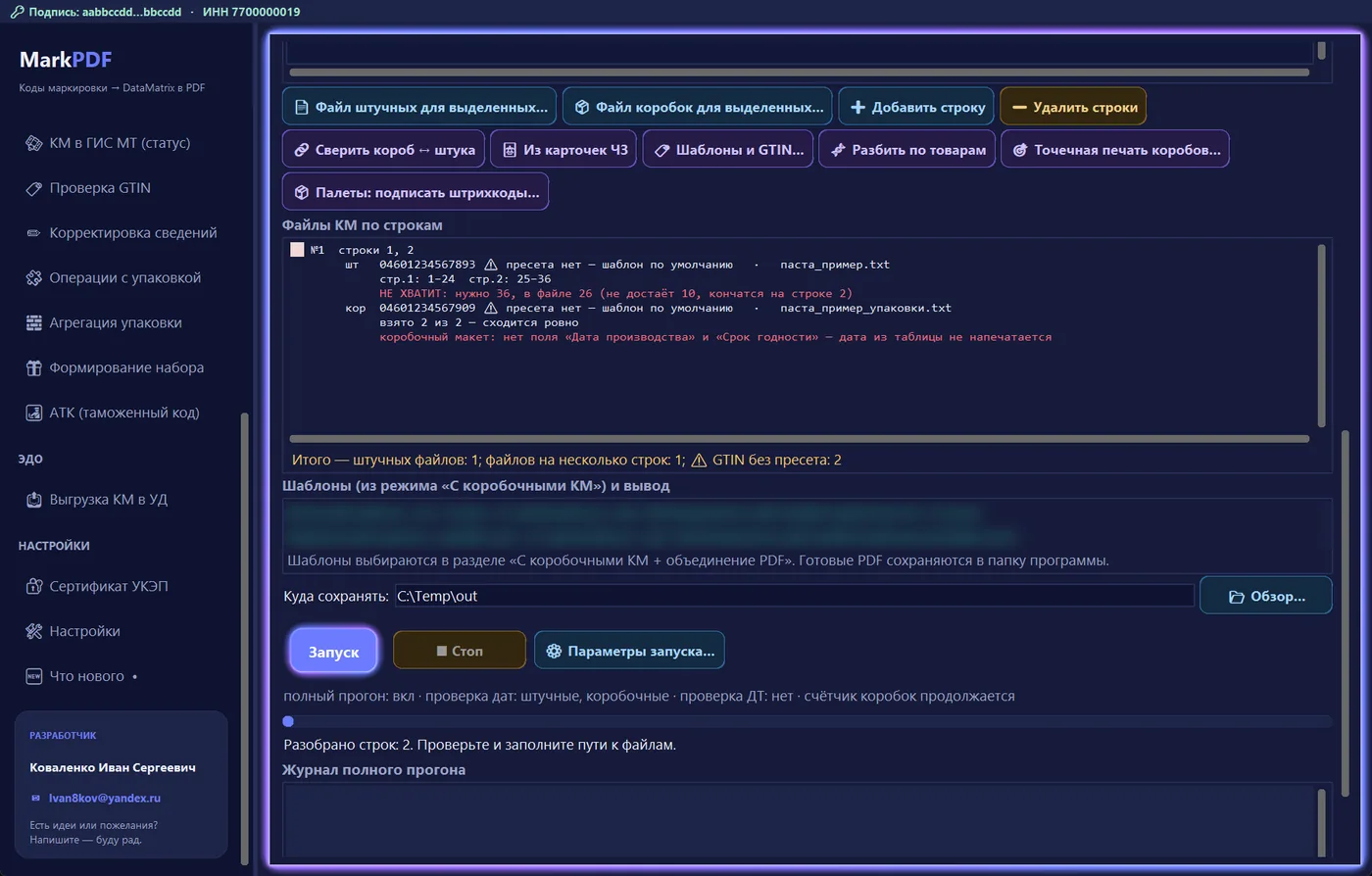
| Кнопка | Что делает |
|---|---|
| «Файл штучных для выделенных…» | Один файл ставится во все выделенные строки. Несколько файлов ложатся по одному на строку, начиная с первой выделенной. Недостающие строки добавятся сами |
| «Файл коробок для выделенных…» | То же для файлов кодов коробок |
| «Добавить строку» | Пустая строка «Позиция N». Ячейки заполняются двойным щелчком |
| «Удалить строки» | Удаляет выделенные строки без вопроса. То же делает клавиша Delete |
| «Сверить короб ↔ штука» | Проверяет по карточкам ЧЗ строки, где указаны оба файла. Нужен сертификат УКЭП |
| «Из карточек ЧЗ» | Дозаполняет пустые наименования и «Кор» из карточек товара. Нужен сертификат УКЭП |
| «Шаблоны и GTIN…» | Какой шаблон печатает какой GTIN |
| «Разбить по товарам» | Делит строку, если в её файле коды нескольких товаров |
| «Точечная печать коробов…» | Перепечатка отдельных коробов, см. ниже |
| «Палеты: подписать штрихкоды…» | Надписи на готовые штрихкоды палет, см. ниже |
Двойной щелчок по ячейке открывает правку. Enter или щелчок мимо сохраняет, Esc отменяет.
Цвет строки подсказывает, всё ли в порядке:
| Цвет строки | Что значит |
|---|---|
| Красный оттенок | Ошибка. Не сошёлся расчёт «Кор» и «шт» или один файл указан и штучным, и коробочным. Так печатать нельзя |
| Светлый пастельный, у каждого файла свой | Файл КМ используется в нескольких строках. Коды раздаются по очереди сверху вниз. Это не ошибка |
| Жёлтый, после «Запуска» | Замечание по номеру ДТ. Печатать не запрещено |
Наведите мышь на ячейку. Подсказка покажет полное значение, например длинный путь к файлу, и объяснит цвет строки.
Отчёт «Файлы КМ по строкам»
Под кнопками — отчёт по каждому штучному файлу. Коды в файлах считаются в фоне, пока идёт подсчёт, стоит «считаю…». Отчёт обновляется сам при возврате в раздел, например после правки шаблона.
| Строка отчёта | Что значит |
|---|---|
| «№1 строки 1, 2» | Какие строки берут коды из файла №1 |
| «шт» и «кор» | GTIN штучного и коробочного файла, имя файла |
| «✓» и имя пресета | К GTIN привязан пресет, печатается им |
| «⚠ пресета нет — шаблон по умолчанию» | Печатается общий шаблон |
| «стр.1: 1–24 стр.2: 25–36» | Какой кусок файла достанется каждой строке |
| «взято 36 из 36 — сходится ровно» | Кодов ровно столько, сколько нужно |
| «взято 24 из 30, останется 6» | Кодов больше, чем нужно |
| «НЕ ХВАТИТ: нужно …, в файле … (не достаёт …, кончатся на строке …)» | Красным. Печать не начнётся, пока не добавите коды или не уменьшите «шт» |
| «в файле N товара(ов) — …» | В файле коды нескольких товаров. Рядом видно, какой товар достанется каждой строке |
| «кор — (без коробочных КМ: только печать штук)» | У строк этого файла нет файла коробок |
| «⚠ ОДИН ФАЙЛ И КАК ШТУЧНЫЙ, И КАК КОРОБОЧНЫЙ» | Один файл указан в обеих колонках. Исправьте |
| «без файла штучных — строки … (печатать нечем)» | Этим строкам не указан файл кодов |
Внизу строка «Итого»: сколько штучных файлов, сколько файлов на несколько строк и у скольких GTIN нет пресета. Если включена проверка дат в «Параметрах запуска…», отчёт заранее покажет красным, на каком макете нет поля даты.
Несколько товаров в одном файле
В одном файле ЧЗ бывают коды нескольких товаров подряд. Коды раздаются строкам сверху вниз, и каждой строке достаются коды только одного товара. Если количество строки не укладывается в кусок одного товара, при «Запуске» появится окно «Коды не раздаются».
«Разбить по товарам» делает по строке на каждый товар файла:
- Работает с выделенными строками, а если ничего не выделено — со всеми.
- «шт» берётся из числа кодов товара в файле.
- Наименование берётся из пресета товара, иначе «прежнее имя · GTIN».
- Даты, ДТ и файлы копируются из исходной строки. Проставьте даты по каждому товару.
- В коробочном файле товаров должно быть столько же, сколько в штучном. Иначе разбивать нечем.
- Без файла коробок «Кор» делится пропорционально. Не делится ровно — остаётся пустым, строка состояния об этом скажет.
«Из карточек ЧЗ» и «Сверить короб ↔ штука»
Обе кнопки обращаются в Честный знак и требуют сертификат УКЭП.
- «Из карточек ЧЗ» заполняет наименование, только если оно пустое или «Позиция N».
- «Кор» заполняется, только если указан «Файл коробок», а «Кор» пуст. Значение — «шт», делённое на вместимость коробки из карточки.
- «Сверить короб ↔ штука» по карточке коробочного GTIN проверяет три вещи. Это групповая упаковка, внутри неё тот же GTIN, что в штучном файле, а вместимость равна «Ед/короб».
- Ход сверки виден в отдельном окне, её можно остановить. Итог: «Сошлось: N из M», списки «НЕ СОШЛОСЬ» и «Проверить вручную».
Сверку лучше делать до печати. Иначе агрегация упрётся в несовпадение, когда этикетки уже наклеены.
Шаблоны и GTIN
Каждой строке шаблон подбирается по GTIN тех кодов, что ей достались:
- К GTIN привязан пресет — печатается он.
- Пресета нет — общий шаблон из раздела «Поэкземплярный учёт»: штучный правится кнопкой «Редактировать шаблон», коробочный — «Редактировать шаблон короба».
- Своего шаблона нет — встроенный макет 58×40 мм.
Текст этикетки берётся из пресета. Без пресета — из полей наименования раздела «Поэкземплярный учёт», для коробок — из «Наименование коробочных КМ». Колонка «Наименование» таблицы на этикетку не попадает.
В этом разделе подбор по GTIN работает всегда. Галка «Разные GTIN — каждому свой шаблон» в «Настройках» на него не влияет.
Блок «Шаблоны (из режима «С коробочными КМ») и вывод» показывает общие шаблоны партии — те же, что в разделе «Поэкземплярный учёт». Готовые PDF сохраняются в папку «Куда сохранять».
Кнопка «Шаблоны и GTIN…» открывает окно «Сопоставление GTIN и шаблонов»: все пресеты и привязанные к ним GTIN.
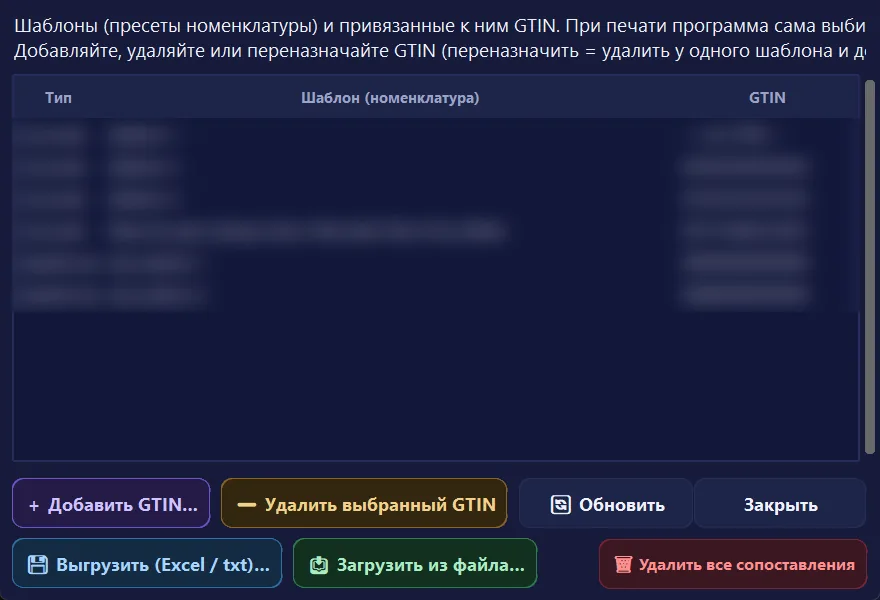
| Кнопка | Что делает |
|---|---|
| «Добавить GTIN…» | Привязать GTIN к шаблону. Можно ввести GTIN из 14 цифр или вставить целый код КМ |
| «Удалить выбранный GTIN» | Отвязать GTIN от шаблона. Спросит подтверждение |
| «Обновить» | Перечитать список |
| «Выгрузить (Excel / txt)…» | Сохранить все привязки в файл. Столбцы: «Тип», «Шаблон (номенклатура)», «GTIN» |
| «Загрузить из файла…» | Добавить привязки из такого же файла. Шаблон ищется по названию, старые привязки остаются |
| «Удалить все сопоставления» | Снять все привязки, сами шаблоны остаются. Спросит дважды |
Двойной щелчок по строке открывает добавление GTIN к этому шаблону. Переназначить GTIN — значит удалить его у одного шаблона и добавить другому. После загрузки из файла программа скажет, сколько добавлено, сколько уже было и какие шаблоны не найдены.
Если один GTIN привязан к нескольким шаблонам, при «Запуске» появится окно «Выбор шаблона». Выберите шаблон для каждой позиции и нажмите «Продолжить с выбранными».
Шаг 3. Запуск
- В «Куда сохранять» нажмите «Обзор…» и выберите папку. Пусто — программа спросит папку при «Запуске».
- Нажмите «Параметры запуска…» и проверьте галки.
- При нужде заполните «Печатать не всё».
- Нажмите «Запуск» и ответьте на вопросы.
- Дождитесь окна «Готово. Создано PDF: N». С полным прогоном его не будет: программа сразу перейдёт к отправке.
Во время печати строка состояния показывает, какой товар печатается сейчас. Полоса под кнопками показывает общий ход.
«Стоп» останавливает сборку PDF. Готовые к этому моменту файлы остаются, а полный прогон не начнётся. Во время отправки в Честный знак кнопка неактивна.
Параметры запуска
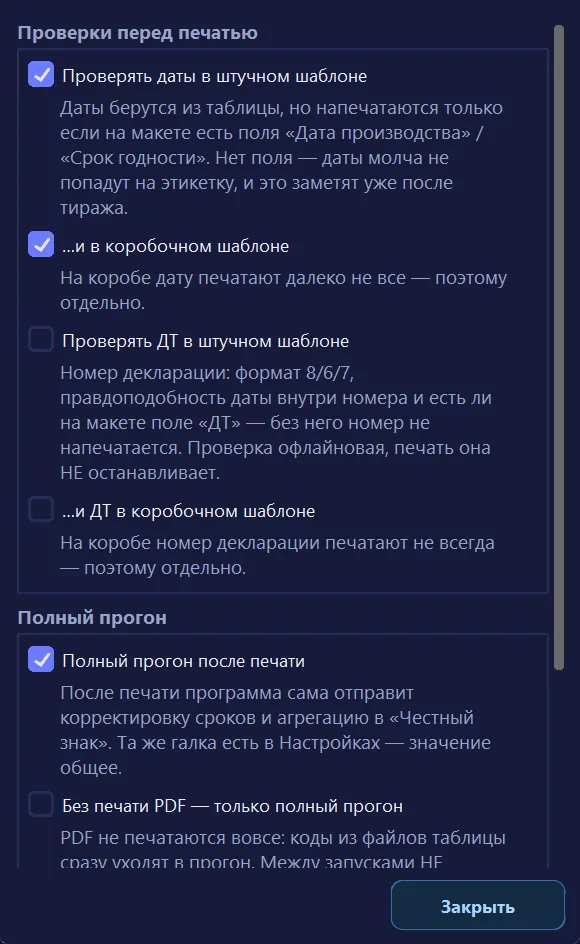
Все галки по умолчанию выключены. Их состояние видно строкой рядом с «Запуском», например «полный прогон: вкл · проверка дат: штучные · проверка ДТ: нет».
| Галка | Что делает |
|---|---|
| «Проверять даты в штучном шаблоне» | Даты из таблицы печатаются, только если на макете есть поле «Дата производства» или «Срок годности». Нет поля — печать остановится до создания PDF |
| «…и в коробочном шаблоне» | То же для коробочного макета |
| «Проверять ДТ в штучном шаблоне» | Проверяет формат номера 8/6/7, дату внутри номера и поле «ДТ» на макете. Печать не останавливает |
| «…и ДТ в коробочном шаблоне» | То же для коробочного макета |
| «Полный прогон после печати» | После печати отправить документы в ЧЗ. Та же галка есть в «Настройках», значение общее |
| «Без печати PDF — только полный прогон» | PDF не создаются, коды из файлов таблицы сразу уходят в прогон. Не запоминается между запусками |
| «Продолжать счётчик коробок» | Номер коробки продолжается между строками с одним файлом коробок: 1…1872, затем 1873… Запоминается |
- Проверка дат ругается и на подпись «Дата производства:» в тексте без поля даты: рядом с подписью не будет числа.
- Пустая ячейка «ДТ» попадает в замечания, только если у других строк номер есть.
- Пока включён «Полный прогон после печати», под разделом виден «Журнал полного прогона».
- Пока включено «Без печати PDF», сводка горит жёлтым «БЕЗ ПЕЧАТИ PDF».
- Без галки «Продолжать счётчик коробок» каждая строка нумерует коробки с 1.
Печатать не всё
Поля «Печатать не всё: пропустить первых … шт, напечатать … шт (0 — до конца)» перепечатывают кусок партии. Например, середину тиража с новой датой.
- Штуки считаются по всей партии подряд, сверху вниз.
- Кусок подгоняется к целому PDF (палете), а без «Кор/пал» — к целой коробке.
- Коды, номера коробов и номера файлов те же, что при полном тираже.
- Жёлтая подсказка под полями заранее говорит, что напечатается: «Напечатаем «Товар»: 480 шт (файлы 3–4)».
- В Честный знак при полном прогоне уходит только напечатанный кусок.
- Файлы с теми же номерами заменяются перепечатанными, остальные PDF в папке остаются. Строке, которая печатается одним PDF, к имени добавляется «_сN», если кусок начат не с первой штуки: N — с какой штуки он начат.
- «Сбросить» возвращает нули.
Окна при «Запуске»
Перед печатью программа проверяет партию. Окна идут в таком порядке и появляются, только если есть повод.
| Окно | Когда появляется | Что делать |
|---|---|---|
| «Коды не пройдут проверку «Честный знак»» | Программа не может собрать DataMatrix по правилам ЧЗ | Отмените печать и напишите в поддержку |
| «Нет даты» | В строке нет даты прихода или производства | «Да» — папки получат «без даты». «Нет» — вернуться и вписать даты |
| «Сроки годности» | Дата производства в будущем или «Годен до» в прошлом | Печать остановлена. Исправьте даты |
| «Куда сохранять PDF» | Папка в чужом профиле Windows или в неё нельзя писать | Выберите свою папку |
| «Полный прогон» | Включён полный прогон | См. «Полный прогон» ниже |
| «Выбор шаблона» | GTIN привязан к нескольким шаблонам | Выберите шаблон и нажмите «Продолжить с выбранными» |
| «Библиотека пресетов не прочиталась» | Файл пресетов повреждён | «Да» — вся партия уйдёт шаблоном по умолчанию. Лучше «Нет» и разобраться |
| «Поля «из ЧЗ» не подтянулись» | В шаблонах есть поля «из ЧЗ», а запросить их не вышло | Выберите сертификат УКЭП или печатайте с пустыми полями |
| «Коды не раздаются» | Строке не хватает кодов одного товара | «Разбить по товарам» или поправьте количества |
| «В папке уже есть готовые PDF» | Лежат PDF прошлого прогона этой партии | См. «Куда ложатся PDF» |
| «Проверка кодов партии» | Есть повторы, коды без криптохвоста или строки, не похожие на код | Лучше «Нет» и проверить файл. «Да» — продолжить |
Если включена проверка дат, а на макете нет поля даты, появится «Даты не попадут на этикетку». Печать остановится до создания PDF, коды не потратятся. Добавьте поле кнопкой «+ Дата производства» или «+ Срок годности» в редакторе шаблонов или снимите галку.
После печати может прийти предупреждение про ДТ или картинки макета. Печать при этом уже прошла. Нужен номер или картинка — исправьте и перепечатайте.
Куда ложатся PDF
Путь к файлам: «Куда сохранять» → «Наименование Дата прихода» → «нужно на печать Дата производства» → «Наименование_001.pdf», «Наименование_002.pdf»…
- Нет даты прихода — папка «Наименование без даты прихода». Нет даты производства — подпапка «нужно на печать (без даты)».
- Имя подпапки «нужно на печать» меняется в «Настройках», поле «Папка с готовыми PDF».
- Номера файлов идут подряд внутри папки «Наименование Дата прихода», через все её строки и даты производства.
- При заполненном «Кор/пал» один PDF — одна палета. Без него строка печатается одним файлом.
- Знаки \ / : * ? " < > | в наименовании заменяются на «_».
Для строк «только количество» (без «Кор» и без файла коробок) программа сохраняет неиспользованные коды. Файл «<имя файла кодов>_остаток.txt» ложится в корень папки «Куда сохранять». Если такой файл уже есть, новый получит номер: «…_остаток_2.txt».
Исходный файл кодов при этом не меняется. Следующую печать делайте из файла остатка, иначе коды повторятся.
Если в папке лежат PDF прошлого прогона этой партии, появится окно «В папке уже есть готовые PDF»:
- «Да» — убрать старые в подпапку «прошлый прогон ГГГГ-ММ-ДД ЧЧ-ММ» и печатать;
- «Нет» — печатать поверх, файлы сверх нового количества останутся рядом;
- «Отмена» — не печатать.
Выбирайте «Да», если папку целиком отдают в печать: иначе лишние листы уедут вместе с новыми. При «Печатать не всё» окно не появляется: заменяются только файлы с теми же номерами, остальные остаются на месте.
Полный прогон
После печати программа сама отправляет документы в Честный знак. Этапы и их порядок задаются в «Настройках», см. раздел 12.
| Этап | Что уходит | По умолчанию |
|---|---|---|
| «Корректировка сроков годности» | Даты штучных КМ, каждой строке — свои | Включён |
| «Агрегация штук в коробки» | Документ на каждую строку с файлом коробок | Включён |
| «Палеты (КИТУ)» | Коробки в палеты, вторым документом | Выключен |
Палеты уйдут, только если этап «Палеты (КИТУ)» включён в «Настройках». Без него ответ «Да» в окне палет ничего не отправит. Палеты всегда идут после агрегации.
Нужны сертификат УКЭП и ИНН из раздела «Сертификат УКЭП». Без них запуск с прогоном остановится ещё до печати.
Все вопросы — до печати
- «Полный прогон»: «Да» — печать и отправка, «Нет» — только PDF, «Отмена» — ничего не делать.
- «Полный прогон — палеты (КИТУ)». Появляется, если в партии есть строки с файлом коробок, а этап «Агрегация штук в коробки» включён.
- «Полный прогон — отправка в ЧЗ»: этапы в порядке выполнения, число строк, КМ и коробок, ИНН. «Да» — после печати всё уйдёт без остановок. «Нет» — будут только PDF.
После печати окон нет, даже «Готово»: программа сразу переходит к отправке. Вопросы повторятся, только если план после печати разошёлся с предварительным.
Окно палет:
- «Нет — только коробки» выбрано сразу.
- «Да — палеты уйдут вторым документом после коробок».
- Свои коды КИТУ вставьте по одному в строке. Их должно быть ровно столько, сколько палет, без повторов.
- Поле кодов пустое — коды сформируются от «Последний код палеты»: шаг +11, занятые в ЧЗ пропускаются. Код — только цифры, поле общее с разделом «Агрегация упаковки».
- Коробки каждой строки делятся на её «Кор/пал», строки не смешиваются. Без «Кор/пал» ответ «Да» не примется.
- «Продолжить» — дальше. «Отмена (прогон не начнётся)» до печати отменяет весь запуск: не будет ни PDF, ни отправки.
Что программа проверяет перед отправкой
Если в партии есть агрегация, программа сначала проверяет:
- карточки товара: коробочный GTIN — групповая упаковка, вместимость равна «Ед/короб», внутри тот же GTIN, что у штук;
- коды через ЧЗ: не лежат ли уже в другом коробе, не выбыли ли, нет ли вложений в самих коробах.
При ошибке прогон останавливается с пометкой «Ничего не отправлено». Коды, которые корректировку не принимают (коробки, наборы), и выбывшие коды убираются из корректировки. Остальные отправляются, а в журнале появляется строка со знаком ⚠.
Во время отправки
- Ход виден в «Журнале полного прогона», каждый шаг — со временем.
- «Стоп» не работает: документы уходят до конца списка, отозвать их нельзя.
- Честный знак отклонил документ — прогон останавливается, следующие этапы не уходят. Окно ошибки покажет, что успело выполниться.
- «ЗАПИШИТЕ НОМЕР ДОКУМЕНТА» — программа не смогла сохранить номер отправленного документа. Запишите его: по нему документ проверяют в Честном знаке.
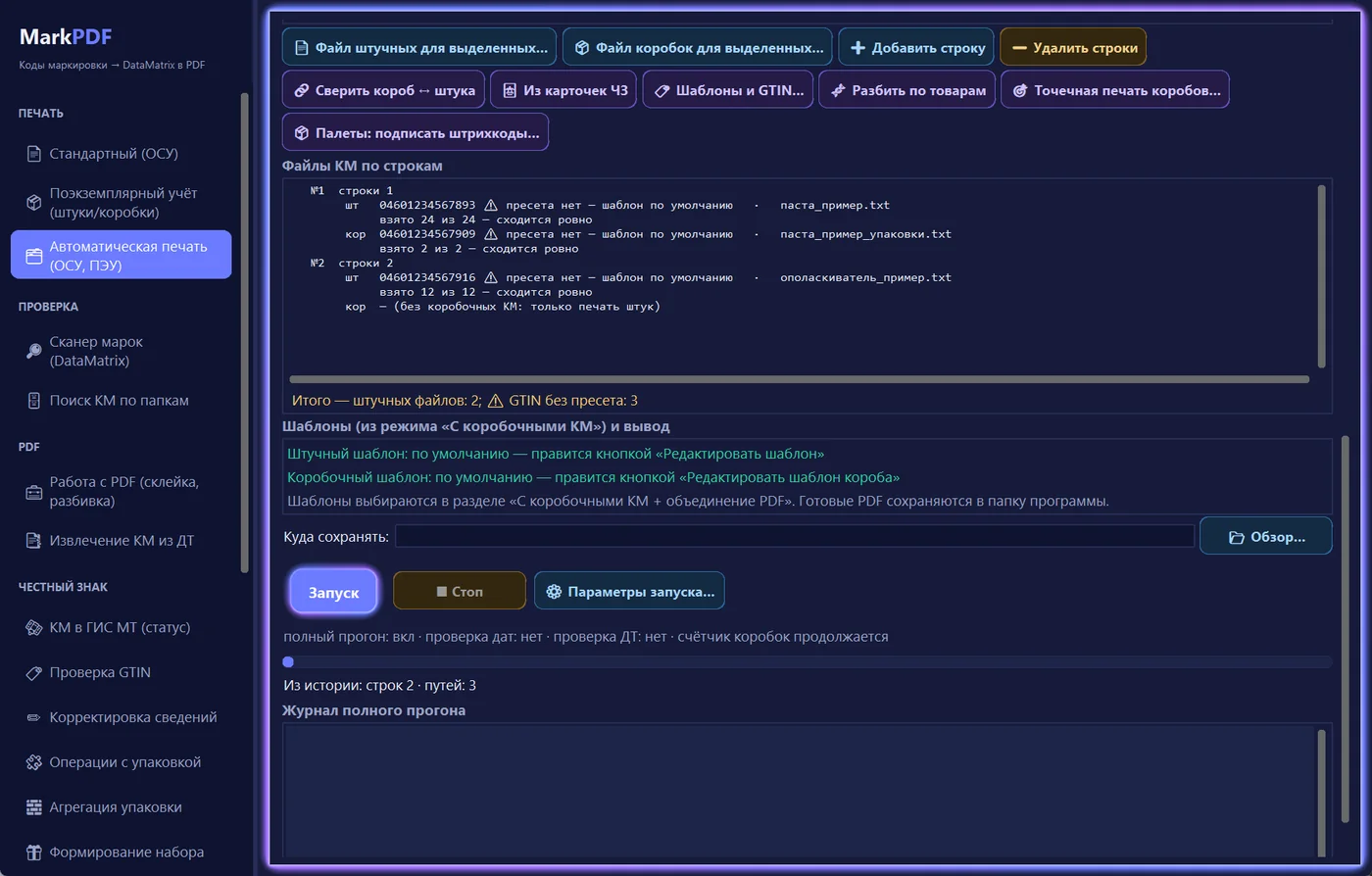
Отложенные документы
Честный знак иногда обрабатывает агрегацию дольше, чем программа ждёт. Тогда документ помечается «отложен, ждёт ответа ЧЗ», а прогон идёт дальше.
- Программа сама спросит статус позже. Ответ появится в журнале: «Отложенный документ … — принят «Честным знаком»».
- Эти коды повторно отправлять НЕЛЬЗЯ. Список ждущих — в разделе «Агрегация упаковки».
- Палеты таких строк программа сама не отправляет. Отправьте их кнопкой «Отправить палеты» в разделе «Агрегация упаковки». Она загорается, когда ЧЗ подтвердит коробки строки.
Сверка и итог
Если сверка включена в «Настройках», программа спрашивает Честный знак, дошло ли отправленное. По умолчанию проверяется, что штуки лежат в коробах. Проверка дат включается отдельно.
- Несошедшуюся агрегацию программа доотправит. Сколько раз — задаётся в «Настройках».
- Расхождения по датам программа сама не переотправляет. Сверьте несколько кодов в ЛК ЧЗ и при нужде отправьте корректировку отдельно.
В конце появится окно «Полный прогон»: «Готово» со списком документов и итогом сверки. Если сверка не удалась, будет «Отправка выполнена, но сверка результата не доведена». Тогда проверьте коды в ЛК ЧЗ.
Прогон без печати
Галка «Без печати PDF — только полный прогон» нужна, когда этикетки уже напечатаны, а прогон сорвался: пропал интернет, случился сбой.
- Верните партию в таблицу, например из истории.
- Включите галку в «Параметрах запуска…».
- Нажмите «Запуск».
- Ответьте в окне палет и в подтверждении отправки.
PDF не создаются, коды из файлов таблицы сразу уходят в прогон. Прогон идёт, даже если «Полный прогон после печати» выключен. Вместе с «Печатать не всё» в ЧЗ уйдёт только заданный кусок.
Перед повторной отправкой посмотрите журнал и раздел «Агрегация упаковки». Отложенные документы повторно не отправляйте.
История партий
Программа хранит 100 последних партий. Число записей видно в подписи «История (N):».
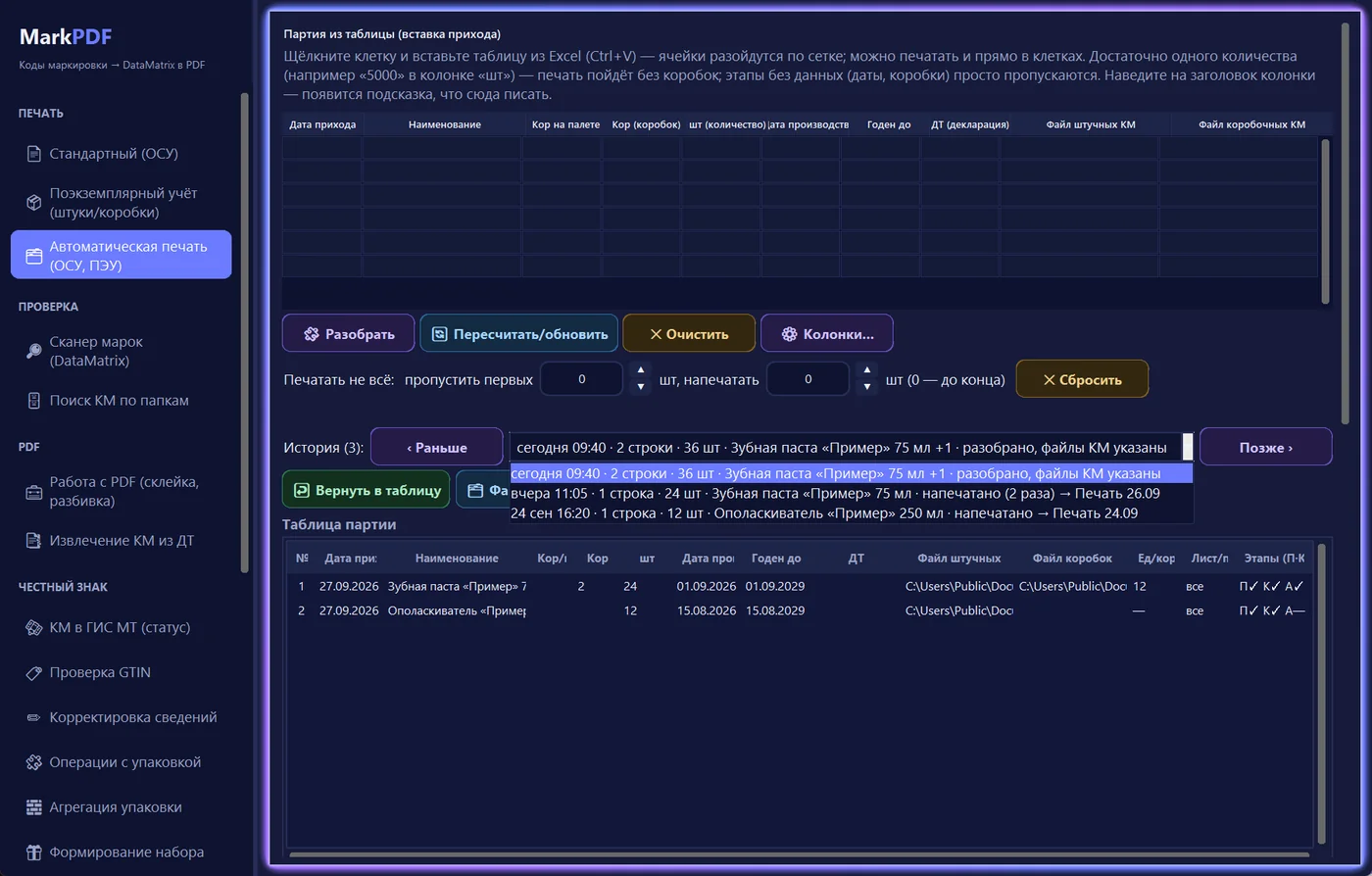
| Кнопка | Что делает |
|---|---|
| «‹ Раньше», «Позже ›» | Листают историю и сразу загружают запись в «Таблицу партии» |
| Список между ними | Выбор записи тоже сразу загружает её |
| «Вернуть в таблицу» | Загружает показанную запись |
| «Файлы партии» | Папка результата и файлы КМ этой записи |
- Запись появляется при «Разобрать» и дополняется при «Запуске»: добавляются пути к файлам и папке.
- Одна партия — одна запись. Повторный разбор или печать той же партии дополняют её, а не плодят новые.
- Подпись записи: когда, сколько строк и штук, наименования и состояние. Например, «сегодня 22:45 · 2 строки · 36 шт · … · разобрано, файлы КМ указаны».
- Если в таблице есть несохранённое, программа спросит «Загрузить из истории». Текущая таблица сначала сохранится в историю самой новой записью: вернуться к ней можно кнопкой «Позже ›».
«Файлы партии» открывает список: «Папка результата», «Файл штучных КМ», «Файл коробочных КМ». У каждого пути есть кнопка «Открыть», пропавшие помечены «(нет на диске)». «Копировать всё» копирует все пути. Если путей в записи нет, программа скажет об этом вместо списка.
Точечная печать коробов
Окно перепечатывает отдельные коробки. У каждой строки свой номер коробки, свои даты и свой номер ДТ. Например, коробочные коды списали, и для коробов с разных палет заказали новые.
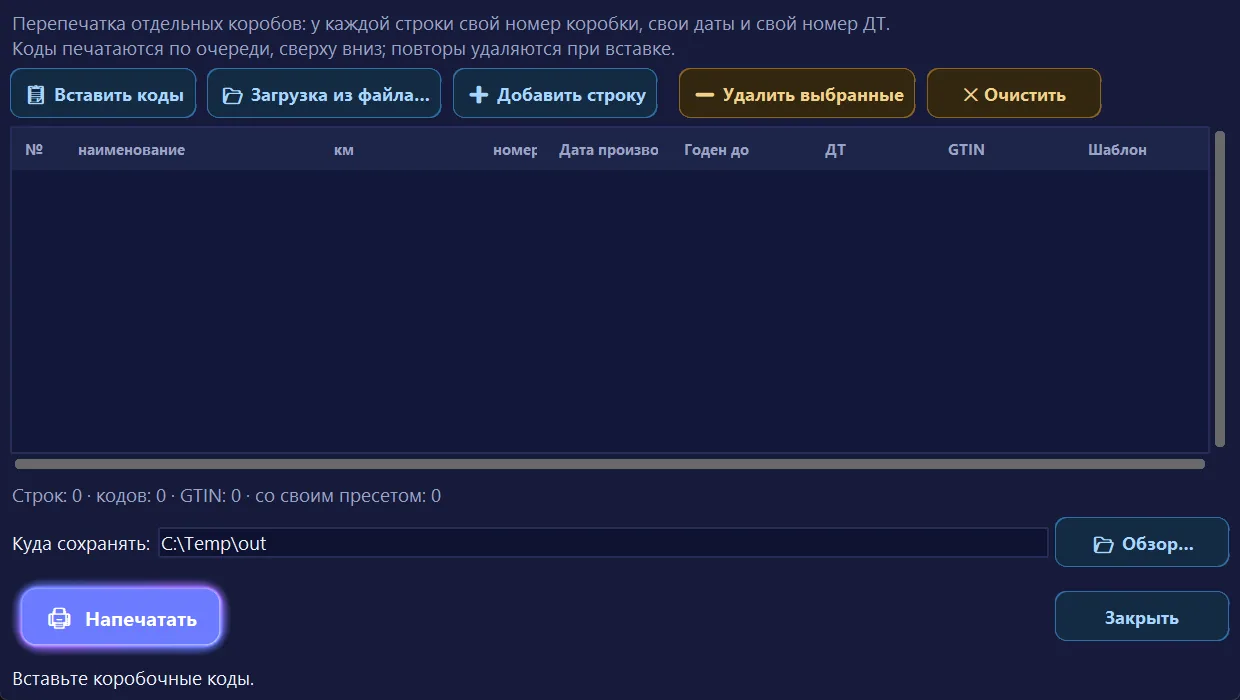
- Нажмите «Точечная печать коробов…».
- Добавьте коды: «Вставить коды» (или Ctrl+V) либо «Загрузка из файла…».
- Двойным щелчком заполните «номер», при нужде даты и ДТ.
- Проверьте колонку «Шаблон».
- Укажите «Куда сохранять» и нажмите «Напечатать».
| Колонка | Что в ней |
|---|---|
| «наименование» | Текст этикетки. Пустое заполняется само: из пресета коробки или из поля «Наименование коробочных КМ» |
| «км» | Код коробки |
| «номер» | Номер коробки на этикетке. Только число |
| «Дата производства», «Годен до», «ДТ» | Значения этой коробки |
| «GTIN» | Считается сам по коду |
| «Шаблон» | Откуда макет: «пресет по GTIN», «выбранный шаблон» или «шаблон по умолчанию». Отметки ✓ и ✗ — есть ли на макете поля №, дата, срок, ДТ |
Номер печатается в поле «Номер страницы» или «Счётчик коробка/штука» макета. Нет такого поля — в колонке «Шаблон» стоит «✗№». Колонки «GTIN» и «Шаблон» руками не правятся.
Загрузка из файла:
- Из Excel (.xlsx, .xlsm) со строкой заголовков берутся колонки «км», «номер», «Дата производства», «Годен до», «ДТ», «наименование».
- Нет колонки «км» — коды берутся из первого столбца.
- Из .txt, .csv, .json и из буфера берутся только коды.
- Старый .xls пересохраните в .xlsx: такой файл окно не прочитает.
| Кнопка | Что делает |
|---|---|
| «Вставить коды» | Коды из буфера. Повторы удаляются, программа скажет сколько |
| «Загрузка из файла…» | Коды или таблица из файла |
| «Добавить строку» | Пустая строка |
| «Удалить выбранные» | Удалить выделенные строки |
| «Очистить» | Очистить таблицу. Если строк много, спросит подтверждение |
| «Напечатать» | Собрать PDF |
| «Закрыть» | Закрыть окно |
Розовая строка — код повторился после ручной правки. Жёлтая — нет номера коробки. Сводка под таблицей показывает строки, коды, GTIN, строки со своим пресетом и без номера.
Перед печатью программа может показать «Замечания перед печатью». В них повторы кодов, строки без номера или с номером не числом, без наименования и значения, для которых на макете нет поля. «ОК» печатает всё равно, «Отмена» возвращает к таблице.
Все этикетки собираются в один файл «Точечная печать коробов.pdf» в порядке строк. Он ложится в папку «Куда сохранять» этого окна. Готовый файл не перезаписывается: следующий будет «Точечная печать коробов (2).pdf».
Палеты: подписать штрихкоды
Окно кладёт три строки поверх готовых штрихкодов палет со склада: диапазон коробов, наименование и номер палеты. Например: «1-84 кор», наименование, «палет №1». Исходный файл не меняется.
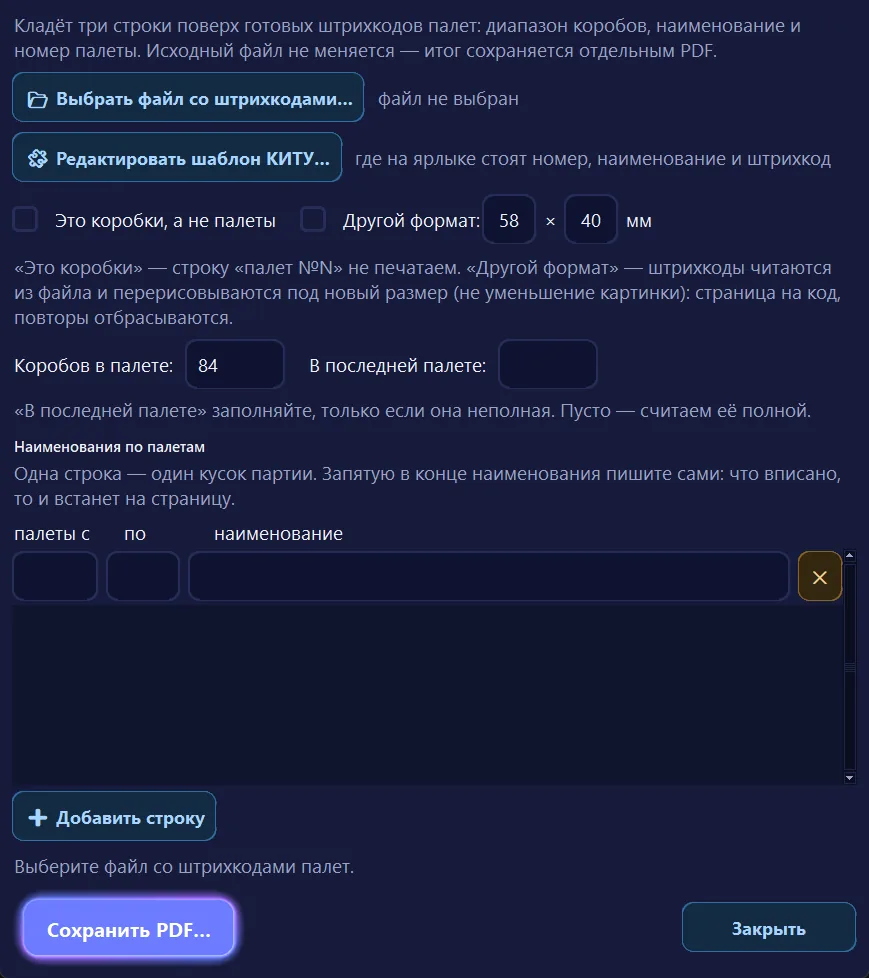
- Нажмите «Палеты: подписать штрихкоды…». Окно каждый раз открывается пустым.
- Нажмите «Выбрать файл со штрихкодами…» и выберите PDF: одна страница — одна палета. Первая строка таблицы сама заполнится «1 … N».
- Впишите «Коробов в палете», сразу там стоит 84. «В последней палете» заполняйте, только если она неполная.
- Заполните «Наименования по палетам»: одна строка — один кусок партии, «палеты с … по …» и наименование.
- Проверьте сводку над кнопками.
- Нажмите «Сохранить PDF…».
- «Добавить строку» добавляет строку наименований, «✕» в её конце удаляет.
- Каждая палета должна попасть ровно в одну строку, и в каждой строке нужно наименование. Иначе сводка покажет ⚠, а подписать не даст.
- Запятую в конце наименования пишите сами: что вписано, то и встанет на страницу.
- Сводка показывает, сколько палет подпишется, и первую и последнюю подпись.
- Диапазон коробов считается сам. Для одной коробки пишется «1 кор», а не «1-1 кор».
- «Сохранить PDF…» предлагает имя «<имя файла> подписанные.pdf» рядом с исходником. Записать поверх исходного файла нельзя.
| Галка | Что делает |
|---|---|
| «Это коробки, а не палеты» | Строка «палет №N» не печатается |
| «Другой формат: … × … мм» | Штрихкоды читаются из файла и рисуются заново под новый размер, по странице на код. Сразу стоит 58 × 40 мм |
Другой формат
Без этой галки программа кладёт надписи на исходные страницы, штрихкоды не трогает. С галкой собирается новый файл нужного размера. Это не уменьшение картинки: штрихкоды рисуются заново.
- Сводка покажет модуль штрихкода. Ниже нормы GS1 0,495 мм — предупредит: «Напечатайте ОДИН ярлык и проверьте своим сканером до тиража».
- Если хоть одна страница не прочиталась, файл не соберётся: иначе ярлыки уедут со сдвигом.
- Повторы штрихкодов отбрасываются, программа спросит, собирать ли.
- Каждый нарисованный код программа читает обратно и сверяет. Не сошёлся — файл не сохраняется.
Шаблон КИТУ
«Редактировать шаблон КИТУ…» открывает окно «Шаблон КИТУ: где что стоит на ярлыке». Раскладка действует только с галкой «Другой формат», размер листа берётся из её полей.
- На ярлыке четыре блока: номер коробов, наименование, номер палеты и штрихкод с цифрами. Добавлять и удалять блоки нельзя.
- Блок двигается мышью, за уголок меняется его размер. «Размер шрифта: − +» меняет кегль выбранного блока.
- Для штрихкода окно показывает толщину штриха и предупреждает, если она ниже нормы.
- «Сохранить» запоминает раскладку для следующих ярлыков. «Базовый вид» возвращает раскладку, которую программа считает сама.
Что может пойти не так
| Сообщение или ситуация | Что делать |
|---|---|
| «Проверьте данные»: «шт» не делится на «Кор» нацело | Исправьте «Кор» или «шт». Пока в таблице строка с ошибкой, партия не запустится |
| «нужны «Кор» и «шт» больше нуля» | Указан файл коробок, а «Кор» пуст, или пусто «шт». Заполните. Лишние пустые строки «Позиция N» удалите |
| «не найден файл штучных КМ» или «указан, но не найден файл коробочных КМ» | Файл переместили или переименовали. Укажите его заново |
| «В файле не хватает кодов: нужно …, есть …» | Догрузите коды или уменьшите «шт». Если файл указан и штучным, и коробочным, программа скажет об этом отдельно |
| «Нельзя сохранить: дата производства … — в будущем» | Дата производства не может быть позже сегодняшнего дня, «Годен до» — раньше |
| «Даты не попадут на этикетку» | Добавьте поле даты в шаблон или снимите галку проверки дат |
| «Замечания по номеру декларации (ДТ)» | Печать прошла. Нужен номер — исправьте «ДТ» или добавьте поле «ДТ» в шаблон и перепечатайте. Строки с замечанием подсвечены до следующего пересчёта |
| «Картинки макета не напечатаются» | Печать прошла. Верните файл картинки на место или выберите его заново в редакторе |
| После вставки со строкой заголовков пуста колонка «ДТ» | Вставьте номера без строки заголовков или впишите их в таблицу |
| На этикетке не тот шаблон | Проверьте «Шаблоны и GTIN…» и отчёт «Файлы КМ по строкам»: «⚠ пресета нет» значит общий шаблон |
| На этикетке не то наименование | Текст берётся из пресета или из раздела «Поэкземплярный учёт», а не из колонки «Наименование» |
| Коды повторились в новом тираже | Для строк «только количество» печатайте из файла «…_остаток.txt» |
| «Нечего отправлять: в строках нет дат … и коробочных КМ» | Прогону не с чем работать. Заполните даты или файлы коробок |
| Палеты не ушли в Честный знак | Включите этап «Палеты (КИТУ)» в «Настройках» |
| «Не выбран сертификат УКЭП или не указан ИНН» | Задайте их в разделе «Сертификат УКЭП» |
| «отложен, ждёт ответа ЧЗ» | Не отправляйте эти коды заново. Ответ придёт в журнал, список ждущих — в разделе «Агрегация упаковки» |
8. Проверка кодов
Оба раздела работают без интернета и без сертификата. «Сканер марок» проверяет коды в готовых PDF. «Поиск КМ по папкам» находит, в каком файле лежит код.
Сканер марок (DataMatrix)
Раздел читает DataMatrix в PDF и картинках и проверяет, правильно ли устроен код, по правилам «ЧЗ-Бизнес». Так проверяют файл перед отправкой в типографию или на принтер. На экране раздел называется «Проверка корректности КМ (DataMatrix)».
- Нажмите «Выбрать PDF-файлы…» или «Выбрать папку…».
- В строке «Режим:» выберите «Быстрый» или «Точный». Если на странице несколько кодов, берите «Точный».
- Нажмите «Сканировать». Кнопка включается только после выбора файлов.
- Дождитесь надписи «Готово.» и посмотрите таблицу и итог внизу.
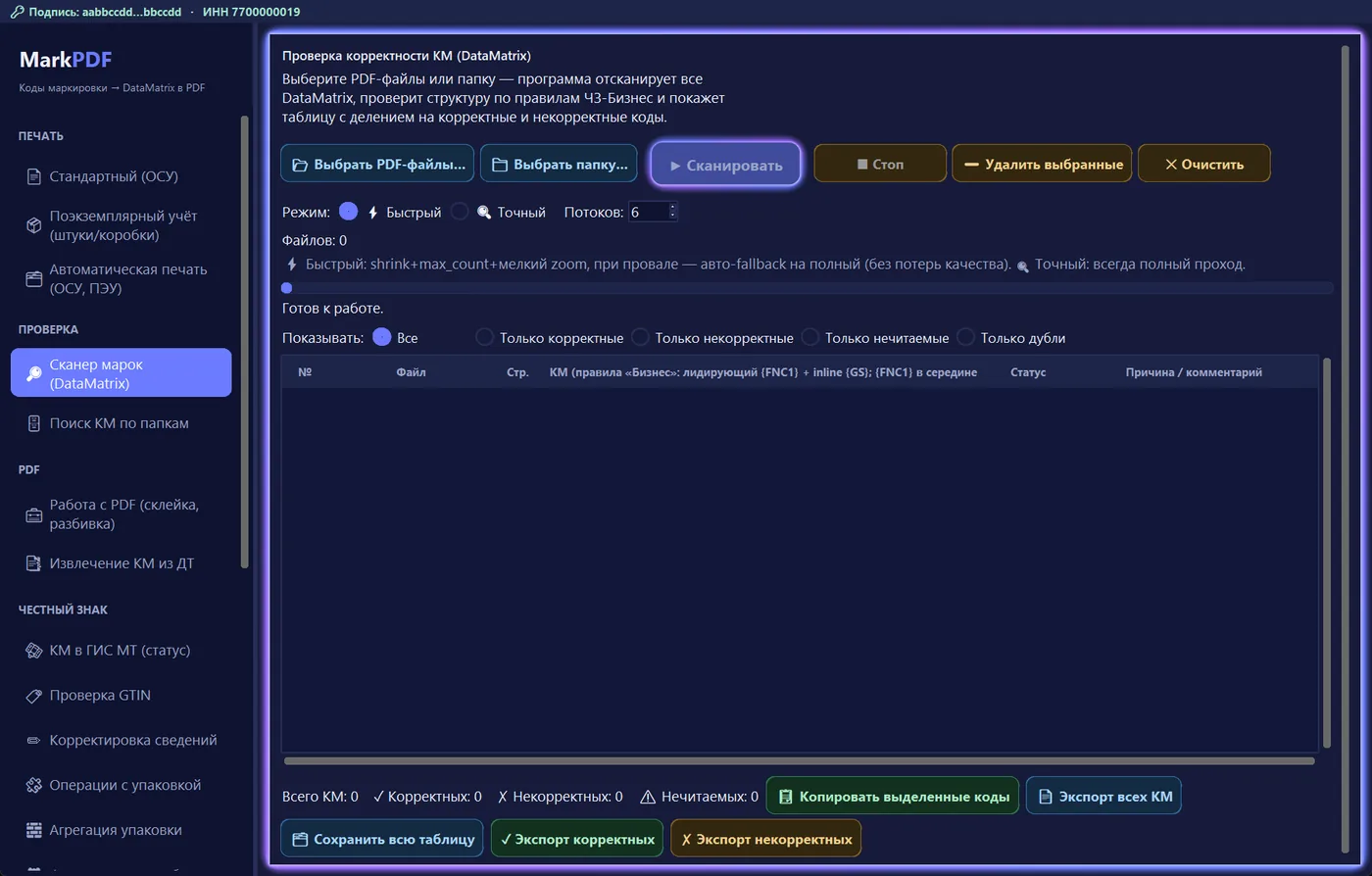
Выбор файлов
| Кнопка | Что делает |
|---|---|
| «Выбрать PDF-файлы…» | Можно отметить сразу несколько файлов. Подходят и картинки: PNG, JPG, BMP, TIFF |
| «Выбрать папку…» | Берёт PDF и картинки из папки и из всех вложенных папок |
После выбора появится строка «Файлов: N» с первыми именами. Если в папке нет PDF и картинок, программа так и скажет.
Режим и потоки
| Настройка | Что делает |
|---|---|
| «Быстрый» | Стоит по умолчанию. Читает не больше одного кода на странице. Если на странице не прочиталось ничего, сам делает полный проход |
| «Точный» | Всегда полный проход: читает все коды на странице. Медленнее |
| «Потоков:» | Сколько ядер процессора занять. По умолчанию половина. Больше — быстрее, но компьютер загружен сильнее |
«Быстрый» работает без потерь, только когда на странице один код. На листе с несколькими кодами он возьмёт со страницы один код, остальные не попадут ни в таблицу, ни в итог. Для таких листов выбирайте «Точный».
Во время работы видно, сколько файлов обработано и сколько кодов найдено. Кнопка «Стоп» прерывает сканирование, прочитанное остаётся в таблице.
Таблица результатов
Колонки: «№», «Файл», «Стр.», «КМ», «Статус», «Причина / комментарий». Щелчок по заголовку колонки сортирует таблицу.
| Статус | Что значит | Цвет строки |
|---|---|---|
| «Корректный» | Код устроен правильно | Зелёный |
| «Некорректный» | В коде ошибка, она названа в колонке «Причина / комментарий» | Красный |
| «Нечитаемый» | На странице или картинке не распознался ни один DataMatrix | Жёлтый |
| Дубль | Один и тот же код встретился в нескольких местах | Свой, более яркий красный |
Код в колонке «КМ» показан со служебными метками. {FNC1} в самом начале — правильно. Между серийным номером и криптохвостом должен стоять {GS}, а {FNC1} в середине кода — ошибка.
| Частая причина | Что значит |
|---|---|
| «Отсутствует лидирующий спецсимвол {FNC1}» | В начале кода нет обязательного служебного знака |
| «inline-разделитель … — {FNC1} …, а должен быть {GS} …» | Посередине кода стоит {FNC1} вместо {GS} |
| «Между AI 21 и криптохвостом (AI 91/93) нет разделителя ({GS})» | Разделитель перед криптохвостом потерян |
| «DataMatrix не распознан на странице» | Код не прочитался, статус «Нечитаемый» |
Над таблицей переключатель «Показывать:».
| Вариант | Что остаётся в таблице |
|---|---|
| «Все» | Все строки |
| «Только корректные» | Строки со статусом «Корректный» |
| «Только некорректные» | Строки со статусом «Некорректный» |
| «Только нечитаемые» | Страницы, где код не распознан |
| «Только дубли» | Повторяющиеся коды, одинаковые стоят подряд. Сортировка по заголовку здесь не работает |
Внизу итог: «Всего КМ», «Корректных», «Некорректных», «Нечитаемых». «Всего КМ» — это корректные плюс некорректные. Нечитаемые считаются отдельно.
Работа со строками
| Действие | Что делает |
|---|---|
| Двойной щелчок по строке | Окно «Код: … — стр. N» с полным кодом, статусом и причиной. Кнопка «Копировать КМ» кладёт код в буфер |
| Ctrl+C или «Копировать выделенные коды» | Копирует все отмеченные коды, по одному в строке |
| Delete или «Удалить выбранные» | Убирает отмеченные строки. В выгрузку они уже не попадут |
| «Очистить» | Сбрасывает таблицу и список файлов. Если строк 20 и больше, программа переспросит |
Пока идёт сканирование, удалять и очищать нельзя. Сначала нажмите «Стоп».
Выгрузка
| Кнопка | Что сохраняет | Имя по умолчанию |
|---|---|---|
| «Экспорт всех КМ» | Все прочитанные коды | km_validator_all.txt |
| «Экспорт корректных» | Только корректные | km_validator_ok.txt |
| «Экспорт некорректных» | Только некорректные | km_validator_bad.txt |
| «Сохранить всю таблицу» | Отчёт: № · Файл · Стр. · КМ · Статус · Дубль · Причина. Входят и нечитаемые, и дубли | km_validator_report.xlsx |
Кнопки «Экспорт…» сохраняют только сами коды, по одному в строке, без шапки. Повторы убираются, нечитаемые строки не попадают. Такой файл сразу годится для печати и загрузки в таблицу КМ (раздел 3).
В окне сохранения тип файла можно сменить на Excel или CSV. Для повторной печати оставляйте текст: он хранит код дословно, с разделителем.
Что может пойти не так
| Сообщение | Что делать |
|---|---|
| «Сначала отсканируйте файлы.» | Выгружать нечего. Сначала нажмите «Сканировать» |
| «Нет корректных КМ для выгрузки.» (или некорректных) | Кодов с таким статусом нет |
| «Сначала остановите сканирование.» | Нажмите «Стоп», потом удаляйте или очищайте |
| «Сканирование отменено пользователем.» | Сканирование остановили кнопкой «Стоп». В таблице то, что успели прочитать |
| На листе с кодами в таблице по одному коду со страницы | Включён «Быстрый». Выберите «Точный» и сканируйте заново |
Поиск КМ по папкам
Отвечает на вопрос «из какого прихода этот код»: показывает папку и файл, где он лежит. Ищет по индексу — списку всех кодов из папки с приходами. Индекс строится один раз и хранится на компьютере.
- В блоке «Папка с приходами» нажмите «Выбрать…» и укажите папку.
- Нажмите «Индексировать». Первый проход самый долгий.
- Вставьте коды в поле «Коды для поиска», по одному в строке.
- Нажмите «Найти».
- Посмотрите таблицу «Где нашлось» и итог под ней.
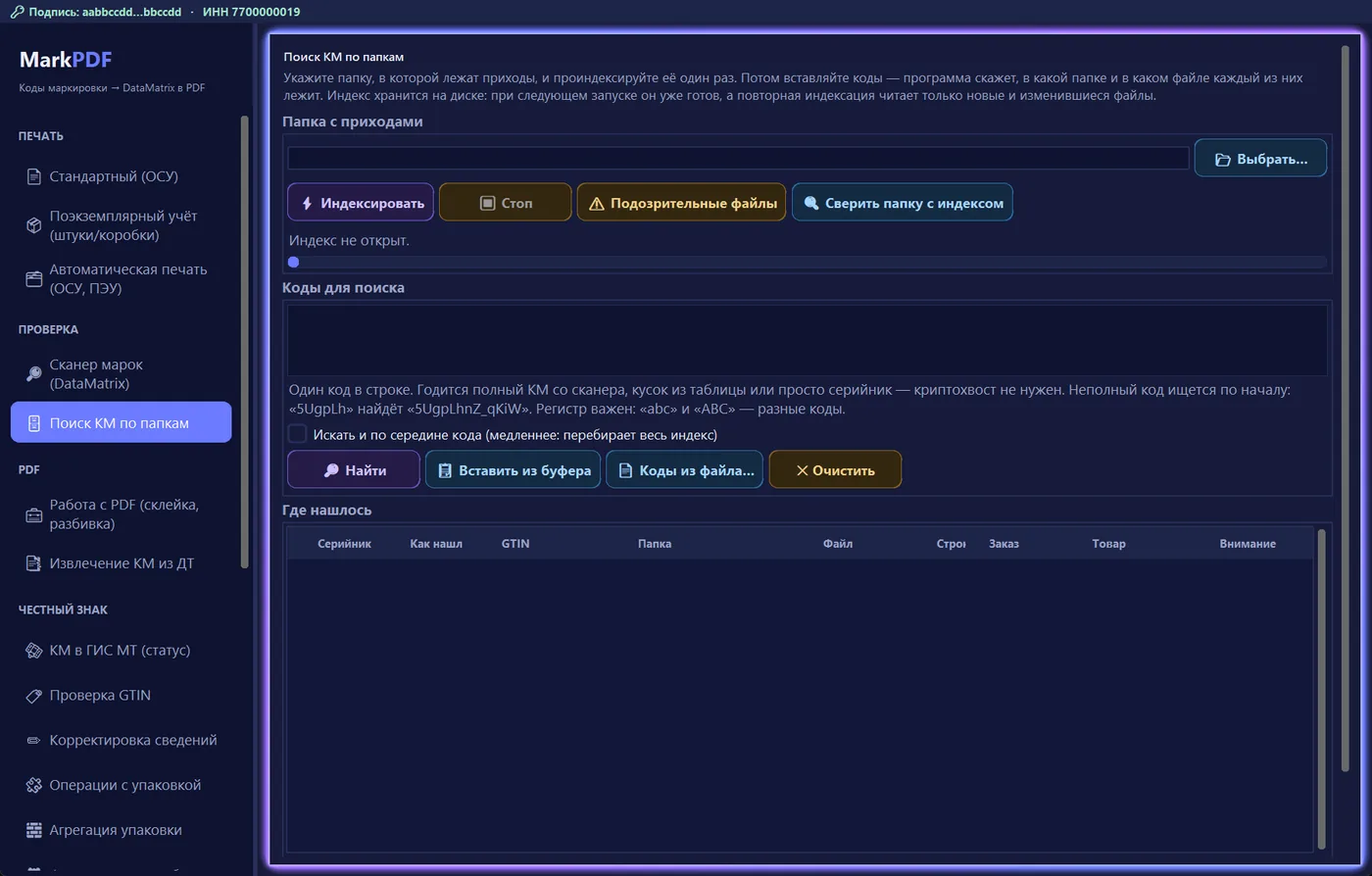
Индекс
Читаются файлы .txt, .csv, .xlsx, .xls и .json — выгрузки кодов и заказы. PDF не читаются, внутрь архивов .zip программа не заглядывает. Корзина и служебные папки пропускаются.
Если коды лежат только в PDF, поиск их не найдёт.
Индекс сам не обновляется. Коды из приходов, добавленных после индексации, не найдутся, пока снова не нажать «Индексировать». Повторный проход быстрый: читает только новые и изменённые файлы, а записи об удалённых убирает сам.
| Кнопка или строка | Что делает |
|---|---|
| «Выбрать…» | Выбор папки. Папка запоминается, при следующем запуске её индекс открывается сам |
| «Индексировать» | Читает папку. Ход виден в строке «Индексирую N из M: имя файла» |
| «Стоп» | Останавливает индексацию. Прочитанное остаётся в индексе. При следующем запуске эти файлы заново не читаются |
| «Подозрительные файлы» | Файлы, чьим кодам нельзя верить (см. ниже) |
| «Сверить папку с индексом» | Показывает, чем папка расходится с индексом |
| Строка «В индексе: файлов …, кодов … · обновлён …» | Сколько всего в индексе, когда он обновлялся и сколько в нём подозрительных файлов |
У каждой папки свой индекс, между папками можно переключаться без повторной индексации. Пока идёт индексация, папку сменить нельзя. Дождитесь конца или нажмите «Стоп».
Что вставлять в поиск
Годится полный код со сканера, кусок кода или просто серийный номер. Криптохвост не нужен. Регистр букв важен: «abc» и «ABC» — разные коды.
- Можно искать код короба или палеты (SSCC): 18 цифр, можно с «00» впереди.
- Несколько полных кодов через «;» в одной строке, например из письма, разбираются на отдельные коды.
| Кнопка или галка | Что делает |
|---|---|
| «Вставить из буфера» | Дописывает скопированное в конец поля |
| «Коды из файла…» | Берёт коды из одного или нескольких файлов (.txt, .csv, .xlsx, .xls, .json). Заменяет то, что было в поле |
| «Очистить» | Стирает и коды в поле, и таблицу результатов. Если строк 20 и больше, программа переспросит |
| «Искать и по середине кода» | Находит код по куску из середины или с конца. Работает медленнее: перебирает весь индекс |
Сначала программа ищет точное совпадение. Если его нет — по началу кода: «5UgpLh» найдёт «5UgpLhnZ_qKiW». С галкой — ещё и по середине.
Таблица «Где нашлось»
| Колонка | Что в ней |
|---|---|
| «Серийник» | Серийный номер кода. У кода короба — 18 цифр |
| «Как нашли» | «точно», «по началу» или «по части» |
| «GTIN» | GTIN из самого кода. У кода короба здесь стоит «SSCC» |
| «Папка», «Файл» | Где лежит код |
| «Строка» | Номер кода по порядку в файле |
| «Заказ», «Товар» | Номер заказа и товар из имени файла, если имя их содержит |
| «Внимание» | Почему файлу нельзя верить или что файла нет на месте |
| Вид строки | Что значит |
|---|---|
| Жёлтый шрифт | Совпадение не точное. Это может быть похожий код, а не тот самый |
| Жёлтый фон | Код из подозрительного файла |
| Красная строка, в «Внимание» — «файла на месте нет» | Файл переименовали или унесли. Нажмите «Индексировать», индекс поправится |
Красные строки появляются не сразу. Программа проверяет файлы в фоне, окно при этом работает.
Под таблицей — итог. «Нашлось мест: N. Все коды из списка на месте.» — найдено всё. Иначе будет «НЕ найдено: N» с первыми пятью кодами, датой индекса и советом переиндексировать папку.
Для одного кода показывается не больше 20 мест, всего не больше 6000. Про скрытые места программа напишет «Показаны не все места». Так бывает у файлов, размноженных в Excel.
| Кнопка | Что делает |
|---|---|
| «Открыть папку» или двойной щелчок по строке | Открывает Проводник с выделенным файлом. Если файла уже нет, откроет его папку |
| «Соседи по файлу» | Сразу открывает окно сохранения. Все коды того же файла (до 5000) пишутся в Excel «соседи_<имя файла>.xlsx» |
| «Сохранить таблицу» | Сохраняет таблицу в Excel «где_нашлись_км.xlsx». В окне сохранения можно выбрать CSV или текст |
| Delete или «Удалить выбранные» | Убирает отмеченные строки. В «Сохранить таблицу» они уже не попадут |
В файле «Соседи по файлу» только две колонки: «Серийник» и «GTIN», без криптохвоста. Для печати он не годится.
Подозрительные файлы
Это в основном файлы, которые открывали и сохраняли в Excel. Их кодам верить нельзя. Окно показывает до 15 файлов с причиной и числом кодов.
| Причина | Что случилось |
|---|---|
| «повторяющиеся серийники» | Серийник повторяется в разных строках. Указано, с какой строки начались повторы: выше обычно настоящие коды |
| «нет разделителя GS» | Разделитель пропал, на его месте пробел или ничего |
| «хвост похож на автозаполнение Excel» | Хвосты идут подряд: 938000, 938001… Строку протянули за угол вниз |
| «файл не прочитался» | Файл не открылся. Следующая индексация попробует снова |
Сверка папки с индексом
Нужна, когда код точно есть в файле, а поиск его не находит. Сверка идёт в отдельном окне хода. На сетевой папке она может занять минуты.
В отчёте видно:
- сколько файлов в папке и сколько в индексе;
- сколько папок не удалось открыть;
- какие файлы не попали в индекс (до 12 имён).
Если файлы не попали в индекс, нажмите «Индексировать» ещё раз. Это быстро: читаются только новые и изменённые.
Если в индексе есть файлы, которых больше нет на диске, программа спросит «Убрать пропавшие из индекса (N)?». Удаляются только записи поиска, сами файлы не трогаются. Записи о временно недоступной папке останутся.
Что может пойти не так
| Сообщение или случай | Что делать |
|---|---|
| «Папка недоступна — индекс НЕ тронут, искать можно по-старому.» | Сетевая папка или диск отключены. По готовому индексу искать можно, индексировать — после подключения |
| «Сначала выберите папку с приходами.» | Выберите папку кнопкой «Выбрать…» |
| «Сейчас идёт индексация…» | Папку меняют во время индексации. Дождитесь конца или нажмите «Стоп» |
| Код не находится | Посмотрите дату индекса и нажмите «Индексировать». Не помогло — «Сверить папку с индексом» и «Подозрительные файлы» |
| Коды лежат в PDF или в архиве | Такие файлы не индексируются, поиск их не увидит |
9. Работа с PDF
Здесь обрабатываются уже готовые файлы: от типографии, из учётной системы, от прошлой печати. Исходный файл не меняется: программа всегда пишет новый. Если имя занято, она допишет «(2)» и чужой файл не тронет.
Как работать
- Выберите вкладку с операцией.
- В блоке «Исходный файл» нажмите «Выбрать PDF…». Для склейки вместо него появится список файлов.
- Заполните поля операции. Картинка справа обновляется сама, нажимать ничего не нужно.
- Нажмите «Что получится». Итог появится словами под кнопками, например «Получится 5 файлов по 2 стр.».
- Проверьте путь в «Куда сохранить». Он подставляется сам.
- Нажмите «Выполнить». По окончании появится окно со словом «Готово» и путём к результату.
- Кнопка «Открыть папку» откроет папку с результатом.
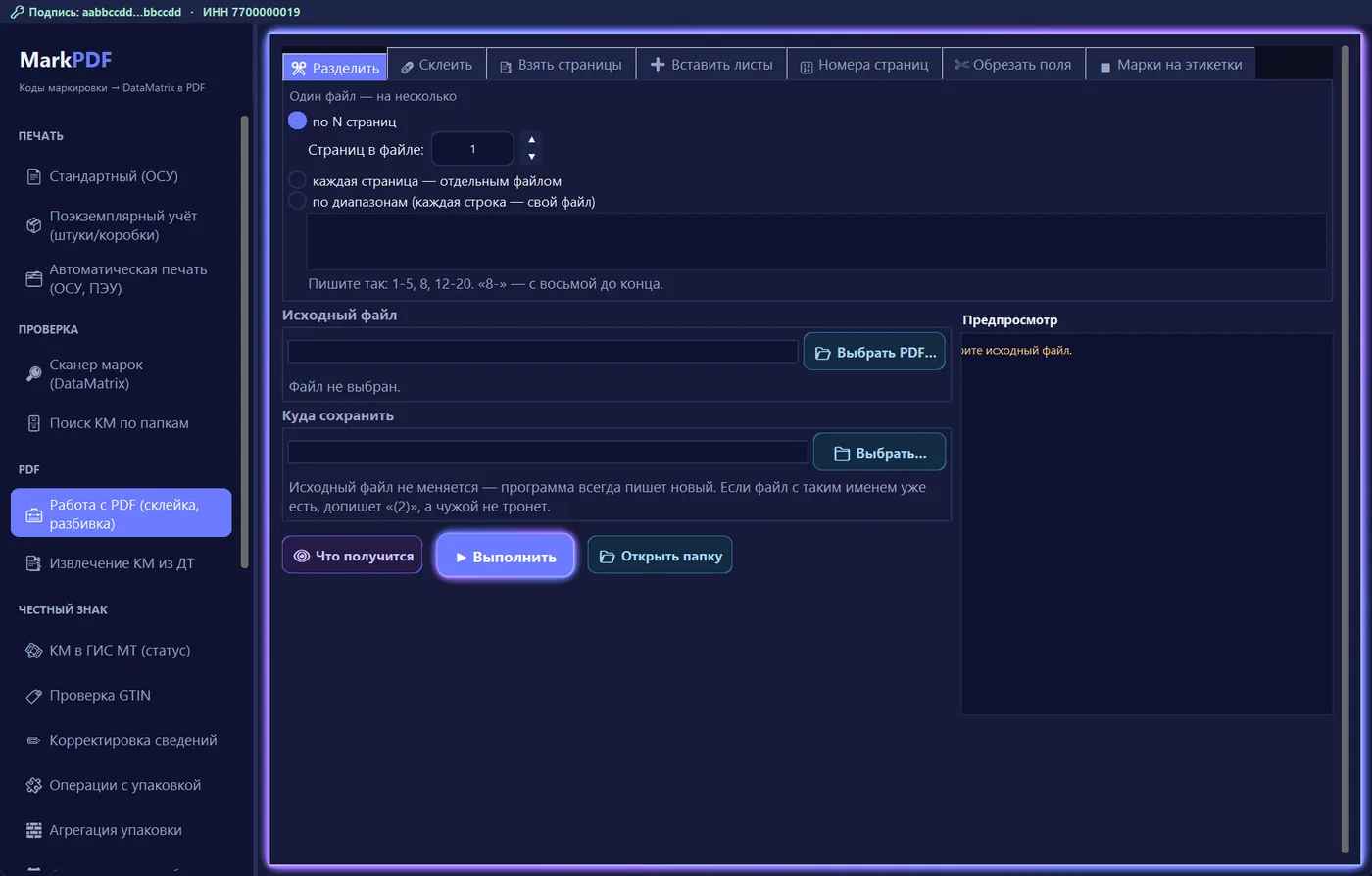
Под выбранным файлом видна строка «Страниц: N, размер листа …». Если листы разного размера, будет пометка «(страницы разного размера)».
Картинка справа показывает до 24 страниц результата. Сколько страниц осталось за краем, написано внизу. В узком окне вкладки подписаны коротко, а картинка встаёт под полями.
Семь операций
| Вкладка | Что делает | Главные настройки |
|---|---|---|
| «Разделить» | Один файл — на несколько | По N страниц; каждая страница отдельным файлом; по диапазонам, строка — свой файл |
| «Склеить» | Несколько файлов — в один | Список файлов, порядок меняется кнопками «Выше» и «Ниже» |
| «Взять страницы» | Оставить или убрать нужные | «оставить только эти» или «убрать эти» и номера страниц |
| «Вставить листы» | Прокладки с постоянным шагом | Файл-прокладка, первый лист, шаг, лист окончания, повтор по кругу |
| «Номера страниц» | Пронумеровать готовый файл | Вид, место, размер, отступ; с какой страницы и с какого номера |
| «Обрезать поля» | Обрезать и повернуть страницы | Сколько миллиметров срезать с каждой стороны; какие страницы; поворот |
| «Марки на этикетки» | Коды из готового PDF — на отдельные наклейки | Макет наклейки, размер этикетки и DataMatrix, рамка |
Как писать номера страниц
Правило одно для «Разделить» по диапазонам, «Взять страницы» и поля «Страницы» у обрезки. Подсказка в программе: «Пишите так: 1-5, 8, 12-20.»
| Запись | Что значит |
|---|---|
| «1-5» | С первой по пятую |
| «8» | Только восьмая |
| «8-» | С восьмой до конца |
| «-5» | С первой по пятую |
| «1-5, 8, 12-20» | Несколько кусков через запятую |
В «оставить только эти» и в делении по диапазонам порядок записи сохраняется. «5-1» перевернёт кусок, «3,1,2» переставит листы. Повтор вставит страницу дважды.
В «убрать эти» и в обрезке порядок и повторы не важны.
Разделить
Три способа на выбор:
- «по N страниц» — в поле «Страниц в файле:» укажите, сколько страниц в каждой части;
- «каждая страница — отдельным файлом»;
- «по диапазонам (каждая строка — свой файл)» — в поле ниже одна строка на файл, например «1-5» и «6-20».
Картинка «Что попадёт в какой файл» подписывает страницы: «Часть 1», «Часть 2». Части кладутся в папку. Кнопка «Выбрать…» в «Куда сохранить» здесь выбирает папку.
Склеить
- Нажмите «Добавить PDF…». Можно выбрать сразу несколько файлов.
- Расставьте порядок: выделите файл и нажмите «Выше» или «Ниже».
- «Убрать» удаляет выделенный файл из списка, «Очистить» — весь список.
В списке видно число страниц каждого файла. Нужно не меньше двух файлов. Картинка «Порядок склейки» показывает первую страницу каждого файла.
Взять страницы
Выберите «оставить только эти» или «убрать эти» и впишите номера страниц. При «оставить» картинка покажет страницы результата по порядку. При «убрать» — все листы, а убираемые перечёркнуты красным.
Убрать все страницы нельзя. Программа скажет «Так удалятся все страницы — файла не останется.»
Вставить листы
Раскладывает листы одного файла внутрь другого с постоянным шагом. Так вставляют прокладки между этикетками или сопроводительный лист. Здесь нужны два файла: сверху прокладка, ниже основной тираж.
- В поле «Файл-прокладка — его листы вставляем:» нажмите «Выбрать…».
- В блоке «Основной файл — в него вставляем» выберите тираж.
- Выберите «после листа» или «перед листом» и впишите номер первого листа.
- В «и далее каждый … -й лист» укажите шаг.
- Если вставлять нужно не до конца, заполните «Закончить на листе (пусто — до конца):».
- Проверьте строку «Мест вставки: …» и нажмите «Выполнить».
По умолчанию стоит «после листа 12» и «каждый 2-й». Если не поменять, прокладки встанут после 12-го, 14-го, 16-го листа и так далее.
Строка «Мест вставки: N — после листами 12, 14… Станет страниц: M» считается сразу, ещё до запуска. На картинке вставленные листы подписаны словом «прокладка».
| Настройка или строка | Что делает |
|---|---|
| «Листы вставки повторять по кругу (одна прокладка на все места)» | Включена по умолчанию. Если листов в прокладке меньше, чем мест, они идут по кругу. Если снять — листы вставляются по очереди, пока не кончатся |
| «Прокладка: листов N, размер …» | Сколько листов в прокладке и какого они размера |
Программа предупредит, если прокладка — тот же файл, что и основной. Предупредит и о разном размере листов: на печати это будет заметно.
Номера страниц
| Поле | Что задаёт | По умолчанию |
|---|---|---|
| «Вид:» | «1», «1 из 20», «Стр. 1», «Стр. 1 из 20», «- 1 -» | «Стр. 1 из 20» |
| «Место:» | Снизу или сверху; слева, по центру или справа | «снизу по центру» |
| «Размер:» | Размер шрифта, от 4 до 72 | 10 |
| «Отступ от края, мм:» | Расстояние от края листа | 10 |
| «Нумеровать со страницы:» | С какого листа ставить номера | 1 |
| «и считать с номера:» | Каким номером начать | 1 |
Титульный лист обычно не нумеруют. Поставьте «со страницы 2», а «с номера» оставьте 1. В «из 20» считаются только нумеруемые страницы.
Картинка справа показывает номер там, где он напечатается. Номер можно перетащить мышью в одно из шести мест, поля «Место:» и «Отступ от края, мм:» поменяются сами. Стрелки «←» и «→» листают страницы.
Обрезать поля
Для каждой стороны задаётся, сколько миллиметров срезать: «Слева», «Сверху», «Справа», «Снизу».
| Поле | Что делает |
|---|---|
| «Страницы (пусто — все):» | Какие листы обрезать и поворачивать. Пусто — все |
| «Повернуть:» | «не поворачивать», «90° вправо», «180°», «90° влево» |
Поля можно задать мышью на картинке справа:
- то, что уйдёт под нож, затемнено;
- рамку тянут за края и углы или двигают целиком;
- обычный шаг рамки 0,5 мм, с зажатым Shift — мелкий шаг 0,1 мм;
- «По содержимому» подгоняет рамку под нарисованное на листе;
- «Сброс» обнуляет поля;
- внизу показано, каким станет лист: «станет … мм, было … мм».
Числа в полях и рамка связаны: меняется одно — меняется и другое. Стрелки «←» и «→» листают страницы.
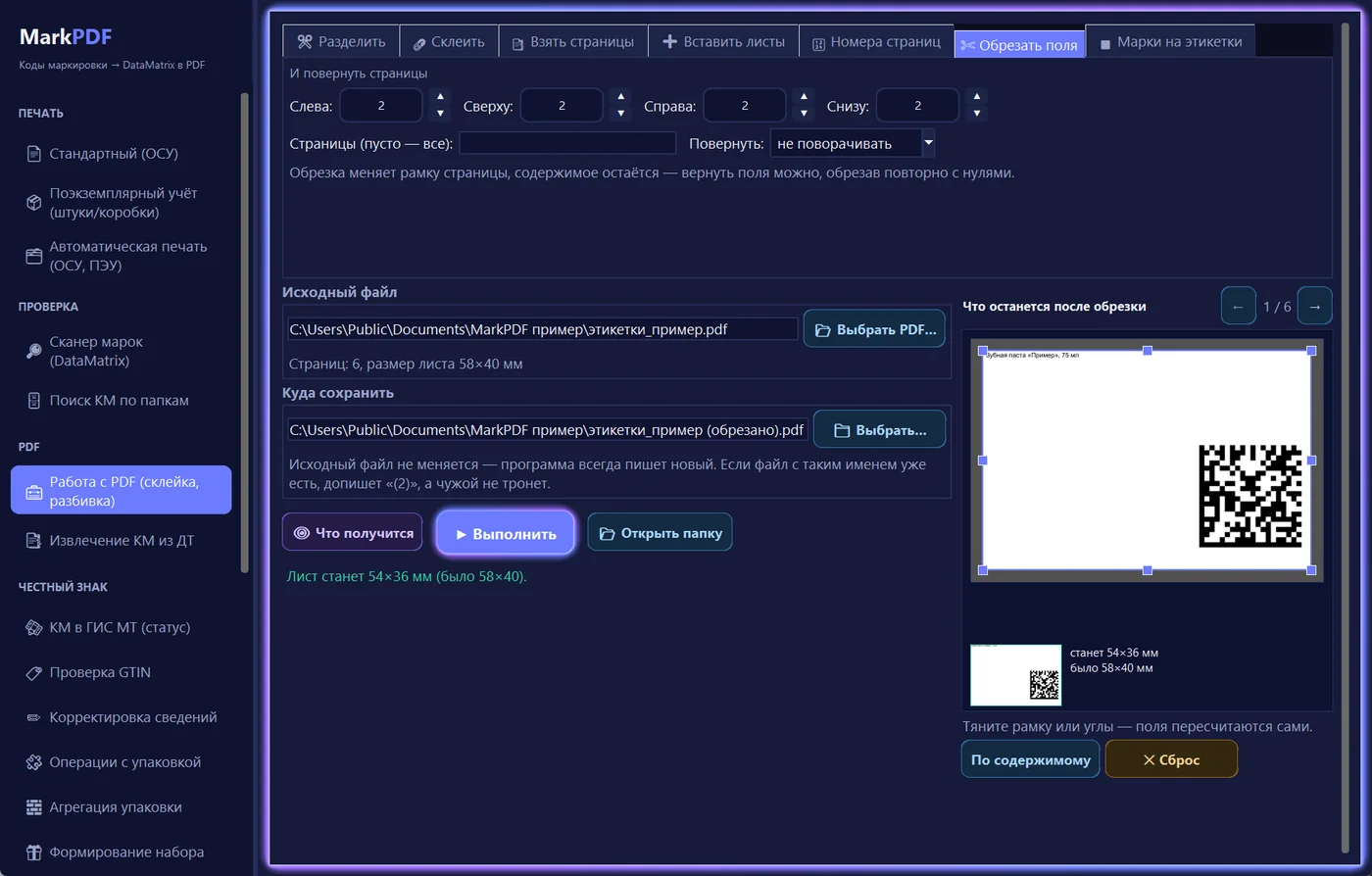
Обрезка не стирает содержимое, а только сдвигает рамку листа. Исходный файл остаётся целым. Срезали лишнее — обрежьте заново из исходного файла: в уже обрезанном файле поля не вернуть, повторная обрезка с нулями их не восстановит. Подсказка на самой вкладке пока советует обратное — ориентируйтесь на этот абзац; в следующей версии подсказка будет исправлена.
Можно только повернуть, без обрезки. Если не задано ни то, ни другое, программа скажет «Не задано, сколько обрезать и на сколько поворачивать.»
Марки на этикетки
Берёт коды из готового PDF и печатает их на отдельные наклейки. Так делают, когда пришёл лист A4 с кодами, а печатать нужно наклейки по одной марке.
Программа распознаёт сами DataMatrix на страницах, а не подпись под ними. В подписи часто нет криптохвоста, и такие марки были бы недействительны.
PDF, где коды есть только текстом, не подойдёт. Картинки с DataMatrix читаются. Коды идут сверху вниз и слева направо, как напечатаны.
| Способ | Что получится |
|---|---|
| Без макета | На каждый код своя страница размером «Этикетка, мм». Один DataMatrix размером «DataMatrix, мм» по центру, без подписей. Галка «рисовать рамку» добавляет тонкую рамку. По умолчанию этикетка 15 мм, DataMatrix 9 мм, рамка включена |
| С макетом | Коды ложатся в белые окна готовой наклейки. Лист макета повторяется, пока есть коды. Размер марки задаёт белое окно |
| С макетом и галкой «страница = одна наклейка…» | Каждая страница — одна наклейка из макета, наклейки идут по кругу. Размер страницы — из поля «Этикетка, мм». Наклейка вместе с маркой ужимается или растягивается под него |
Галка «страница = одна наклейка (режем макет поштучно, сколько кодов — столько страниц)» работает только вместе с макетом.
Требования к макету:
- берётся первая страница файла макета;
- места под код залиты белым, их стороны от 3 до 60 мм;
- иначе программа ответит «В макете не нашлось белых площадок под код».
После выбора макета кнопкой «Выбрать…» поле «Этикетка, мм» заполняется само, по размеру наклейки. Его можно поправить руками.
«Что получится» на этой вкладке пишет:
- сколько кодов нашлось;
- сколько получится листов или страниц;
- сколько страниц оказались без кодов;
- сколько повторов — они печатаются как есть;
- с галкой «одна наклейка» — какой марка выйдет на бумаге.
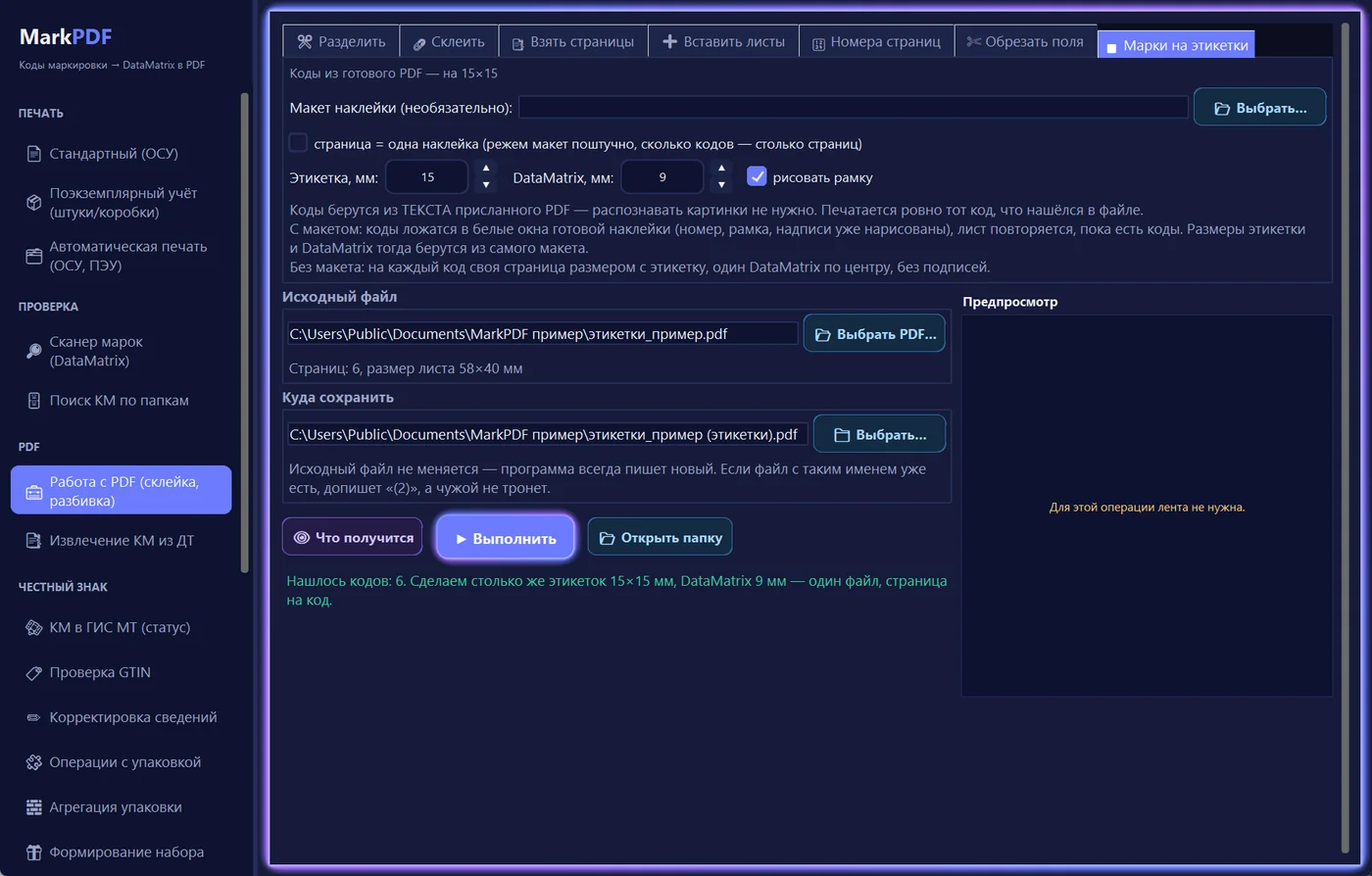
Подсказка на вкладке пока говорит, что коды берутся из текста PDF. На деле программа читает сами DataMatrix, как описано выше; в следующей версии подсказка будет исправлена.
С галкой «одна наклейка» программа предупредит, если марка выходит мельче 6 мм: перед тиражом проверьте её сканером. Ограничения: этикетка не меньше 5 мм, DataMatrix не меньше 3 мм и не больше этикетки.
Картинки справа для этой вкладки нет, там надпись «Для этой операции лента не нужна.». «Что получится» и «Выполнить» каждый раз распознают весь файл. На большом файле это долго, и окно в это время не отвечает — дождитесь.
Куда сохраняется результат
По умолчанию — рядом с исходным файлом. Место можно поменять кнопкой «Выбрать…» в блоке «Куда сохранить». При смене вкладки путь подставляется заново.
| Операция | Что получится |
|---|---|
| «Разделить» | Папка «имя_части», в ней «имя_часть1.pdf», «имя_часть2.pdf»… При 10 и более частях номер с нулём: «часть01» |
| «Разделить» по диапазонам | Та же папка, файлы «имя_1_стр1-5.pdf», «имя_2_стр6-20.pdf» |
| «Склеить» | «Склеено.pdf» рядом с первым файлом списка |
| «Взять страницы» | «имя (страницы).pdf» |
| «Вставить листы» | «имя (с вставками).pdf» |
| «Номера страниц» | «имя (с номерами).pdf» |
| «Обрезать поля» | «имя (обрезано).pdf» |
| «Марки на этикетки» | «имя (этикетки).pdf» |
Что может пойти не так
| Сообщение | Что делать |
|---|---|
| «… защищён паролем — снимите защиту» | Файл с паролем на открытие не читается. Файл только с запретом правки откроется |
| «Сначала выберите исходный файл.» | Выберите файл кнопкой «Выбрать PDF…» |
| «Добавьте хотя бы два файла.» | Для склейки нужно минимум два файла |
| «Впишите диапазоны — по одному в строке.» | Выбран раздел по диапазонам, а поле пустое |
| «Выберите файл с листами для вставки.» | Не выбран файл-прокладка |
| «В файле N страниц — с K-й нумеровать нечего.» | В «Нумеровать со страницы:» стоит число больше, чем страниц в файле |
| «Страницы N нет: в файле их M» | Номер страницы больше, чем страниц в файле |
| «Непонятно, что значит …» | Ошибка в записи страниц. Пишите так: 1-5, 8, 12-20 |
| «Вставлять некуда — проверьте номер первого листа.» | Первый лист вставки больше, чем страниц в файле или чем «Закончить на листе» |
| «Обрежется в ноль…» | Поля обрезки больше самого листа |
| «В файле не нашлось ни одного кода маркировки…» | На страницах не распознался ни один DataMatrix. Коды только текстом программа не читает |
| «В макете не нашлось белых площадок под код…» | В макете залейте места под марку белым |
| На картинке обрезки: «В файле лист повёрнут на N°…» | Лист показан без поворота. Поля «Слева», «Сверху» и другие считаются от сторон на этой картинке |
Извлечение КМ из ДТ
Достаёт все коды маркировки из PDF декларации на товары: блок «К графе 31» и дополнения к ДТ. На экране раздел называется «КМ из PDF декларации (графа 31)».
Коды берутся из текстового слоя PDF. Если ДТ — скан-картинка, программа найдёт 0 кодов.
- Нажмите «Обзор… (PDF ДТ)» и выберите декларацию.
- Поле «Файл результата» заполнится само: рядом с ДТ, имя «<имя ДТ>_km.txt».
- Если нужно другое место или имя, нажмите «Куда сохранить…».
- Нажмите «Выгрузить».
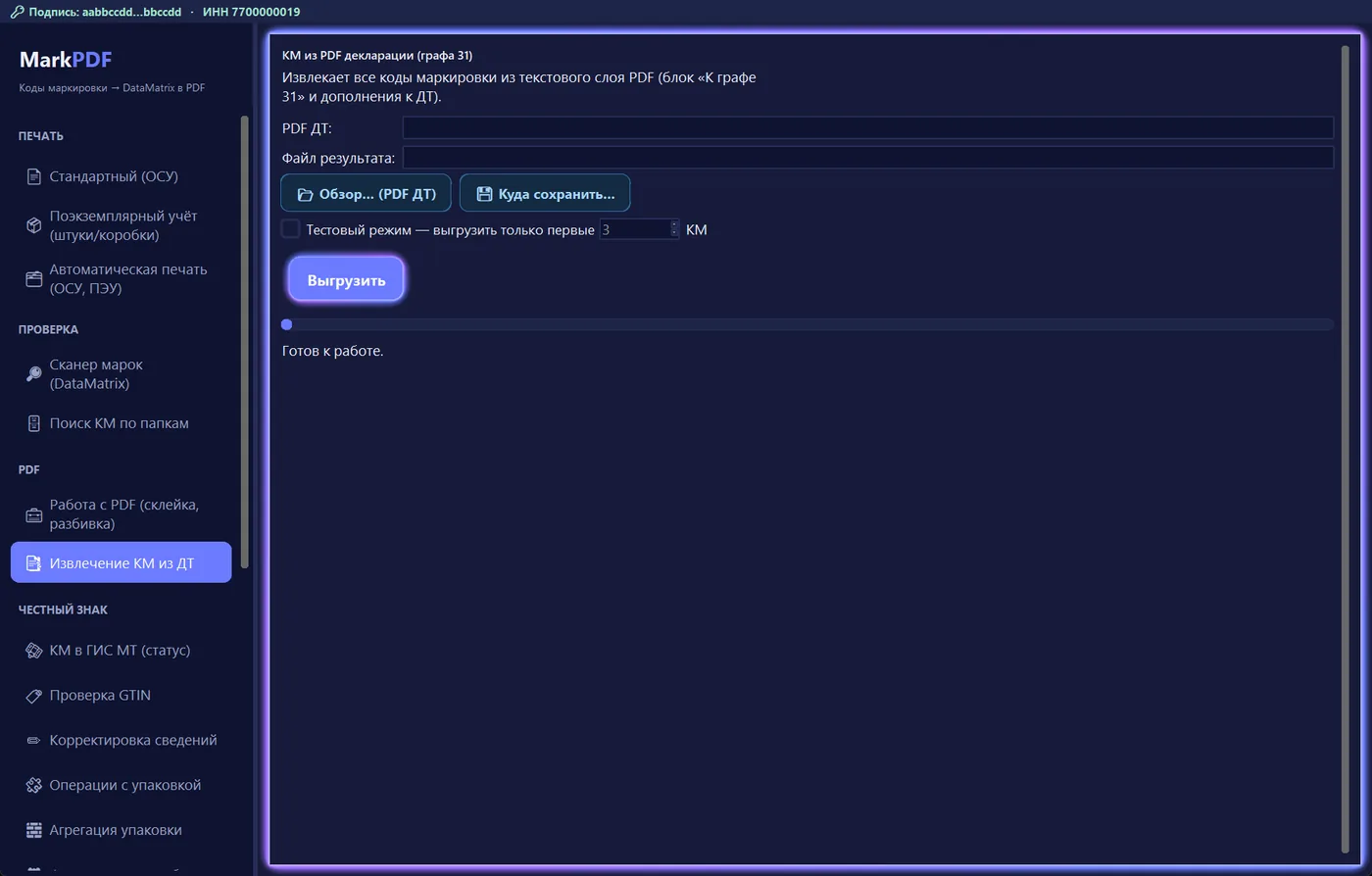
Во время работы видна полоса хода и надпись «Извлечение…». В конце появится «Готово: N КМ → имя файла». Кнопки «Открыть папку» здесь нет: файл лежит по пути из поля «Файл результата».
В файле по одному коду в строке. Коды пишутся так, как стоят в декларации, повторы не убираются.
Галка «Тестовый режим — выгрузить только первые» с полем числа и словом «КМ» выгружает только первые N кодов. По умолчанию в поле 3, оно включается вместе с галкой. Так удобно сначала проверить результат на большой декларации.
Что может пойти не так
| Случай | Что делать |
|---|---|
| «Укажите PDF ДТ.» | Декларация не выбрана. Нажмите «Обзор… (PDF ДТ)» |
| Найдено 0 кодов | ДТ — скан без текста. Нужен PDF с текстовым слоем |
| Выбрали вторую декларацию | «Файл результата» заполняется сам только при первом выборе. Для второй ДТ там остаётся старый путь. Смените имя через «Куда сохранить…», иначе коды перезапишут файл первой ДТ |
| Файл с таким именем уже есть | Если путь подставился сам, файл перезаписывается без вопроса. «(2)» здесь не дописывается, в отличие от «Работы с PDF» |
| Окно «Ошибка: …», внизу «Ошибка извлечения.» | Выгрузка не удалась. Причина написана в окне |
10. Честный знак
Разделы группы «Честный знак» в левом меню обращаются в ГИС МТ от имени вашей организации. Для них нужны КриптоПро, сертификат УКЭП с закрытым ключом и ИНН участника оборота. Начните с выбора сертификата.
Когда сертификат выбран, над всеми разделами видна плашка «Подпись: …». В ней владелец сертификата, ИНН и дата «действует до». Если Windows не отдал сведения о сертификате, вместо владельца виден сокращённый отпечаток. По плашке всегда видно, чьей подписью уйдут документы.
Если над разделами появилась красная плашка «ПЕСОЧНИЦА ЧЗ (sandbox)», документы уходят в тестовый контур, а не в боевой «Честный знак». На экране этот режим не выключается — напишите разработчику.
Сертификат УКЭП
Раздел находится в группе «Настройки» левого меню. Сертификат выбирается один раз и действует во всех разделах, которые работают с «Честным знаком».
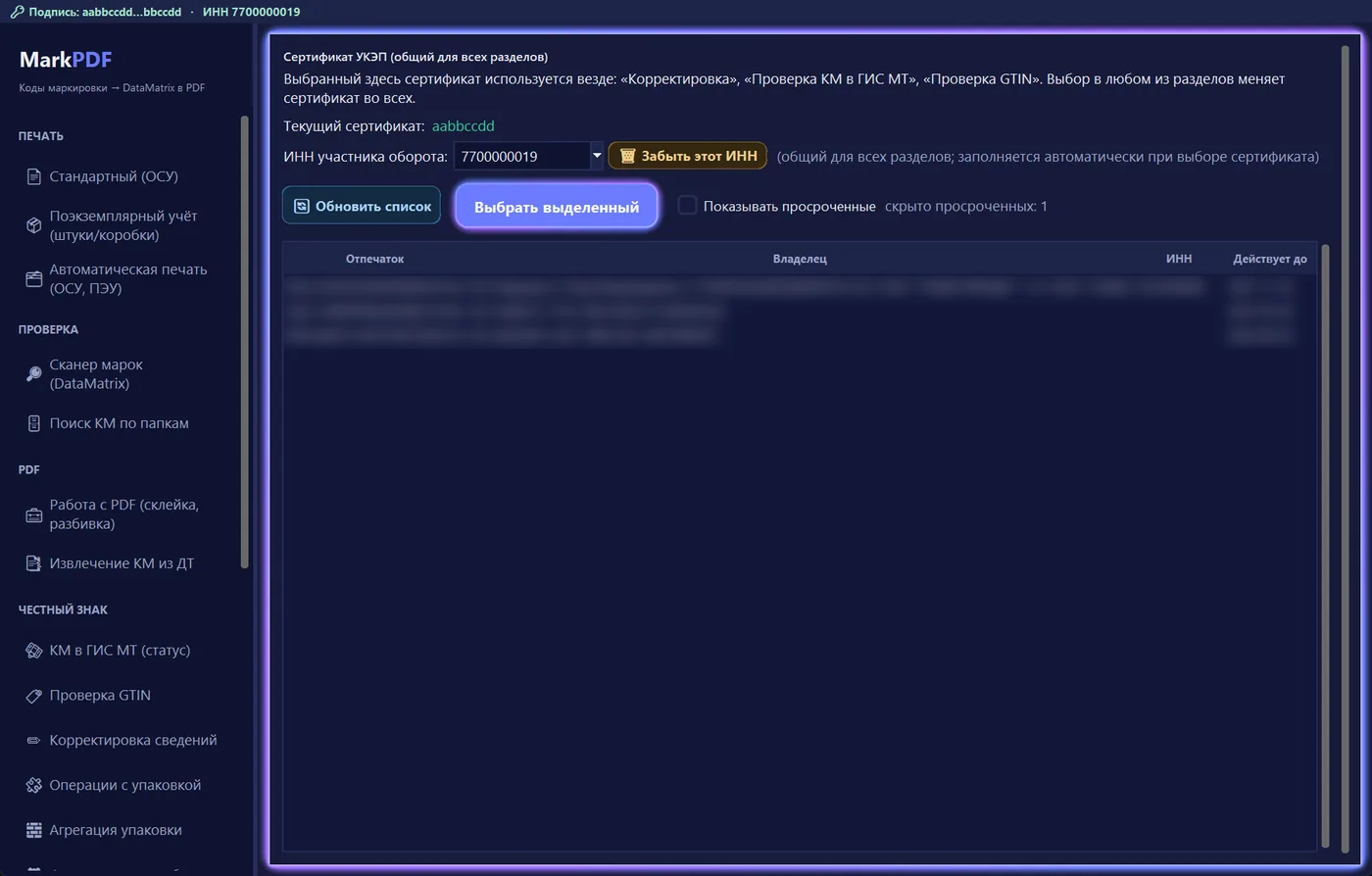
- Откройте «Сертификат УКЭП». Список заполняется сам при запуске программы: в нём только сертификаты с закрытым ключом.
- Выделите нужную строку и нажмите «Выбрать выделенный». Можно просто дважды щёлкнуть по строке.
- Проверьте строку «Текущий сертификат:». Там зелёным написан выбранный сертификат, а если он не выбран — красное «не выбран».
- Проверьте поле «ИНН участника оборота». Если ИНН записан в сертификате, он подставится сам.
- У сертификата физлица ИНН часто нет. Тогда впишите его вручную или выберите из выпадающего списка.
В списке четыре колонки: «Отпечаток», «Владелец», «ИНН», «Действует до».
| Кнопка или поле | Что делает |
|---|---|
| «Обновить список» | Перечитывает сертификаты из Windows. Нужна после установки нового сертификата. |
| «Выбрать выделенный» | Делает выделенный сертификат рабочим во всех разделах. |
| «Показывать просроченные» | Показывает скрытые просроченные сертификаты. Они в списке красные. Рядом написано, сколько скрыто: «скрыто просроченных: N». |
| «ИНН участника оборота» | Выпадающий список. Программа помнит до 12 ИНН, с которыми вы работали. |
| «Забыть этот ИНН» | Убирает текущий ИНН из запомненных и очищает поле. Сам сертификат не меняется. |
Выбранный сертификат остаётся в списке, даже если он уже истёк. Так он не пропадёт незаметно.
Окно «Выбор доверенности (МЧД)». Оно появляется, когда «Честный знак» не пустил по сертификату. Так бывает с сертификатом физлица, у которого доверенности от нескольких организаций.
- Выберите организацию в списке. Или впишите её ИНН в поле «ИНН организации:» и нажмите «Добавить в список».
- Нажмите «Выбрать».
ИНН организации — 10 цифр, у ИП — 12. Выбранный ИНН встанет в поле «ИНН участника оборота», и программа повторит вход. Кнопка «Загрузить из ГИС МТ» появляется, если ИНН уже был указан: она подтягивает список доверенностей из «Честного знака».
Что может пойти не так:
| Сообщение | Что делать |
|---|---|
| «Сертификат просрочен … Всё равно выбрать?» | Срок сертификата истёк, «Честный знак» документы с ним не примет. Выберите действующий сертификат. |
| «Выберите строку в списке сертификатов.» | Сначала выделите строку, потом нажимайте «Выбрать выделенный». |
| «Поле ИНН пустое — забывать нечего.» | В поле нет ИНН, убирать из списка нечего. |
| «Не удалось получить список сертификатов» | Программа не смогла прочитать хранилище сертификатов Windows. Причина написана в окне. |
КМ в ГИС МТ (статус)
Показывает, что «Честный знак» знает о кодах сейчас: статус, владельца, способ ввода в оборот, упаковку. Подходят штучные коды, а также коды коробок и палет (КИТУ, КИГ). Нужен выбранный сертификат.
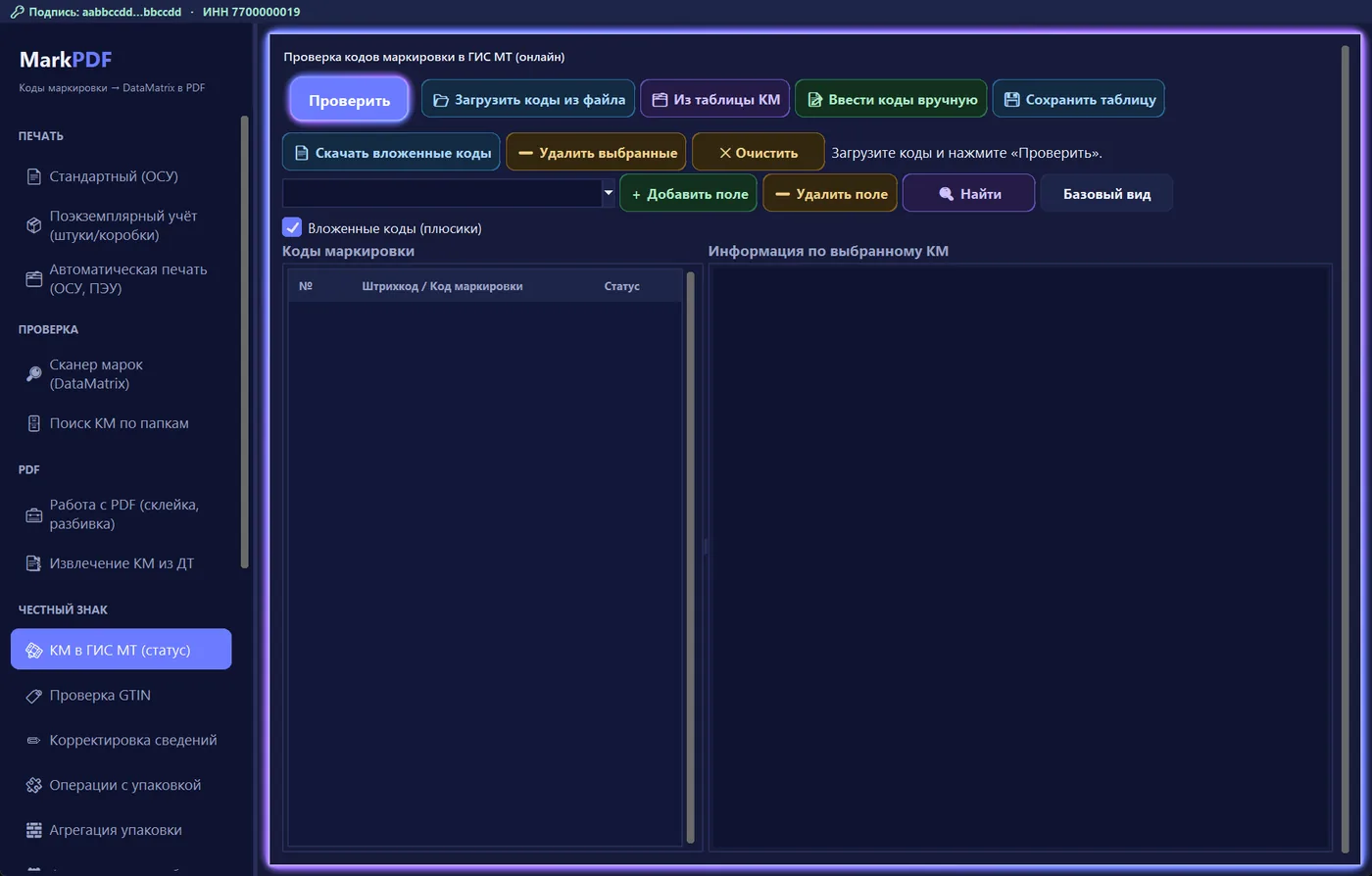
- Загрузите коды одним из трёх способов (таблица ниже).
- Нажмите «Проверить». Рядом с кнопками виден ход проверки, в конце — «Проверено: N из M».
- Щёлкните по строке. Справа, в «Информация по выбранному КМ», появятся все сведения о коде.
| Кнопка | Откуда берёт коды |
|---|---|
| «Загрузить коды из файла» | Из текстовых файлов .txt, по одному коду в строке. Можно выбрать несколько файлов сразу. Excel эта кнопка не читает. |
| «Из таблицы КМ» | Из таблицы штучных КМ — той же, что в разделе «Стандартный (ОСУ)». Если она пуста, появится «В таблице штучных КМ нет кодов». |
| «Ввести коды вручную» | Окно для вставки кодов, по одному в строке. Подходят штучные КИ, КИТУ и КИГ. «Готово» принимает коды, «Закрыть» — отмена. |
Любая загрузка заменяет прежний список, повторы убираются сами. Криптохвост после разделителя GS отрезается. Из файла берётся первая колонка до знака табуляции.
После загрузки кодов в таблице колонки «Штрихкод / Код маркировки», «Статус», «Обновлено», «Способ ввода в оборот», «Владелец», «Входит в упаковку», «Наименование» и «ТН ВЭД».
| Колонка | Что в ней |
|---|---|
| «Статус» | Статус кода: «Эмитирован.Выпущен», «Нанесён», «В обороте», «Введён в оборот», «Выведен из оборота», «Выведен», «Списан», «Реализован» и другие. |
| «Обновлено» | Когда «Честный знак» ответил по этому коду: день, месяц и время. |
| «Входит в упаковку» | Код коробки или палеты, в которой лежит код. «—» значит, что код свободен и ни в какой упаковке не лежит. |
Особые значения в колонке «Статус»:
| Значение | Что значит |
|---|---|
| «Нет ответа» | Код спрашивали, но «Честный знак» ничего о нём не вернул. |
| «не спросили» | Сведения о вложенном коде подгрузить не удалось. Закройте узел и раскройте его ещё раз. |
| «—» | Ответ есть, но статуса в нём нет. |
Вложенные коды. Галка «Вложенные коды (плюсики)» включена сразу. Она ставит плюсик у коробок и палет. Щелчок по плюсику открывает содержимое, сведения о нём подгружаются из «Честного знака».
Повторное «Проверить» перепроверяет и раскрытые вложения. За раз — не больше 20 000 кодов и 6 уровней вложенности, об упоре программа пишет рядом с кнопками. Снимите галку — список станет плоским, и проверка пойдёт быстрее.
| Кнопка | Что делает |
|---|---|
| «Добавить поле» | Добавляет колонку. Поле выбирают в выпадающем списке слева от кнопки. Список заполняется, когда выделен проверенный код. |
| «Удалить поле» | Убирает колонку, по которой вы щёлкнули, или поле, выбранное в списке. «Штрихкод / Код маркировки», «Статус» и «Обновлено» удалить нельзя. |
| «Найти» | Открывает окно «Поиск / фильтр» по колонке, по которой вы щёлкнули. |
| «Базовый вид» | Возвращает исходные колонки и снимает фильтр. |
| «Сохранить таблицу» | Сохраняет все коды с показанными колонками в Excel, CSV или текст. Имя по умолчанию — «проверка_кодов». |
| «Скачать вложенные коды» | Сохраняет коды, вложенные в проверенные коробки и палеты. |
| «Удалить выбранные» или клавиша Delete | Убирает выделенные строки. |
| «Очистить» | Убирает весь список. Если строк 20 и больше, программа переспросит. |
Поиск. Сначала щёлкните по нужной колонке, затем нажмите «Найти». В окне выберите «Где искать:», впишите «Что искать:» и режим: «По началу», «По части» или «Точное». Кнопка «Найти» применяет фильтр, «Сбросить» снимает его.
Фильтр прячет строки только на экране. В файл сохраняется весь список.
Скачать вложенные коды. Берётся содержимое на один уровень вниз и только у проверенных кодов. В окне «Скачать вложенные коды» два варианта:
- «Только вложенные коды» — текстовый файл «вложенные_коды.txt» без шапки, один код в строке. Его можно загрузить обратно в программу.
- «С разбивкой» — Excel «вложенные_коды_с_разбивкой.xlsx» с колонками «Во что вложено» и «Вложенный код».
Нажмите «Скачать» и выберите, куда сохранить. «Отмена» закрывает окно.
Копирование. Ctrl+C копирует у выделенных строк значение колонки, по которой вы щёлкнули последней. Если щёлкали только по номеру строки, копируются строки целиком.
Что может пойти не так:
| Сообщение | Что делать |
|---|---|
| «Сертификат УКЭП не выбран. Выберите его в разделе «Сертификат УКЭП».» | Выберите сертификат. |
| «Сначала загрузите коды.» | Загрузите коды одной из кнопок загрузки. |
| «Нет данных. Сначала проверьте коды.» | Список пуст или коды ещё не проверены. Загрузите коды и нажмите «Проверить». |
| «Ни у одного кода в таблице нет вложенных единиц.» | Среди проверенных кодов нет коробок и палет с содержимым. |
| «Ошибка запроса.» и окно с текстом ошибки | «Честный знак» не ответил или отказал. Повторите проверку позже. |
| «Идёт запрос в ГИС МТ. Выйти всё равно?» | Вы закрываете программу во время проверки. Дождитесь конца или подтвердите выход. |
Проверка GTIN
Проверяет карточки товаров в «Честном знаке» по списку GTIN: есть ли карточка, наименование, тип, статус, ТН ВЭД и другие поля. Нужен выбранный сертификат.
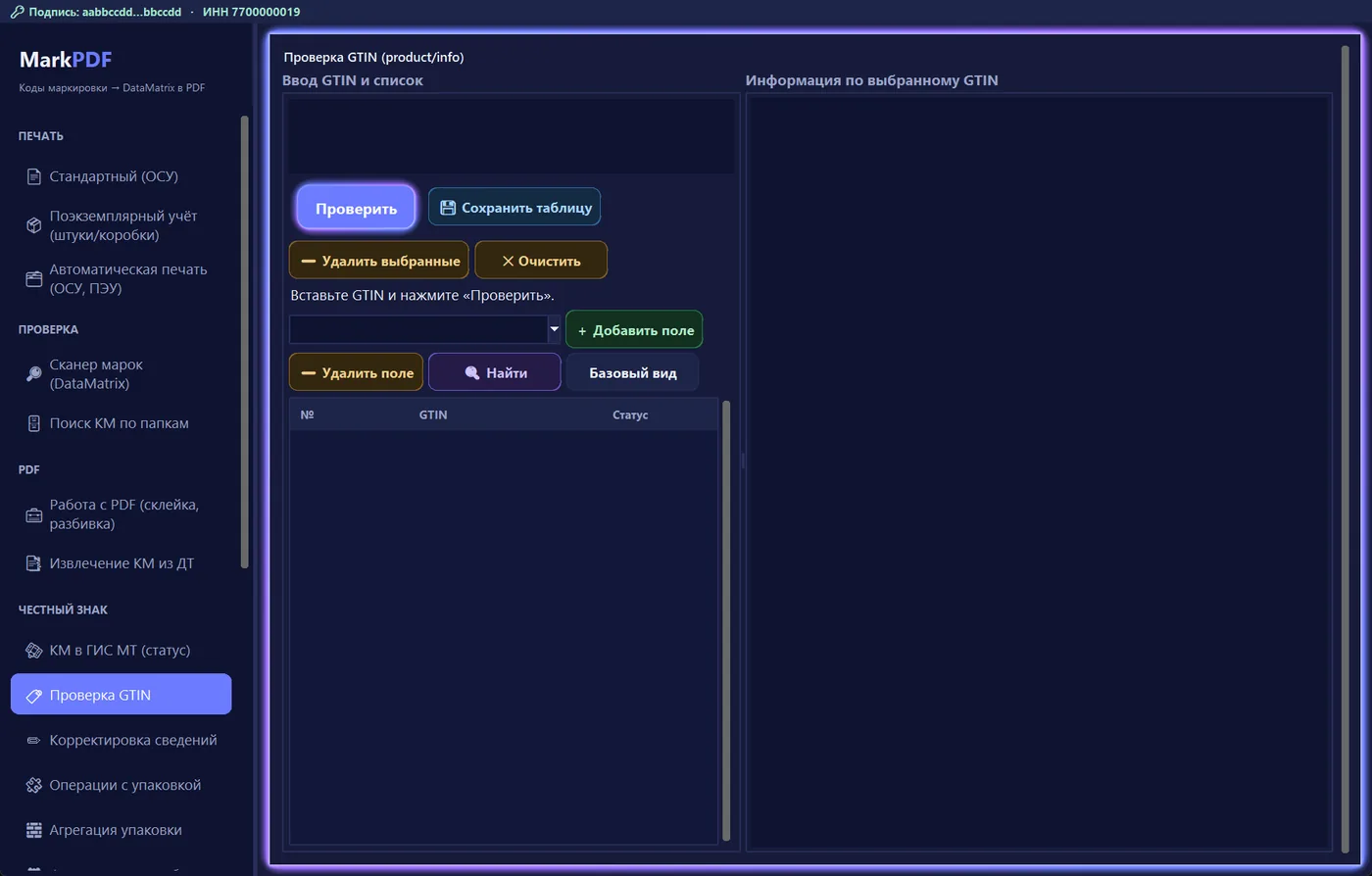
- Вставьте GTIN в поле вверху блока «Ввод GTIN и список». Разделять можно пробелом, запятой или новой строкой.
- Нажмите «Проверить». Программа возьмёт числа от 8 цифр и уберёт повторы.
- Щёлкните по строке. Справа, в «Информация по выбранному GTIN», появятся все поля карточки.
GTIN из 13 цифр найдётся и в виде из 14 цифр с ведущим нулём, и наоборот.
После проверки в таблице колонки «GTIN», «Статус», «Наименование», «Тип карточки», «Статус товара» и «ТН ВЭД».
| Значение в «Статусе» | Что значит |
|---|---|
| «OK» | Карточка в «Честном знаке» есть. |
| «Не найден» | Карточки нет. |
Кнопки «Добавить поле», «Удалить поле», «Найти», «Базовый вид», «Удалить выбранные» и «Очистить» работают так же, как в «КМ в ГИС МТ (статус)». Удалить нельзя только колонки «GTIN» и «Статус». «Очистить» убирает список и результаты, а текст в поле ввода оставляет.
«Сохранить таблицу» сохраняет результат в Excel, CSV или текст. Имя по умолчанию — «проверка_GTIN».
Что может пойти не так:
| Сообщение | Что делать |
|---|---|
| «Введите хотя бы один корректный GTIN (минимум 8 цифр).» | В поле нет чисел из 8 цифр и длиннее. Проверьте, что вставили. |
| «Сертификат УКЭП не выбран. Выберите его в разделе «Сертификат УКЭП».» | Выберите сертификат. |
| «Нет данных. Сначала выполните проверку GTIN.» | Нажмите «Проверить» перед сохранением. |
Корректировка сведений
Меняет сведения о кодах в «Честном знаке»: дату производства, срок годности или разрешительный документ (РД). Программа отправляет документ «Корректировка сведений о кодах» и ждёт ответа. Отправленный документ отозвать нельзя — всё проверяйте до отправки.
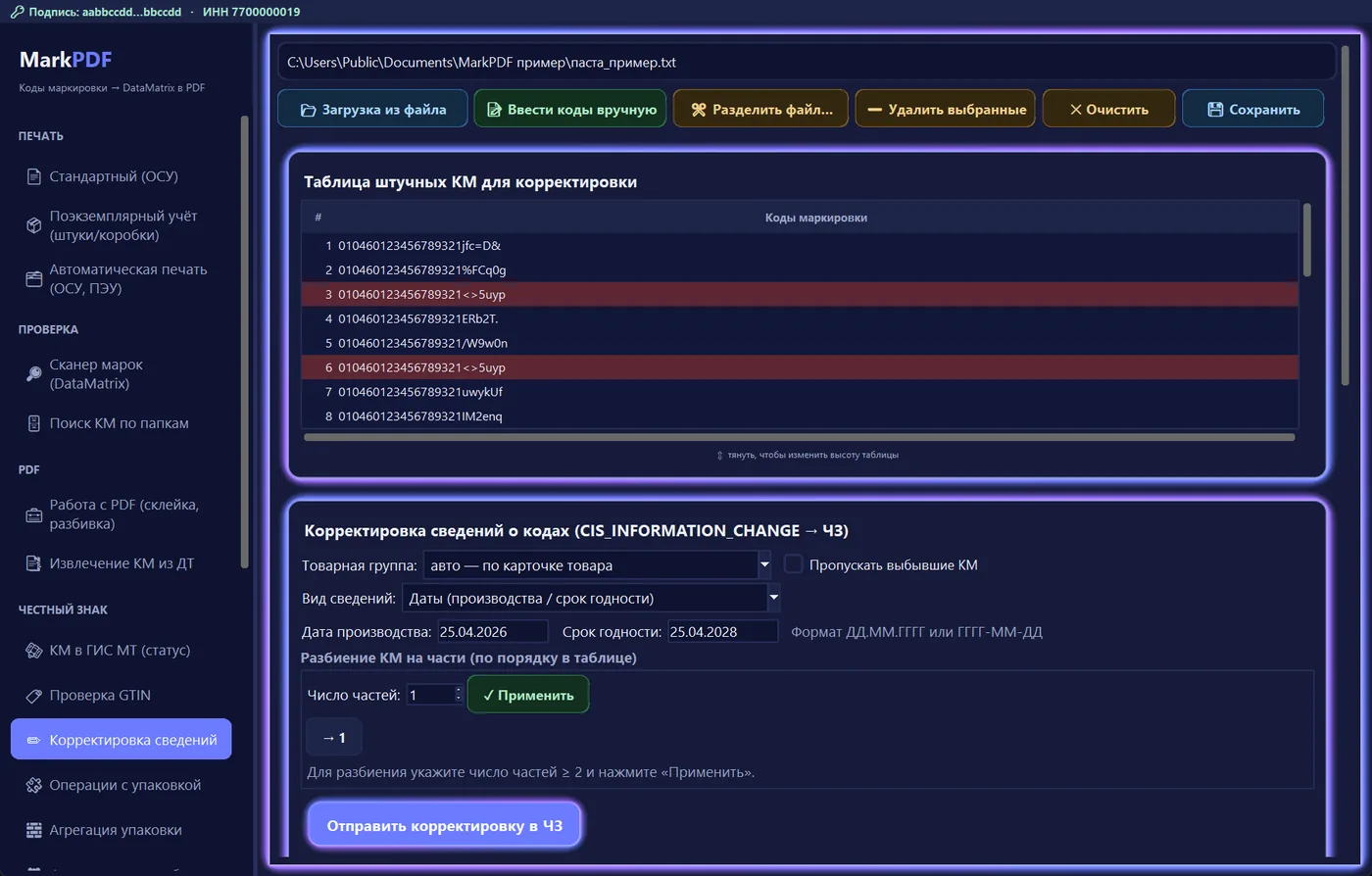
Таблица в этом разделе называется «Таблица штучных КМ для корректировки». Коды в ней показаны без криптохвоста — так они и уйдут в документ. Поля печати скрыты, а при выходе из раздела полные коды возвращаются.
- Загрузите штучные коды кнопками над таблицей: «Загрузка из файла» или «Ввести коды вручную».
- Проверьте сертификат и «ИНН участника оборота» в разделе «Сертификат УКЭП».
- В «Товарная группа:» оставьте «авто — по карточке товара» или выберите группу вручную.
- В «Вид сведений:» выберите «Даты (производства / срок годности)» или «Разрешительный документ».
- Заполните даты или блок РД (подробно ниже).
- Нажмите «Отправить корректировку в ЧЗ».
- Проверьте окно «Подтверждение» и нажмите «Да».
- Следите за «Логом отправки». Итог появится рядом с кнопкой.
Товарная группа. По умолчанию стоит «авто — по карточке товара». Программа сама определит группу по карточке товара прямо перед отправкой. Если в таблице коды разных групп, отправка остановится с сообщением «В кодах несколько товарных групп… — выберите группу вручную и разделите отправки».
Не все группы принимают корректировку. Для «Лекарственные препараты», «Фармацевтическое сырьё, лекарственные средства», «Мебель» и «Сладости и кондитерские изделия» программа отправку не начнёт. Если группа выбрана вручную, появится окно «Корректировка недоступна»; в режиме «авто» та же причина придёт ошибкой после определения группы.
Даты и РД по таким товарам меняют в личном кабинете «Честного знака» или при повторном вводе в оборот.
Даты. При «Даты (производства / срок годности)» видны поля «Дата производства:» и «Срок годности:». Формат — ДД.ММ.ГГГГ или ГГГГ-ММ-ДД, год можно писать и двумя цифрами.
- Можно заполнить только одно поле. Пустое поле в документ не уходит и прежнее значение в «Честном знаке» не стирает.
- При входе в раздел поля заполняются датами из текущего шаблона этикетки. Проверьте их перед отправкой.
- Если вы очистили поле сами, программа не заполнит его снова до перезапуска.
- Дата производства не может быть позже сегодняшней, срок годности — раньше сегодняшней. Иначе появится окно «Сроки годности»: «Отправка остановлена — исправьте даты».
- Срок годности через корректировку принимают только 17 товарных групп. Дату производства можно менять у всех групп.
- Для остальных групп программа спросит «Срок годности… Всё равно отправить?». Документ, скорее всего, отклонят. В режиме «авто» вопроса нет: предупреждение пишется в лог, отправка идёт дальше.
Разбиение на части. Блок «Разбиение КМ на части (по порядку в таблице)» даёт разным частям таблицы свои даты.
- В «Число частей:» укажите число от 2 до 50 и нажмите «Применить».
- Вместо общих дат появятся строки частей. В каждой укажите «KM» — сколько кодов подряд в этой части — и её даты.
- Проверьте, что сумма KM по частям равна числу кодов в таблице.
- Если у последней части KM = 0, в неё уйдут все оставшиеся коды.
- В каждой части нужна хотя бы одна дата.
- Если в шаблоне этикетки есть варианты макета, число KM и даты подставятся из них.
- Кнопка «→ 1» возвращает одну часть.
Разрешительный документ. При «Разрешительный документ» поля дат и разбиение скрываются. Появляется блок «Разрешительный документ (РД) — для всех КМ в таблице». Даты и РД одним документом не отправляются: для каждого — своя отправка.
| Поле | Что указать |
|---|---|
| «Вид документа:» | Один из пяти: «Сертификат соответствия», «Декларация о соответствии», «Свидетельство о государственной регистрации (СГР)», «Регистрационное удостоверение», «Регистрационное удостоверение лекарственного препарата для ветеринарного применения». |
| «Номер документа:» | Номер РД. |
| «Дата документа:» | Дата в формате ДД.ММ.ГГГГ. Подсказка у поля: для СГР — от 1900 года, для остальных — от 2000-го. |
| «Операция:» | «Добавить к коду новый разрешительный документ» или «Заменить все разрешительные документы кода». Второй вариант заменяет все прежние РД кода. |
- РД применяется ко всем кодам таблицы. Коды должны быть в статусе «Нанесён» или «В обороте», упаковка — «Единица товара» или «Комплект».
- Для ряда товарных групп сведения о РД должны совпадать с карточкой товара в НКМТ.
- При обрыве связи документ с датами программа отправит повторно, всего до трёх попыток. Документ с РД уходит только один раз: повтор мог бы добавить РД дважды.
Галка «Пропускать выбывшие КМ». По умолчанию снята. Один выбывший код отклоняет весь документ. С галкой программа до отправки спрашивает статусы и убирает коды в статусах «Выведен из оборота», «Выведен», «Списан», «Реализован».
- Если у кода статус непонятен, отправка остановится: «Отбор по статусам остановлен…». Проверьте такие коды в «КМ в ГИС МТ (статус)» или снимите галку.
- Если «Честный знак» всё же отклонил документ, программа до трёх раз отправит его заново без новых выбывших кодов.
- В конце лог пишет «итого отправлено X из Y, выброшено Z выбывших».
- Если выбыли все коды части, документ по ней не уходит. Эти коды остаются со старыми сведениями.
Проверка типа упаковки. Галка «Проверять тип упаковки перед корректировкой» стоит в «Настройках» и включена по умолчанию. Перед отправкой программа спрашивает «Честный знак», что это за коды.
- Коробки (КИГУ), наборы (КИН), транспортная упаковка и АТК корректировку не принимают.
- Срок годности меняется только у единицы товара. Дату производства и РД можно менять у единицы товара и у комплекта.
- Найдя неподходящие коды, программа не начнёт отправку: «Отправка остановлена: в таблице есть коды, которые нельзя корректировать».
- В сообщении видно, сколько кодов какого вида мешает, и первые такие коды. Уберите их из таблицы и отправьте заново.
- Если снять галку, коды уйдут как есть, и отказ придёт уже от «Честного знака».
Окно «Проверка кодов». Появляется, если спросить «Честный знак» о кодах перед отправкой не удалось. Решаете вы: «Отправить без проверки» или «Отмена». Если на окно не ответить 10 минут, программа закроет его и отправит документ без проверки.
Окно «Подтверждение». Перед отправкой показывает товарную группу, ИНН, число кодов и что именно меняется. Там же — на сколько частей и документов делится таблица и среда: «продуктив» или «песочница». Отправка начнётся только после «Да».
Большие таблицы. В одном документе не больше 30 000 кодов. Таблица больше сама делится на несколько документов по порядку, их число видно в окне подтверждения.
Лог и итог. В «Логе отправки» видны этапы, номер каждого принятого документа (documentId) и его статус. Ответа «Честного знака» программа ждёт до 10 минут. Итог пишется рядом с кнопкой: «Документ обработан: …», «Все документы обработаны успешно (N шт.)» или «Документов: N — …».
Лог дублируется в файл «журнал_корректировки.txt» в папке %LOCALAPPDATA%\ExcelPdfBuilderLite. По номерам документов оттуда их ищут в личном кабинете «Честного знака».
Что может пойти не так:
| Сообщение | Что делать |
|---|---|
| «Сначала загрузите штучные КМ в таблицу.» | Загрузите коды в таблицу раздела. |
| «Укажите ИНН участника оборота в разделе «Сертификат УКЭП».» | Впишите или выберите ИНН в «Сертификат УКЭП». |
| «Выберите сертификат УКЭП.» | Выберите сертификат в «Сертификат УКЭП». |
| «Нужно указать хотя бы одну дату (производство или срок годности).» | Заполните хотя бы одно поле даты. |
| «Сумма KM по частям (…) не совпадает с числом кодов в таблице (…)» | Исправьте поля KM в строках частей. |
| «Часть N: нет кодов (KM=0).» | В этой части не осталось кодов. Исправьте KM или уменьшите число частей. |
| «Не удалось определить товарную группу по карточке товара — выберите её вручную.» | Выберите группу в «Товарная группа:». |
| «ЧЗ не отдаёт статус документа … (прошло более 10 мин.)» | Документ уже в «Честном знаке», но ответа нет. Найдите его по номеру в личном кабинете. |
| «Сбой посреди отправки. УЖЕ ПРИНЯТО «Честным знаком» документов…» | Часть документов уже принята. Отправляйте заново только оставшиеся коды, иначе принятые уйдут второй раз. |
| «Идёт отправка корректировки в «Честный знак»… Выйти всё равно?» | Вы закрываете программу во время отправки. Отправленное отозвать нельзя, номера документов останутся в файле журнала — путь указан в вопросе. |
Развёртывание SSCC коробов
Под блоком корректировки есть блок «Развёртывание SSCC коробов (паллет / короб / серийный номер)». Он ничего не отправляет в «Честный знак», а только создаёт Excel из трёх колонок: код палеты, код короба, серийный номер. Блок можно скрыть галкой «Развёртывание SSCC коробов (в корректировке)» в «Настройках».
В строке «Источник:» выберите «Из таблиц приложения» (стоит по умолчанию) или «Из файла (как раньше)». У каждого варианта свой набор полей.
Из таблиц приложения.
- Загрузите штучные коды в «Таблицу штучных КМ для корректировки». Они пойдут в третью колонку полными, как были загружены.
- Ниже появится «Таблица коробочных КМ». Загрузите в неё коды коробов кнопкой «Загрузка из файла» под строкой «Коробочные КМ (Excel / .txt):». Они пойдут во вторую колонку.
- Укажите «Повторов каждого SSCC короба (единиц в коробе):».
- Укажите «Последний код паллеты:» или снимите галку «Заполнять код паллеты (1-я колонка)».
- Проверьте «Имя файла:» и нажмите «Собрать файл из таблиц…». Выберите, куда сохранить.
- Штучных кодов должно быть не меньше, чем коробов × повторов.
- Код палеты один на весь файл. Обычно к последнему коду прибавляется 11.
- Если последний код кончается на «99», прибавляется 1, и код переходит в следующую сотню. Код палеты должен состоять только из цифр.
- Использованный код палеты запоминается как последний.
- Без галки «Заполнять код паллеты (1-я колонка)» первая колонка остаётся пустой.
- К имени файла добавляется «разв×N», например «Агрегация SSCC разв×24.xlsx».
- Если среди штучных или коробочных кодов есть повторы, файл не создаётся.
- Если программа попросит «Загрузить коробочные КМ», нажмите «Загрузка из файла» над таблицей коробочных КМ.
Из файла.
- Нажмите «Выбрать файл…» и выберите Excel (.xlsx или .xlsm) с тремя столбцами: паллет, короб, серийный номер. Строку заголовков программа узнаёт сама.
- Укажите «Повторов каждого SSCC короба:» (по умолчанию 24). «Применить» запоминает это число.
- Нажмите «Сохранить». Кнопка доступна после выбора файла.
Каждая строка с кодом короба повторяется N раз, серийные номера раздаются по порядку. Новый файл ложится рядом с исходным под именем «<имя> разв×N.xlsx». Если такой файл уже есть, программа спросит о перезаписи.
Если серийные номера повторяются, появится «В столбце «СерийныйНомер» найдены повторяющиеся значения… Файл не создан.». Если номеров не хватает — «Недостаточно строк с серийными номерами…».
Операции с упаковкой
Раздел меняет состав уже собранных упаковок: коробок, палет, наборов. В программе упаковку часто называют «агрегат». Здесь две вкладки: «Расформирование упаковки» и «Трансформация — изъятие КМ». Отменить обе операции нельзя.
В блоке «Параметры документа» есть список «Товарная группа». По умолчанию стоит «авто — по карточке товара»: группу программа определит сама. Выбор общий для обеих вкладок и запоминается.
Поля ИНН здесь нет. ИНН и сертификат берутся из раздела «Сертификат УКЭП».
Вкладка «Расформирование упаковки»
Разбирает упаковку полностью и на один уровень вниз: палета → коробки, коробка → штуки. Код упаковки получает статус «Расформирован» и больше не используется. Вложенные коды освобождаются и сохраняют свои статусы.
Подходят коды коробок и палет (КИТУ), наборов (КИН) и групповых упаковок (КИГУ). Криптохвост отрезается сам. Вложенные коды перечислять не нужно.
- Загрузите коды упаковок одной из кнопок загрузки (таблица кнопок ниже).
- По желанию нажмите «Проверить в ГИС МТ». В таблице появятся вид упаковки, статус и число вложений.
- Нажмите «Расформировать (отправить в ЧЗ)».
- Проверьте окно подтверждения: число упаковок, число документов, товарная группа, ИНН. Нажмите «Да».
- Следите за колонкой «Результат расформирования».
В один документ уходит не больше 30 000 кодов, больший список делится на несколько документов. Ответа на каждый документ программа ждёт до 10 минут.
Вкладка «Трансформация — изъятие КМ»
Вынимает коды из упаковки или добавляет их в неё. На каждую упаковку уходит свой документ. Если внутри лежат и штуки, и коробки (КИТУ), документов будет два.
Сначала в блоке «Что сделать с каждым агрегатом» выберите «Изъять КМ из упаковки» или «Добавить КМ в упаковку».
Как изъять коды
- Выберите «Изъять КМ из упаковки».
- Отметьте, что изымать (таблица ниже).
- Загрузите коды упаковок.
- Нажмите «Изъять коды (отправить в ЧЗ)» и подтвердите.
| Режим | Что изымается |
|---|---|
| «Изъять ВСЕ вложения (агрегат будет автоматически расформирован)» | Всё содержимое. Упаковка расформируется сама |
| «Изъять часть: N код(ов)» + «первые (с начала списка)» или «последние (с конца списка)» | N кодов с начала или с конца состава. Порядок — тот, в каком Честный знак хранит состав упаковки (порядок укладки) |
| «Изъять указанные коды:» | Только коды из списка, заданного кнопкой «Указать КМ…» |
Если N не меньше числа кодов в упаковке, изымутся все, и упаковка расформируется. В режимах «Изъять ВСЕ вложения…» и «Изъять часть» колонка «Изымаем» после «Проверить в ГИС МТ» показывает, сколько кодов уйдёт из каждой упаковки.
Проверять упаковки заранее не обязательно: состав программа запросит сама. Изымаемые коды и упаковка должны быть в одном статусе: «Нанесён» или «В обороте».
Если хоть одного указанного кода в упаковке нет, документ по ней не уходит. В строке будет «Ошибка: этих КМ нет в агрегате — …».
Как добавить коды
- Выберите «Добавить КМ в упаковку». Настройки изъятия скроются, кнопка отправки станет «Добавить коды (отправить в ЧЗ)».
- Нажмите «Указать КМ…», вставьте коды и нажмите «Применить».
- Загрузите коды упаковок.
- Нажмите «Добавить коды (отправить в ЧЗ)» и подтвердите.
Указанные коды добавятся в каждую упаковку из таблицы. Они должны быть свободны: статус «Нанесён» или «В обороте», и не лежать в другой упаковке. Без указанных кодов отправка не начнётся.
Если код уже лежит в этой упаковке, строка получит «Ошибка: эти КМ уже лежат в агрегате — …».
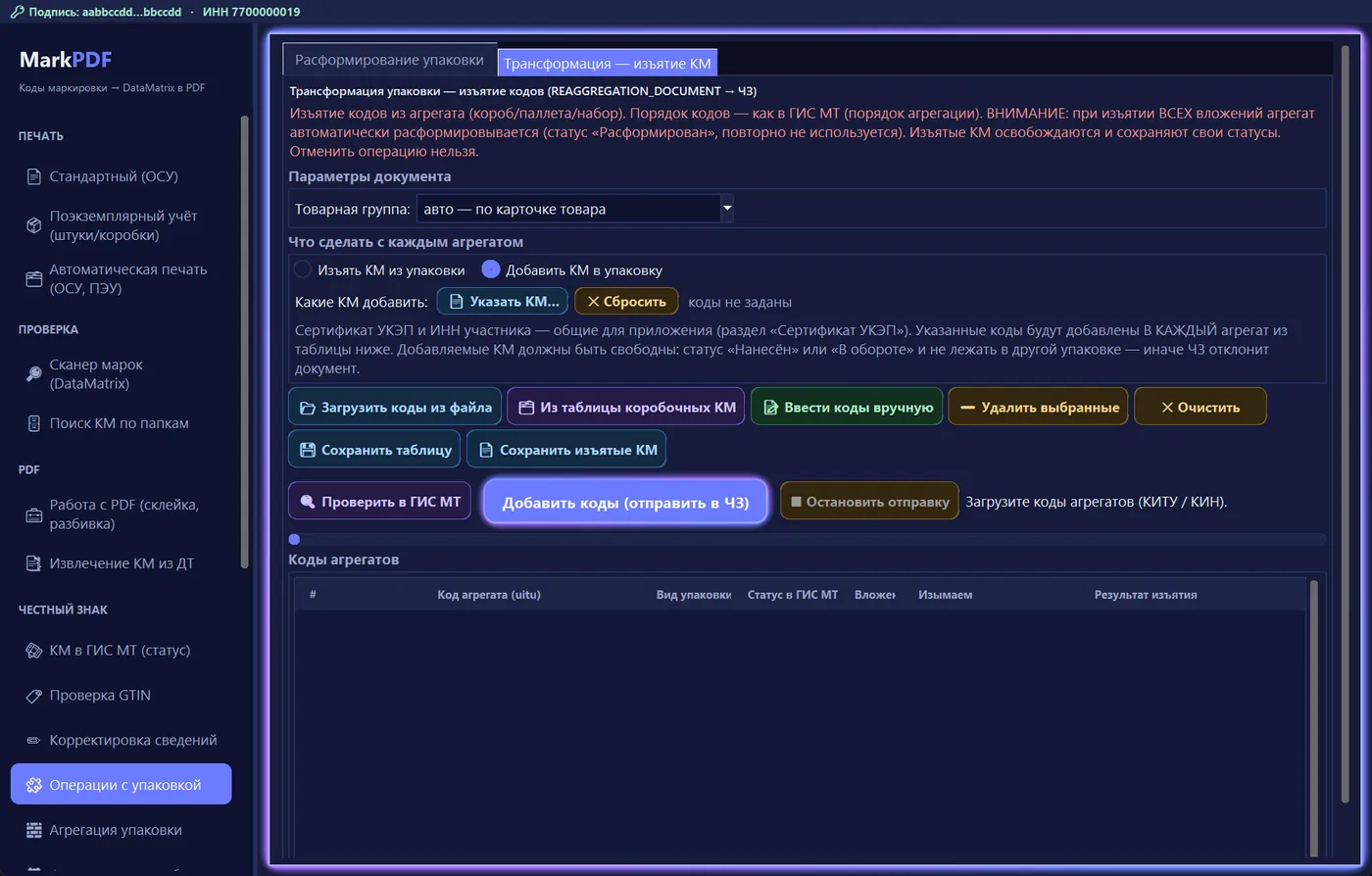
Список кодов для изъятия или добавления
Кнопка «Указать КМ…» открывает окно «Какие КМ изъять» — оно называется так и при добавлении. Коды вставляют по одному в строке. Криптохвост и разделители убираются сами.
| Кнопка | Что делает |
|---|---|
| «Из файла…» | Добавляет коды из файла txt или csv. Можно выбрать несколько файлов |
| «Применить» | Сохраняет список. При изъятии режим сам переключается на «Изъять указанные коды» |
| «Отмена» | Закрывает окно без изменений |
Рядом с кнопкой «Указать КМ…» видно «задано КМ: N». Кнопка «Сбросить» очищает список.
Кнопки обеих вкладок
| Кнопка | Что делает |
|---|---|
| «Загрузить коды из файла» | Текстовый файл .txt, по одному коду в строке. Можно выбрать несколько файлов. Если в строке есть табуляция, берётся первая колонка. Новая загрузка заменяет список, повторы убираются |
| «Из таблицы коробочных КМ» | Берёт коды из «Таблицы коробочных КМ» раздела «Поэкземплярный учёт (штуки/коробки)» |
| «Ввести коды вручную» | Окно для вставки кодов по одному в строке, криптохвост отрежется сам. Кнопки «Готово» и «Закрыть» |
| «Удалить выбранные» (клавиша Delete) | Убирает выделенные строки |
| «Очистить» | Убирает весь список, сначала переспрашивает |
| «Сохранить таблицу» | Сохраняет таблицу с видом упаковки, статусом, числом вложений и результатом. По умолчанию Excel, можно CSV или текст. Имя по умолчанию «расформирование» или «изъятие» |
| «Сохранить изъятые КМ» (только трансформация) | Сохраняет коды, изъятие которых Честный знак подтвердил. Текстовый файл без заголовка, по умолчанию «изъятые_КМ». После добавления сохраняет добавленные коды в «добавленные_КМ» |
| «Проверить в ГИС МТ» | Показывает вид упаковки, статус и число вложений |
| «Остановить отправку» | Активна только во время обмена. Документы, которые ещё не ушли, не отправляются |
Ctrl+C копирует выделенные строки таблицы. Пока идёт обмен с ГИС МТ, менять список нельзя.
Если таблица коробочных КМ пуста, программа попросит загрузить её в режиме «С коробочными КМ + объединение PDF». Так в сообщении назван раздел «Поэкземплярный учёт (штуки/коробки)».
Окно подтверждения
Перед отправкой открывается окно с числом упаковок, товарной группой и ИНН. В расформировании там же число документов, в трансформации — что именно изымается или добавляется.
В трансформации отдельной строкой видно, куда уходит документ: «БОЕВОЙ «Честный знак»» или «ПЕСОЧНИЦА (тестовый контур)». Если «Проверить в ГИС МТ» нашла среди кодов штучные товары, а не упаковки, окно отдельно об этом предупредит.
Цвет строк и результат
| Цвет строки | Что значит |
|---|---|
| Зелёный | Расформирование или изъятие выполнено |
| Красный | Ошибка, отказ Честного знака или код штучного товара, а не упаковки |
| Жёлтый | Код не найден в ГИС МТ, упаковка пустая, изъятие выполнено частично или прервано |
| Надпись в колонке результата | Что значит |
|---|---|
| Номер документа и ответ Честного знака | Документ обработан |
| «…статус не дождались… — проверьте в ЛК ЧЗ» | За 10 минут ответа не было. Посмотрите документ в личном кабинете |
| «Остановлено пользователем — документ не отправлялся» | Нажали «Остановить отправку» раньше, чем документ ушёл |
| «…статус НЕ проверен… — проверьте в ЛК ЧЗ» | Документ ушёл, но программу остановили до ответа. Честный знак его всё равно обработает |
Агрегация упаковки
Собирает штуки в коробки, а при необходимости коробки в палеты. Коробки бывают двух видов: КИГУ (код вида 01…21…, у коробки своя карточка) и КИТУ (цифровой SSCC, карточки нет). В одной отправке коробки только одного вида.
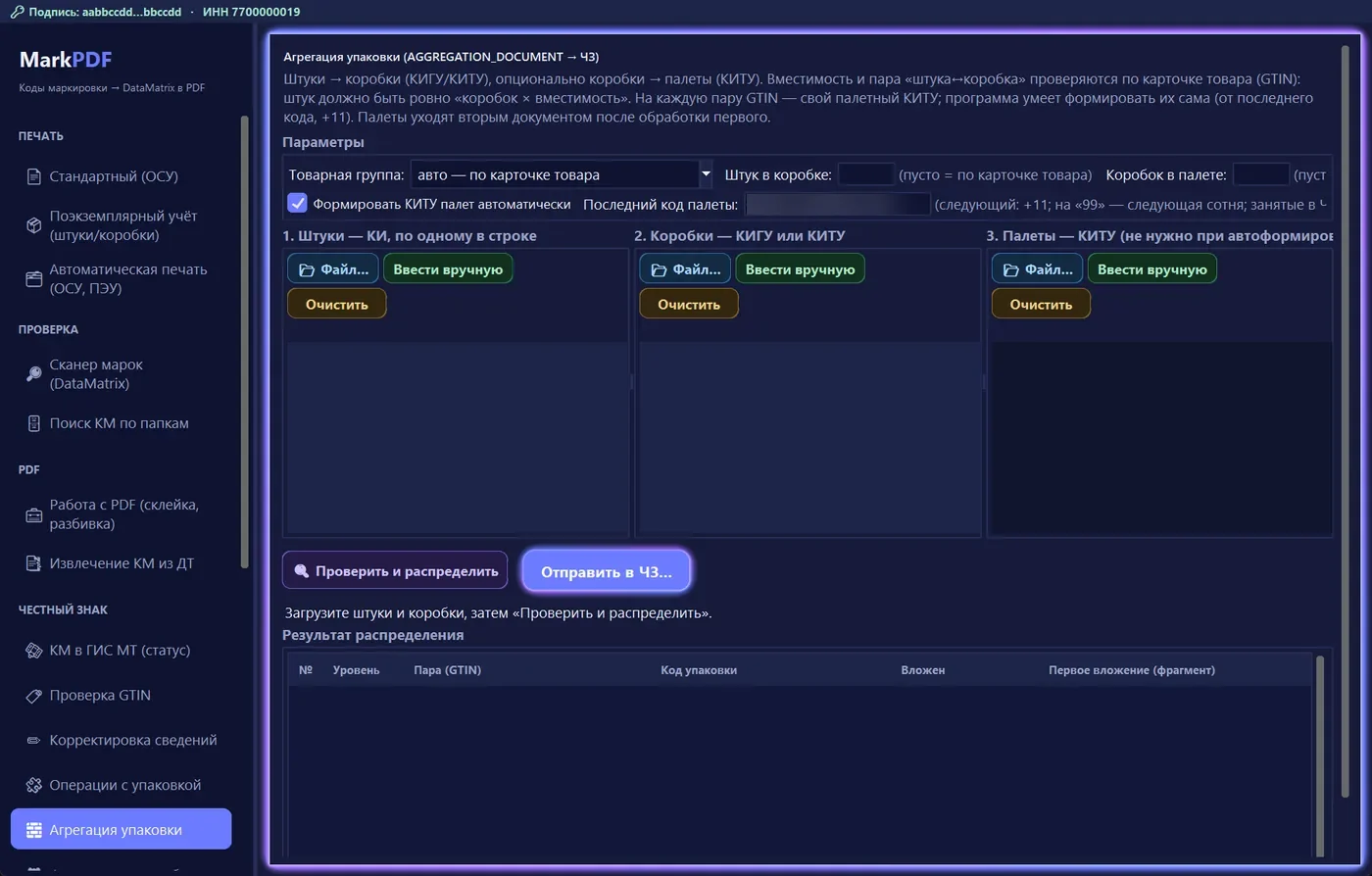
По шагам
- Проверьте «Товарная группа». По умолчанию стоит «авто — по карточке товара». Выбирать вручную нужно, только если программа скажет, что не смогла определить группу.
- Решите, заполнять ли «Штук в коробке» (таблица ниже).
- Решите, нужны ли палеты (таблица ниже).
- Загрузите коды в колонки «1. Штуки — КИ, по одному в строке» и «2. Коробки — КИГУ или КИТУ». Для своих кодов палет — ещё в «3. Палеты — КИТУ (не нужно при автоформировании)».
- Нажмите «Проверить и распределить» и посмотрите «Результат распределения».
- Нажмите «Отправить в ЧЗ…», проверьте окно подтверждения и нажмите «Да».
Поле «Штук в коробке»
| Коробки | Что делать с полем |
|---|---|
| КИГУ | Можно оставить пустым: вместимость возьмётся из карточки коробки. Если заполнено, число должно совпасть с карточкой. Штук должно быть ровно «коробок × вместимость» |
| КИТУ (SSCC) | Обязательно заполнить: карточки у короба нет. Коробов нужно «штуки ÷ вместимость» с округлением вверх, последний короб может быть неполным |
Для КИГУ карточка коробки в Честном знаке должна быть «групповая упаковка». По ней же проверяется пара «штука → коробка». Если коробки КИТУ, а GTIN штук несколько, коробки делятся между ними по порядку строк.
Палеты
Галка «Формировать КИТУ палет автоматически» включена по умолчанию. Пока она стоит, программа всегда собирает палеты и сама подбирает их коды. Состояние галки запоминается.
| Что нужно | Что сделать |
|---|---|
| Только коробки, без палет | Снимите галку и оставьте колонку «Палеты» пустой |
| Палеты с кодами от программы | Оставьте галку. Укажите «Последний код палеты» — 18–20 цифр. «Коробок в палете» можно не заполнять: тогда вся пара GTIN пойдёт в одну палету |
| Палеты со своими кодами | Снимите галку, загрузите коды в колонку «Палеты» и заполните «Коробок в палете» |
При включённой галке колонка «Палеты» заблокирована, а коды в ней не используются. Новые коды идут от последнего с шагом +11, после «…99» — следующая сотня. Коды, уже занятые в Честном знаке, пропускаются.
На каждую пару GTIN свой палетный КИТУ: палета не смешивает коробки разных пар.
Поле «Последний код палеты» общее с блоком «Развёртывание SSCC коробов» раздела «Корректировка сведений». После отправки палет последний выданный код записывается в оба места. Так два раздела не выдают один и тот же КИТУ.
Кнопки колонок кодов
| Кнопка | Что делает |
|---|---|
| «Файл…» | Загружает коды из txt, csv или json. Можно выбрать несколько файлов. Загрузка заменяет содержимое колонки |
| «Ввести вручную» | Окно для вставки кодов. «Заменить коды колонки» заменяет содержимое, «Вставить из буфера» вставляет скопированное, «Отмена» закрывает |
| «Очистить» | Очищает колонку |
Криптохвосты убираются сами. В колонке видно имя загруженного файла и число кодов. Один и тот же код нельзя указать дважды или в двух колонках.
Результат распределения
Таблица показывает каждую будущую коробку и палету: пару GTIN, код упаковки и число вложений.
| Кнопка | Что делает |
|---|---|
| «Удалить выбранные» (клавиша Delete) | Исключает выделенные коробки или палеты из отправки. Убранная коробка исчезает и из своей палеты, опустевшая палета убирается целиком |
| «Очистить» | Убирает весь результат. Коды в колонках остаются |
Нажать «Отправить в ЧЗ…» можно и сразу, без «Проверить и распределить». Если после распределения поправить колонки кодов, «Штук в коробке» или «Коробок в палете», отправка распределит всё заново. Удалённые строки тогда вернутся.
Отправка
Окно подтверждения показывает число документов, пар GTIN, штук, коробок и палет, ИНН и товарную группу. На каждую пару «штука → коробка», товарную группу и вид кода коробки уходит свой документ. Окно их перечисляет.
Палеты уходят вторым документом, после того как Честный знак примет коробки. Ответа на каждый документ программа ждёт 90 секунд.
| Что случилось за 90 секунд | Что дальше |
|---|---|
| Коробки приняты | Палеты уходят сразу, в той же отправке. Нажимать ничего не нужно |
| Ответа нет | Документ попадает в список ждущих, раздел освобождается. Статус программа спрашивает сама. Когда коробки примут, загорится кнопка «Отправить палеты» |
Отправлять эти коды повторно НЕЛЬЗЯ: агрегацию отозвать невозможно. Если документов несколько, итоговое окно покажет, какие приняты, отклонены или ждут ответа. Заново отправляйте только отклонённые или не ушедшие коробки.
Весь ход работы виден в «Логе отправки» внизу раздела.
Проверка кодов перед отправкой
Когда «Отправить в ЧЗ…» распределяет коды сама, она сначала спрашивает Честный знак о кодах. Так бывает, если нажать её сразу или после правки колонок.
Отправка останавливается, если коды уже лежат в другой упаковке, выбыли из оборота или в коробах уже есть вложения. Список таких кодов покажет окно «Агрегация — проверка кодов». Если спросить не удалось, программа предложит «Отправить документ агрегации БЕЗ этой проверки?».
Список отправленных документов
Под результатом появляется список «Документы, ждущие ответа «Честного знака» (N)». Когда ответ пришёл по всем, заголовок меняется на «Отправленные документы: ответ «Честного знака»». Список сохраняется и после закрытия программы.
| Кнопка | Что делает |
|---|---|
| «Проверить сейчас» | Сразу спрашивает статус ждущих документов. Если выделена строка — только этого документа |
| «Копировать номер» | Копирует номер документа из выделенной строки |
| «Убрать из списка» | Убирает строку только из программы. В Честном знаке документ остаётся. Вместе со строкой пропадут готовые палеты, которые ждали отправки |
| «Отправить палеты» | Горит, когда коробки приняты, а палеты ещё не ушли. Отправляет второй документ, нужна подпись УКЭП |
Палеты, подготовленные «Полным прогоном» автоматической печати, тоже отправляются кнопкой «Отправить палеты» в этом разделе. Если наборов палет несколько, кнопка предлагает их по одному. При выходе программа напоминает о документах без ответа и о палетах, которые ждут кнопки.
Если коды палет сменились
Перед отправкой палет автоматические КИТУ заново проверяются на занятость. Если код успели занять, программа возьмёт следующий свободный. В «Логе отправки» появятся новые КИТУ и слова «Печатайте этикетки по КИТУ из этого сообщения».
Этикетки палет печатайте по этим новым кодам.
Защита от повторной отправки
Второй документ на тот же набор коробок программа не отправит. Об этом предупредит окно подтверждения, а в итоге будет «В «Честный знак» НИЧЕГО не отправлено…» или просьба проверить документ в личном кабинете.
Если Честный знак отклонил прежний документ, повтор разрешён, но окно подтверждения об этом предупредит. Если коробки уже приняты, а палеты не ушли, повторная отправка отправит только палеты.
Что может пойти не так
| Сообщение | Что делать |
|---|---|
| «В колонке «Штуки» — GTIN групповой упаковки…» | Колонки перепутаны. Поменяйте их местами |
| «В колонке «Коробки» — GTIN ШТУЧНОГО товара…» | В колонку коробок попали штучные коды или карточка не «групповая упаковка». Для транспортного короба без GTIN используйте КИТУ |
| «Коробки: смешаны КИГУ (01…21…) и КИТУ/SSCC…» | Отправляйте коробки разных видов отдельно |
| «Коробки — КИТУ/SSCC: это НЕ ошибка проверки…» | Заполните «Штук в коробке» и нажмите ещё раз |
| «Пара GTIN …: штук …, коробок … по … шт. — нужно ровно …» | Штук не столько, сколько «коробок × вместимость». Добавьте или уберите коды |
| «Коробов указано …, а по … шт. в коробе нужно …» | Для КИТУ: поправьте «Штук в коробке» или число коробов |
| «Код повторяется…» | Один код стоит дважды или в двух колонках. Уберите повтор |
| «Автоформирование КИТУ: укажите «Последний код палеты»…» | Впишите последний код палеты, 18–20 цифр |
| «Заполнена колонка «Палеты» — укажите «Коробок в палете»» | Заполните «Коробок в палете» |
| «Палета …: содержит коробки разных пар GTIN…» | Включите автоформирование или подберите «Коробок в палете» под границы пар |
| «Не удалось определить товарную группу по карточкам товара…» | Выберите «Товарная группа» вручную |
| «СВЯЗЬ ОБОРВАЛАСЬ — это НЕ отказ «Честного знака»» | Документ мог быть принят. Перед повтором проверьте личный кабинет |
| Окно «Агрегация — ЗАПИШИТЕ НОМЕР ДОКУМЕНТА» | Документ принят, но программа не смогла сохранить номер. Запишите номер, отправлять заново нельзя |
Формирование набора
Собирает наборы: к каждому коду набора привязывает коды штук, которые в него входят. Состав каждого набора берётся из его карточки в Честном знаке. Один код штуки используется только один раз.
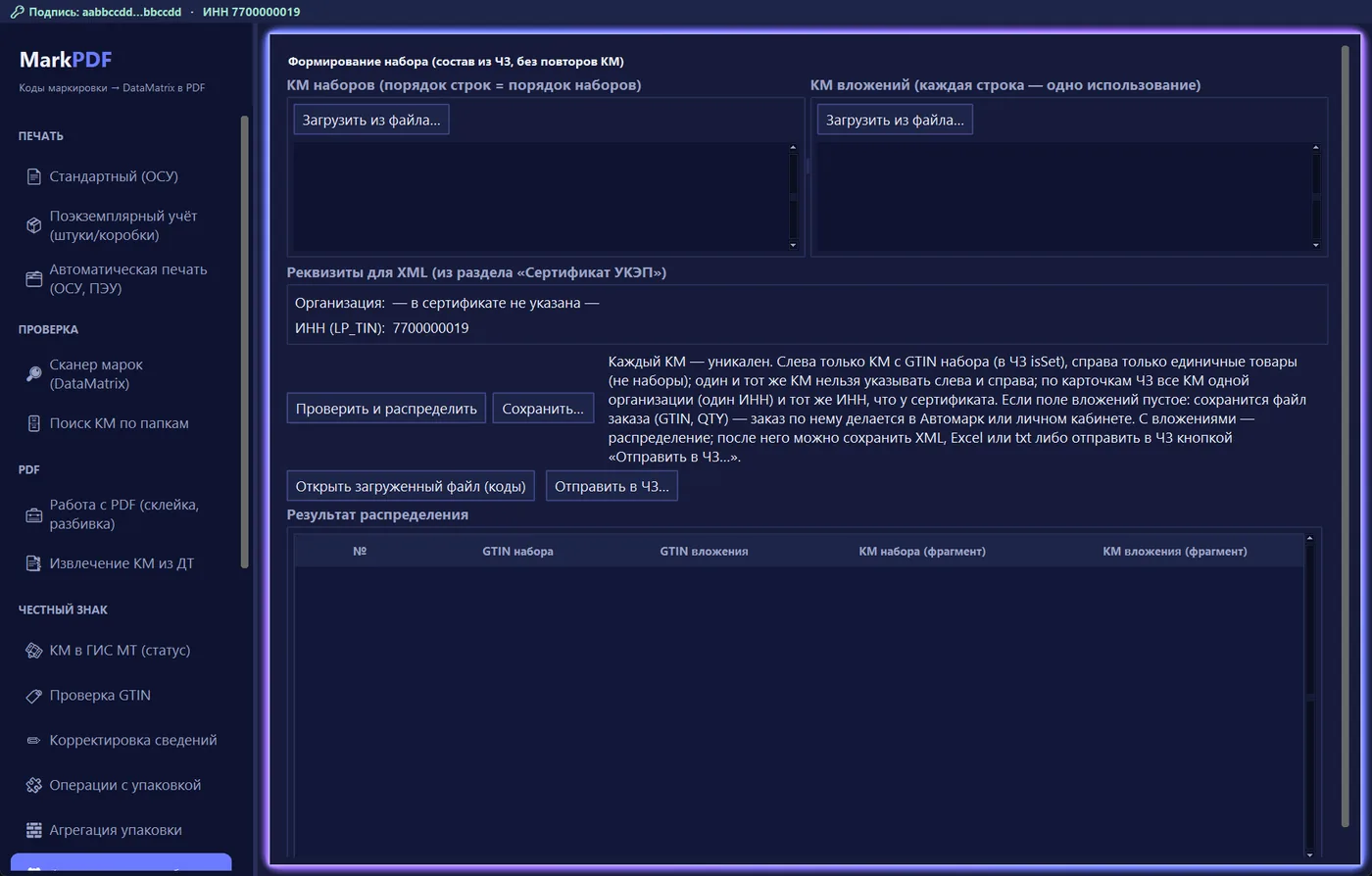
По шагам
- В поле «КМ наборов» загрузите или вставьте коды наборов. Порядок строк задаёт порядок наборов.
- В поле «КМ вложений» загрузите или вставьте коды штук. Каждая строка — одно использование.
- Проверьте блок «Реквизиты для XML (из раздела «Сертификат УКЭП»)».
- Нажмите «Проверить и распределить» и посмотрите «Результат распределения».
- Нажмите «Отправить в ЧЗ…» или сохраните результат кнопкой «Сохранить…».
Загрузка кодов
Над каждым полем есть кнопка «Загрузить из файла…» (txt или csv). Коды можно и просто вставить в поле. Загрузка заменяет содержимое поля.
При загрузке в поле наборов программа оставляет только коды, у которых карточка в Честном знаке — «набор». Для этого нужен выбранный сертификат. Сколько кодов пропущено и почему, видно в подсказке рядом с кнопками.
Реквизиты
Организация и ИНН здесь только показываются. Менять их нужно в разделе «Сертификат УКЭП».
Если ИНН участника не совпадает с ИНН в сертификате, значит, сертификат личный и работа идёт по доверенности. Тогда само появится поле для организации, выдавшей доверенность. Заполните его.
Что проверяет «Проверить и распределить»
- Слева только наборы, справа только штучные товары, не наборы.
- Один код нельзя указать в обоих полях или дважды в одном поле.
- Все коды одной организации по карточкам Честного знака. Её ИНН совпадает с ИНН участника из «Сертификат УКЭП».
- Вложений хватает на все наборы, и лишних не остаётся.
Строки без разделителя, у которых конец похож на криптохвост «93xxxx», подсвечиваются и остаются целиком. Программа спросит «Продолжить распределение?». Если хвост настоящий, Честный знак отклонит документ, поэтому лучше загрузить коды с разделителем (файл печати).
Кнопки
| Кнопка | Что делает |
|---|---|
| «Проверить и распределить» | Проверяет коды и раскладывает вложения по наборам |
| «Сохранить…» | Открывает окно «Сохранить набор» с выбором формата. Работает только после успешного распределения |
| «Открыть загруженный файл (коды)» | Открывает последний загруженный файл с кодами |
| «Отправить в ЧЗ…» | Подписывает и отправляет документы в Честный знак |
Окно «Сохранить набор»:
| Кнопка | Что сохраняется |
|---|---|
| «XML (unit_pack)» | Выберите папку. На каждый GTIN набора пишется отдельный файл с именем по GTIN |
| «Excel» | Таблица с колонками «Набор» и «Штука», строка на каждое вложение. Имя по умолчанию «набор_штуки» |
| «Текст (txt)» | То же через табуляцию, со строкой заголовка |
В таблице «Результат распределения» Ctrl+C копирует выделенные строки. Ctrl+A выделяет строки от текущей до конца таблицы.
Отправка в Честный знак
На каждый GTIN набора создаётся отдельный подписанный документ. Программа показывает только номера документов и ответа Честного знака НЕ ждёт. Принят документ или нет, смотрите в личном кабинете.
При ошибке отправка останавливается. Документы, созданные до ошибки, в окне ошибки не перечисляются — проверьте их в личном кабинете.
Предзаказ вложений
Если кодов штук ещё нет, программа посчитает, сколько их заказать.
- Оставьте поле «КМ вложений» пустым и нажмите «Проверить и распределить».
- В окне «Предзаказ вложений» нажмите «Да».
- Сохраните Excel-файл (по умолчанию «import_xlsx.xlsx»). Рядом появится его текстовая копия.
- Файл откроется сам. Проверьте GTIN и количество, при необходимости исправьте и сохраните.
- Закажите коды по этому файлу в личном кабинете или в другой программе. Сам MarkPDF коды не заказывает.
Количество считается по составу набора из Честного знака с учётом числа кодов наборов.
АТК (агрегированный таможенный код)
В меню этот пункт называется «АТК (таможенный код)», группа «Честный Знак». Раздел формирует, меняет и расформировывает АТК для импортного товара.
Условия Честного знака:
- отправитель зарегистрирован как «Импортёр товара»;
- коды выпущены как «Ввезён в РФ» и находятся в статусе «Нанесён»;
- в одном документе один ТН ВЭД (первые 4 цифры) и одна товарная группа.
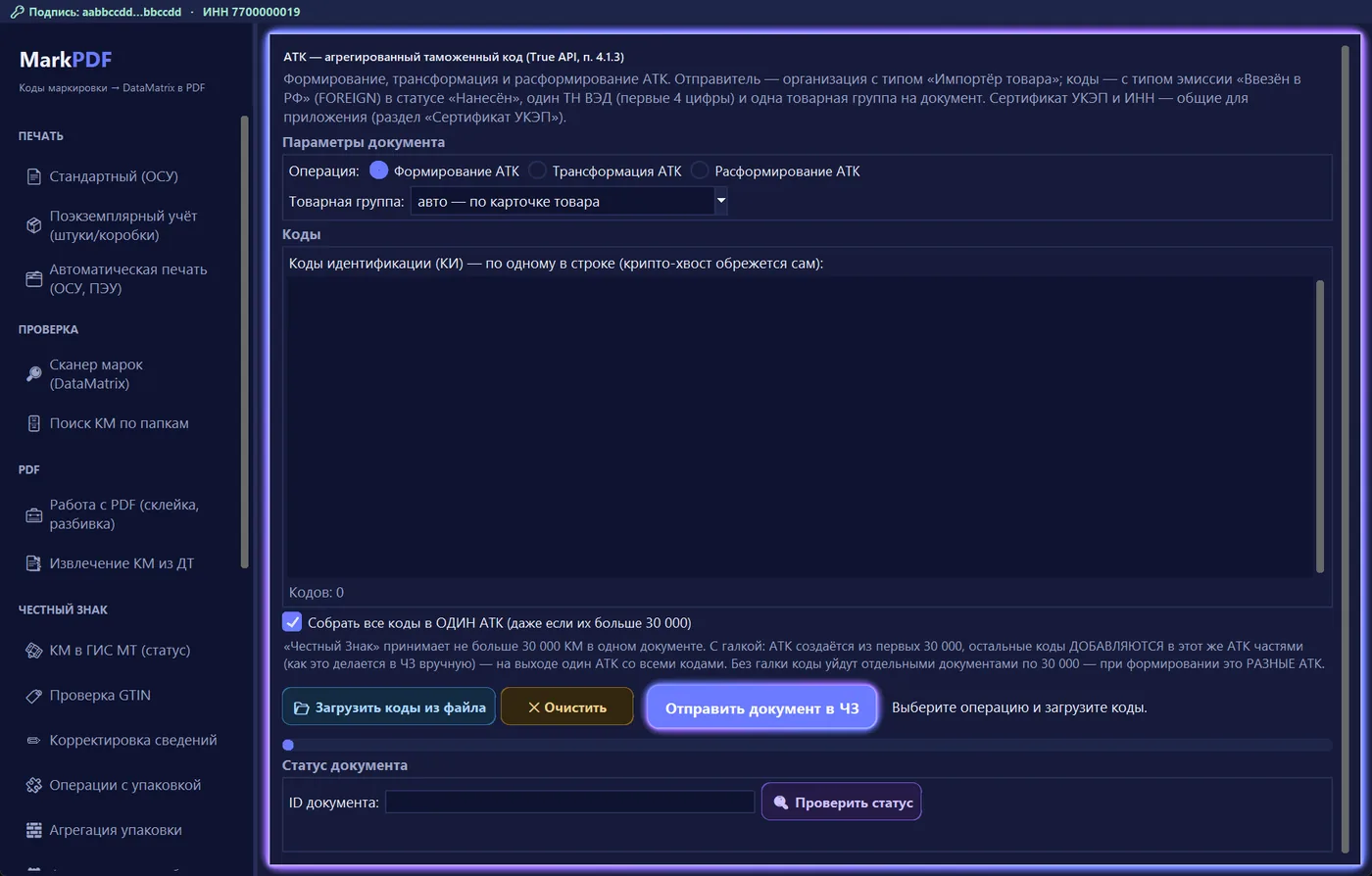
По шагам
- Выберите «Операция:» (таблица ниже).
- Проверьте «Товарная группа». По умолчанию стоит «авто — по карточке товара», выбор запоминается.
- Вставьте коды в поле «Коды» или нажмите «Загрузить коды из файла».
- Сверьте счётчик под полем.
- Нажмите «Отправить документ в ЧЗ», проверьте окно подтверждения и нажмите «Да».
| Операция | Что вводить |
|---|---|
| «Формирование АТК» | Коды штук (КИ). Создаётся новый АТК |
| «Трансформация АТК» | Коды штук и сам АТК в поле «Трансформируемый АТК». В «Тип трансформации» выберите «ADDING — Добавление кодов в АТК» или «REMOVING — Изъятие кодов из АТК». Без кода АТК отправка не начнётся |
| «Расформирование АТК» | Сами коды АТК, а не коды штук. Это цифровые коды, программа их не обрезает. Подсказка над полем меняется |
Поля «Трансформируемый АТК» и «Тип трансформации» видны только при трансформации.
Поле кодов
При вставке через Ctrl+V коды раскладываются по строкам. Разделители: перенос строки, табуляция, «;», «,» и разделитель GS. У кодов штук криптохвост отрезается сам.
| Кнопка / надпись | Что делает |
|---|---|
| «Загрузить коды из файла» | Загружает txt, можно несколько файлов. Заменяет содержимое поля |
| «Очистить» | Очищает поле |
| Счётчик «Кодов: N» | Сколько кодов реально уйдёт. Рядом пишет «повторов убрано» и «не похоже на код» |
Больше 30 000 кодов
Честный знак принимает не больше 30 000 кодов в одном документе. Галка «Собрать все коды в ОДИН АТК (даже если их больше 30 000)» включена по умолчанию. Она действует только для «Формирования АТК».
| Галка | Что будет при формировании |
|---|---|
| Стоит | АТК создаётся из первых 30 000 кодов, остальные добавляются в него частями. На выходе один АТК |
| Снята | Каждые 30 000 кодов уходят отдельным документом и становятся отдельным АТК |
При трансформации и расформировании галка ни на что не влияет. Больше 30 000 кодов просто уходят несколькими документами.
Результат
Программа сама ждёт обработки каждого документа, до 15 минут на документ. Ход виден в «Логе отправки».
В конце появится окно с ID всех документов. При формировании одного АТК там будет и его код, если программа смогла его узнать. Эти данные остаются строкой в блоке «Статус документа». Последний ID подставляется в поле «ID документа».
Кнопка «Проверить статус» нужна только для повторной проверки вручную. Она запрашивает статус документа по «ID документа».
Если отправка оборвалась
Если сбой случился не на первом документе, в поле остаются только необработанные коды. Если единый АТК уже создан, операция сама переключится на «Трансформация АТК» с добавлением в этот АТК. Чтобы продолжить в тот же АТК, снова нажмите «Отправить документ в ЧЗ».
Документ, на котором случилась ошибка, мог успеть уйти. Проверьте последние документы в личном кабинете.
Иногда программа не может узнать код созданного АТК и остальные коды не отправляет. Тогда найдите код АТК в личном кабинете. Добавьте оставшиеся коды операцией «Трансформация АТК» с типом «ADDING».
11. ЭДО: выгрузка КМ в УД
Раздел «Выгрузка КМ в УД» готовит файл export.csv. Это список кодов для личного кабинета Честного знака, когда товар передают по ЭДО. Файл загружают в форму УПД, и коды не приходится вводить вручную.
В файле только коды маркировки. Наименование, цену и прочие реквизиты заполняют уже в Честном знаке.
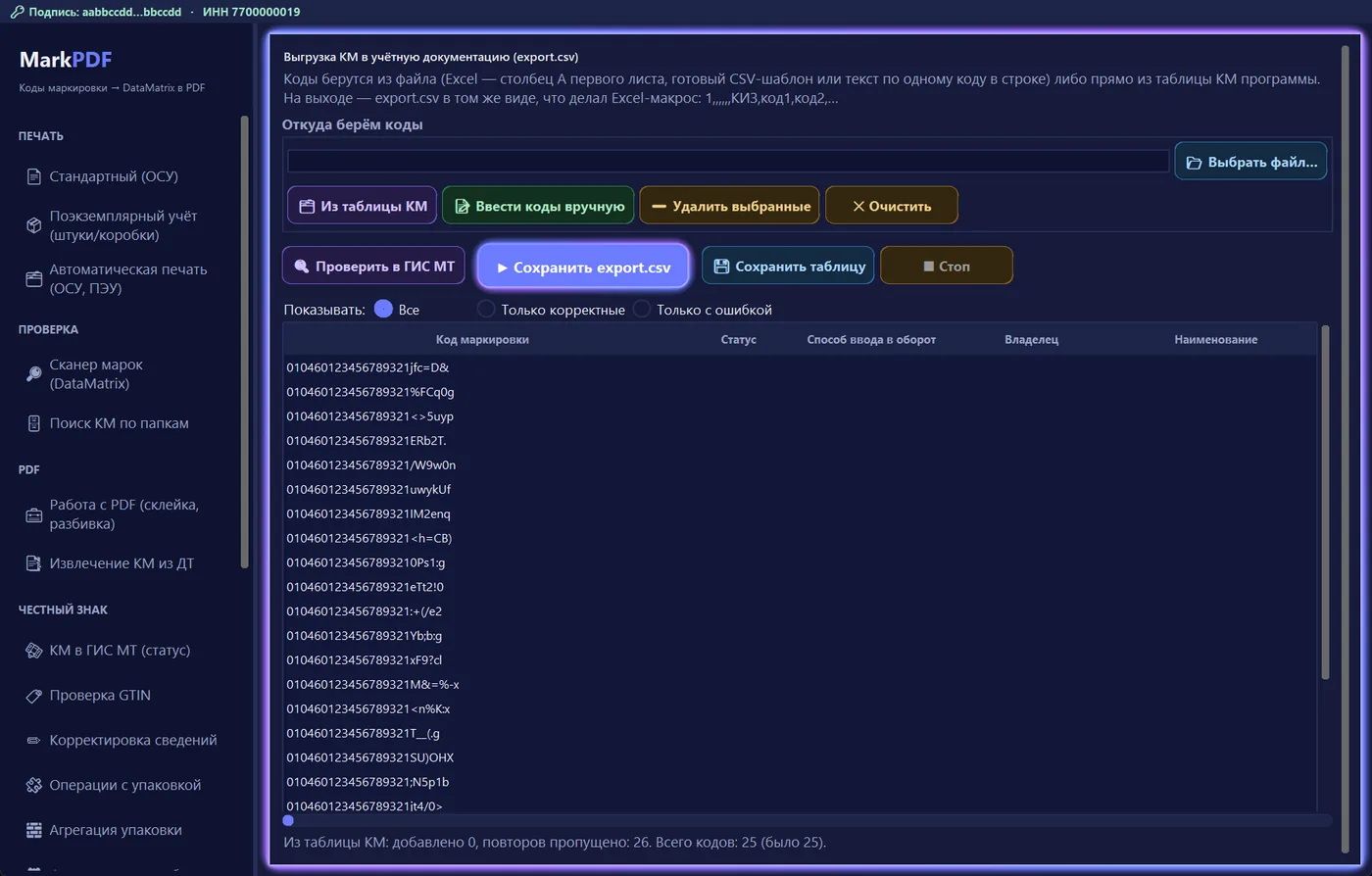
Как подготовить файл
- Если в таблице остались коды прошлой партии, нажмите «Очистить». Новые коды добавляются к старым, а не заменяют их.
- Возьмите коды в блоке «Откуда берём коды»: «Выбрать файл…», «Из таблицы КМ» или «Ввести коды вручную».
- По желанию нажмите «Проверить в ГИС МТ». Нужен сертификат, выбранный в разделе «Сертификат УКЭП».
- Посмотрите колонку «Статус». Лишние коды выделите и нажмите «Удалить выбранные» или клавишу Delete.
- Нажмите «Сохранить export.csv». Имя по умолчанию — export.csv, папку выберите сами.
- Программа покажет «Сохранено кодов: N» и путь к файлу.
Как загрузить файл в Честный знак
- Откройте личный кабинет Честного знака, вкладку «ЭДО Лайт».
- Нажмите «Создать УПД».
- В форме найдите блок «Товары» и нажмите «Загрузить из csv». Рядом есть «Добавить вручную» — это ввод без файла.
- Выберите сохранённый
export.csv. - Остальные поля документа заполните в той же форме.

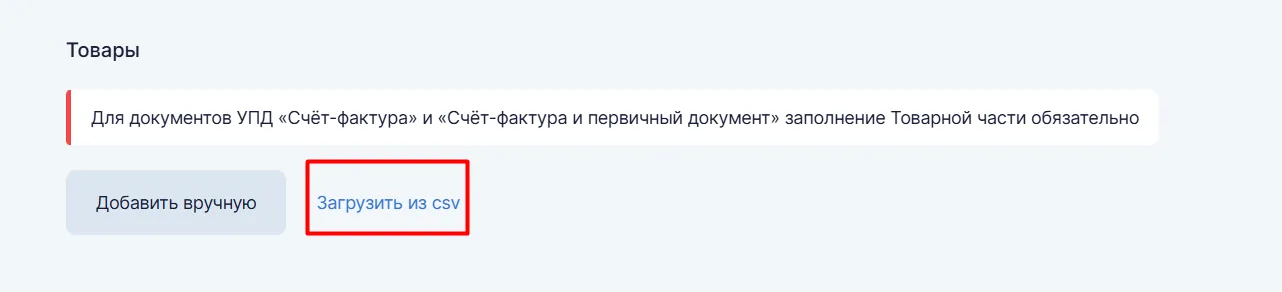
В форме висит предупреждение Честного знака. Для УПД «Счёт-фактура» и «Счёт-фактура и первичный документ» товарную часть заполнять обязательно.
Откуда берутся коды
| Кнопка | Что делает |
|---|---|
| «Выбрать файл…» | Открывает окно «Файл(ы) с кодами маркировки». Подходят Excel (.xlsx, .xlsm), CSV и текст (.txt). Можно выделить несколько файлов сразу: коды сложатся подряд |
| «Из таблицы КМ» | Берёт штучные коды из «Таблицы КМ» — той же, что в «Стандартном (ОСУ)» и «Поэкземплярном учёте». Коробочные коды не берутся |
| «Ввести коды вручную» | Открывает окно «Ввод кодов». Вставьте коды по одному в строке и нажмите «Добавить» |
Из Excel берётся столбец A первого листа. Из CSV-шаблона — коды после поля «КИЗ». Из текста — по одному коду в строке.
Строка-заголовок вроде «КМ» или «Код» пропускается сама. Старый формат Excel .xls не читается: пересохраните файл как .xlsx.
После каждой загрузки внизу появляется итог. Например: «Из таблицы КМ: добавлено 0, повторов пропущено: 26. Всего кодов: 25 (было 25).». Повторы в список не попадают.
При вставке в окно «Ввод кодов» код иногда рвётся на две строки. Программа склеит его обратно и напишет «разорванных кодов склеено». Строки, не похожие на код, отбрасываются: в итоге будет «отброшено строк: N». Если отброшенных больше, чем добавленных кодов, итог станет жёлтым.
Коды без криптохвоста
В таблице и в export.csv лежит короткий код: 01, GTIN, 21 и серийный номер. Криптохвост отрезается по разделителю внутри кода. Длинный хвост программа узнаёт и без разделителя.
Короткий хвост «93xxxx» без разделителя программа не режет. Такие знаки бывают концом настоящего серийного номера. Строка остаётся целиком и подсвечивается жёлтым.
В колонке «Статус» у неё написано «похоже на криптохвост без разделителя — код не обрезан». Проверьте такие коды глазами или загрузите их файлом с разделителем. Если проверка в ГИС МТ их не подтвердила, перед сохранением программа спросит о них отдельно.
Проверка в ГИС МТ
«Проверить в ГИС МТ» спрашивает у Честного знака каждый код. Заполняются колонки «Статус», «Способ ввода в оборот», «Владелец», «Наименование».
Во время проверки идёт полоса и строка «Проверено X из Y…». Остановить проверку можно кнопкой «Стоп». Итог: «Проверено: N. Корректных: X, с ошибкой: Y.».
| Цвет строки | Что значит |
|---|---|
| Зелёный | Код найден в Честном знаке, и у него есть статус. Это НЕ значит «В обороте»: зелёным будет и выведенный, и только нанесённый код |
| Красный | «код не найден в Честном знаке», «нет статуса в ответе ЧЗ» или ошибка связи. Текст — в колонке «Статус» |
| Жёлтый | Код ещё не проверен, но похож на код с хвостом «93xxxx» без разделителя |
Программа не отбирает коды «В обороте» сама. Нужный статус проверяйте по колонке «Статус», лишние коды удаляйте.
Кнопки и фильтр
| Кнопка | Что делает |
|---|---|
| «Удалить выбранные» или Delete | Убирает отмеченные строки. Ничего не спрашивает |
| «Очистить» | Убирает весь список. При 20 кодах и больше переспросит: «Убрать из таблицы всё — N кодов?» |
| «Стоп» | Останавливает проверку в ГИС МТ |
| «Сохранить export.csv» | Сохраняет ВСЕ коды раздела, даже скрытые фильтром |
| «Сохранить таблицу» | Сохраняет таблицу с пятью колонками в Excel, CSV или текст. Имя по умолчанию «коды_для_УД». В файл идут только строки, видимые по фильтру |
Фильтр «Показывать:» меняет только вид таблицы. «Все» — все коды, «Только корректные» — зелёные. «Только с ошибкой» — красные и ещё не проверенные жёлтые.
Формат файла: 1,,,,,,КИЗ,код1,код2,…. Все коды идут одной строкой с номером «1». Кодировка — UTF-8.
Что может пойти не так
| Сообщение | Что делать |
|---|---|
| «Сначала загрузите коды.» | Таблица пуста. Возьмите коды одной из трёх кнопок |
| «В таблице КМ программы сейчас нет кодов.» | Загрузите коды в «Таблицу КМ» раздела печати или возьмите их из файла |
| «Неподдерживаемый формат «.xls»…» | Пересохраните файл в Excel как .xlsx |
| «На листе «…» в столбце A нет кодов КМ» | Коды должны стоять в столбце A первого листа |
| «В CSV-шаблоне нет кодов КМ после метки «КИЗ»» | В шаблоне нет кодов после поля «КИЗ». Проверьте файл |
| «Ни одна строка (N) не прочиталась как код маркировки…» | Вставлен не тот текст. Нужен код вида 01 |
| «Не выбран сертификат УКЭП — выберите его в разделе «Сертификат УКЭП».» | Выберите сертификат и повторите проверку |
| «Проверку в ГИС МТ не прошли N кодов. Выгрузить их в export.csv всё равно?» | «Нет» отменяет сохранение. Найдите такие коды фильтром «Только с ошибкой» и удалите. «Да» выгрузит их вместе с остальными |
| «Помечено кодов: N — без разделителя, но конец похож на криптохвост «93xxxx»…» | В Честном знаке такие коды могут не найтись. «Нет» — проверить их или загрузить файлом с разделителем |
| «Идёт проверка в ГИС МТ. Выйти всё равно?» | Появляется при закрытии программы во время проверки. «Да» прервёт проверку |
12. Настройки
В окне «Настройки» задаются вид программы, перенос данных, общая папка и поведение автоматической печати. Окно прокручивается сверху вниз, кнопки «Применить» и «Отмена» всегда внизу.
Откройте пункт «Настройки» в боковом меню, ниже списка разделов. Если меню стоит сверху, нажмите значок шестерёнки справа в ленте. Окно одно: повторный щелчок поднимает уже открытое.
Галки и переключатели сохраняются кнопкой «Применить». «Отмена» закрывает окно без сохранения. Кнопки «Выгрузить всё…», «Загрузить всё…», «Проверить доступ» и «Скопировать мои данные в общую папку» срабатывают сразу.
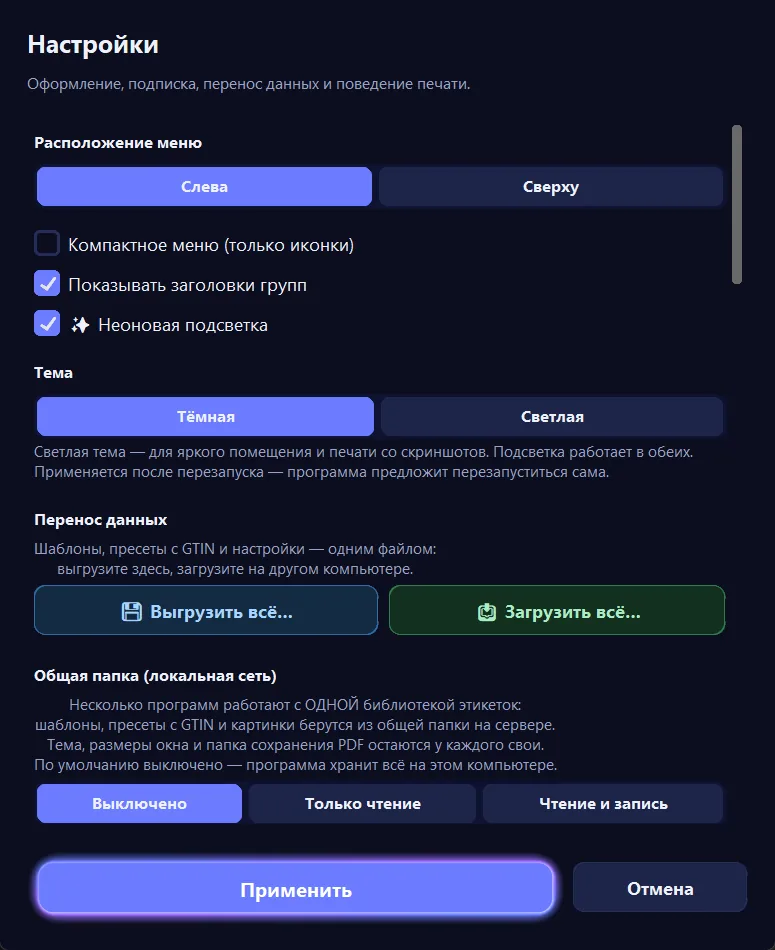
Оформление
| Настройка | Что даёт |
|---|---|
| «Расположение меню»: «Слева» / «Сверху» | Сверху меню становится лентой. «Настройки» и «Что нового» превращаются в значки справа, длинные названия разделов укорачиваются |
| «Компактное меню (только иконки)» | В меню остаются одни значки. Контакт разработчика в таком меню не виден |
| «Показывать заголовки групп» | Подписи групп в меню: «ПЕЧАТЬ», «ПРОВЕРКА», «PDF» и так далее. Видны только в обычном боковом меню, не в компактном и не в верхнем |
| «Неоновая подсветка» | Свечение карточек, главных кнопок и рабочего поля. Видно сразу при щелчке, запоминается по «Применить» |
| «Тема»: «Тёмная» / «Светлая» | Светлая — для яркого помещения и печати со скриншотов. Тема меняется после перезапуска |
После смены темы и «Применить» программа спросит: «Перезапустить программу сейчас?». Можно согласиться или перезапустить позже.
Подписка
Если в окне есть блок «Подписка», в нём две кнопки: «У меня есть код» и «Оформить / продлить подписку». Как ими пользоваться, описано в разделе 1.
Перенос данных на другой компьютер
- На старом компьютере нажмите «Выгрузить всё…».
- Сохраните архив. Имя по умолчанию — «MarkPDF_перенос_данных.zip».
- Программа покажет, сколько файлов, шаблонов и картинок попало в архив.
- Перенесите архив на новый компьютер.
- Там откройте «Настройки», нажмите «Загрузить всё…» и выберите архив.
- Подтвердите замену. Программа покажет, что загружено, и сама перезапустится.
В архив попадают:
- настройки программы;
- все пресеты вместе с их шаблонами и GTIN;
- картинки с этикеток (ЕАС, логотипы);
- два файла шаблонов, выбранные сейчас: для штук и для короба.
Остальные файлы из папки «шаблоны», которых нет в пресетах, не переносятся.
При загрузке текущие настройки и пресеты заменяются. Старые остаются рядом как резервные копии (.bak_дата).
Если общая папка включена в режиме «Чтение и запись», пресеты из архива добавляются к общей библиотеке. Чужие пресеты при этом не трогаются. В режиме «Только чтение» или без связи с общей папкой загрузка остановится с ошибкой. Если пресеты в архиве повреждены, программа напишет «ПОВРЕЖДЕНЫ В АРХИВЕ — библиотека не тронута».
Общая папка в локальной сети
Несколько компьютеров работают с одной библиотекой этикеток. Шаблоны, пресеты с GTIN и картинки берутся из общей папки на сервере. Тема, размеры окна и папка для PDF остаются у каждого свои.
| Режим | Что значит |
|---|---|
| «Выключено» | По умолчанию. Всё хранится только на этом компьютере |
| «Только чтение» | Шаблоны, пресеты и картинки берутся из общей папки. Сохранить изменения нельзя |
| «Чтение и запись» | Сохранённый пресет сразу виден всем |
На первом компьютере:
- Впишите путь в поле, например
\\сервер\MarkPDFилиZ:\MarkPDF. Или выберите папку кнопкой «Обзор…». - Нажмите «Проверить доступ». Ответ появится строкой под полем.
- Нажмите «Скопировать мои данные в общую папку» и подтвердите.
- Выберите режим «Чтение и запись» или «Только чтение».
- Нажмите «Применить». Без этого шага общая папка не подключится.
На остальных компьютерах укажите ту же папку, выберите режим и нажмите «Применить».
| Ответ «Проверить доступ» | Что делать |
|---|---|
| «Доступ есть: можно читать и записывать.» | Подходит любой режим |
| «Доступ есть, но только на чтение — режим «чтение и запись» не включить.» | Если был выбран «Чтение и запись», режим сам переключится на «Только чтение». Для записи нужны права на эту папку |
| «Папка не найдена: …» | Проверьте путь и связь с сервером |
| «Укажите путь к общей папке.» | Поле пути пустое |
«Скопировать мои данные в общую папку» копирует шаблоны, картинки и пресеты этого компьютера. Одноимённые файлы кладутся рядом, чужие пресеты остаются на месте. Для копирования нужен доступ на запись.
Копирование режим не включает. Программа так и пишет: чтобы перейти на общую папку, выберите режим и нажмите «Применить».
Под полем пути видно состояние. Например: «Выключено — все данные хранятся только на этом компьютере.» или «Общая папка подключена: … (чтение и запись)».
Если выбрать режим, но оставить путь пустым, после «Применить» общая папка выключится.
Если сеть пропала, над разделами появится плашка «Общая папка недоступна — работаю с локальной копией». Печать идёт по локальной копии, плашка исчезнет сама, когда папка снова будет доступна. Сохранять пресеты в это время нельзя.
Автоматическая печать и полный прогон
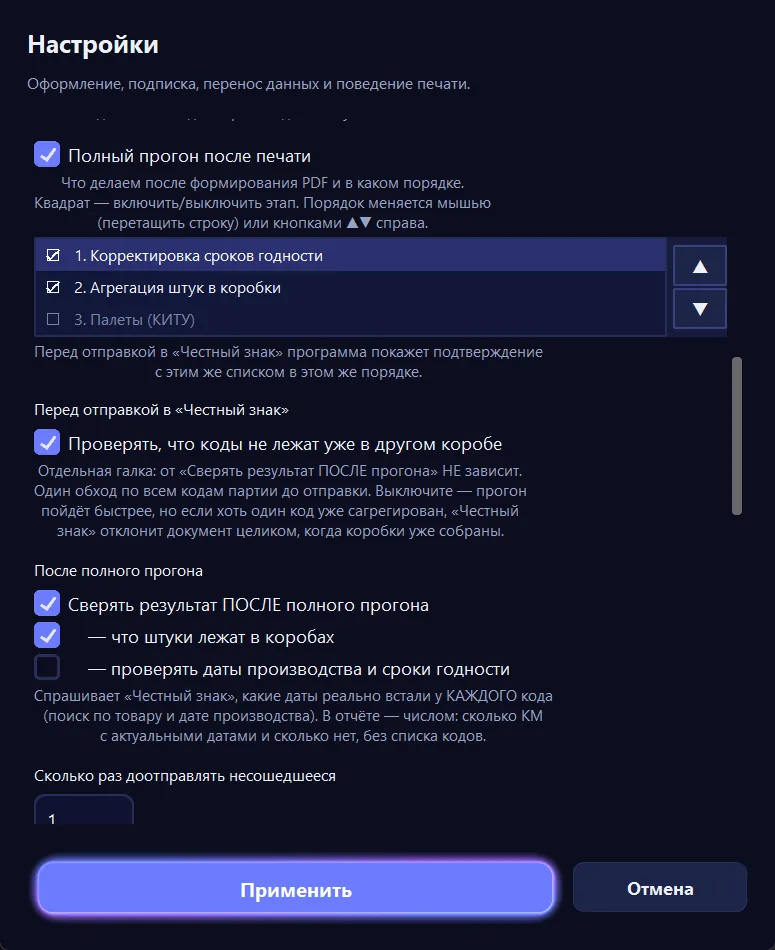
| Настройка | По умолчанию | Что даёт |
|---|---|---|
| «Папка с готовыми PDF» | «нужно на печать» | Это имя подпапки, а не путь. К нему добавляется дата производства: «нужно на печать 01.05.2026» |
| «Полный прогон после печати» | выключено | После PDF программа сама отправляет документы в Честный знак по этапам из списка ниже. В «Автоматической печати» появится блок «Журнал полного прогона» |
| «Проверять, что коды не лежат уже в другом коробе» | включено | Один обход всех кодов партии до отправки. Без него быстрее, но один уже упакованный код — и Честный знак отклонит документ целиком. От сверки после прогона не зависит |
| «Сверять результат ПОСЛЕ полного прогона» | включено | Общая галка сверки после отправки |
| «— что штуки лежат в коробах» | включено | Проверяет, что коды легли в коробки |
| «— проверять даты производства и сроки годности» | выключено | Спрашивает у Честного знака даты каждого кода. В отчёте — числом, без списка кодов. На большом тираже это долго |
| «Сколько раз доотправлять несошедшееся» | 1 | 0 — только сверить и сообщить. 1 — один повтор: доотправить и проверить ещё раз. Больше 5 не ставится |
| «Срок «01.2026» = КОНЕЦ месяца» | включено | Срок без числа уходит в корректировку полной датой: с галкой 31.01.2026, без — 01.01.2026. На печать не влияет |
| «Нет дат в строке — корректировка с СЕГОДНЯШНЕЙ датой» | выключено | Для строк партии без дат. С галкой уйдёт корректировка с сегодняшней датой производства, без — строка пропускается |
| «Проверять тип упаковки перед корректировкой» | включено | Коробки (КИГУ), наборы (КИН) и палеты корректировку не принимают. Программа назовёт такие коды и не начнёт отправку |
| «Развёртывание SSCC коробов (в корректировке)» | включено | Снимите — блок «Развёртывание SSCC» и таблица коробочных КМ не показываются в корректировке |
| «Разные GTIN — каждому свой шаблон» | выключено | Коды делятся на идущие подряд отрезки с одним GTIN. Каждый печатается своим пресетом, без пресета — текущим шаблоном. Порядок страниц не меняется |
| «Сохранять протокол распределения по коробкам» | выключено | После агрегации полного прогона рядом с файлом штучных КМ появится файл «… — распределение по коробкам.txt» |
В списке этапов полного прогона три строки. Щелчок по квадрату включает или выключает этап. Порядок меняется мышью (перетащить строку) или кнопками ▲▼ справа.
| Этап | По умолчанию |
|---|---|
| «Корректировка сроков годности» | включён |
| «Агрегация штук в коробки» | включён |
| «Палеты (КИТУ)» | выключен |
Палеты собираются из коробов, поэтому всегда идут после агрегации. Если поставить их раньше, программа сама вернёт порядок и объяснит почему. Перед отправкой в Честный знак она покажет подтверждение с этим же списком в этом же порядке.
«Сколько раз доотправлять несошедшееся»: если вписать не число, программа возьмёт 1.
«Разные GTIN — каждому свой шаблон» работает при обычной печати из «Таблицы КМ». В «Поэкземплярном учёте» галка не действует. Если GTIN несколько или для GTIN есть пресет, перед печатью программа покажет сводку «Разные GTIN — какой шаблон куда» и спросит «Печатать так?».
Протокол по коробкам нужен при проверке. Личный кабинет Честного знака показывает содержимое коробки в произвольном порядке. Физические коробки сверяйте по файлу: в нём коды в порядке печати.
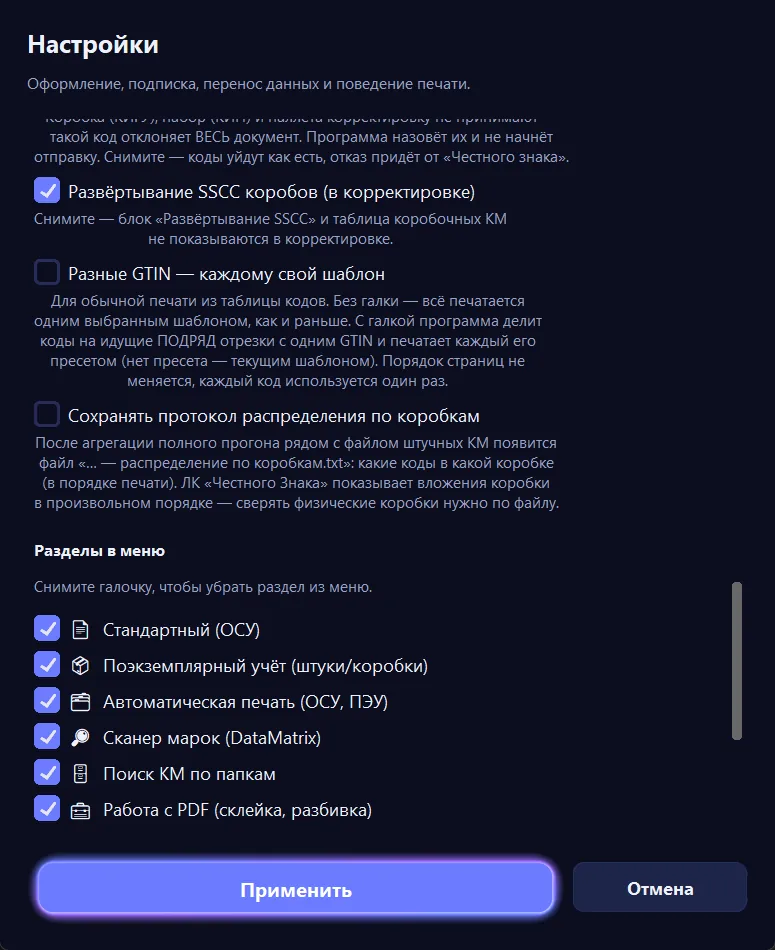
Разделы в меню
Снимите галку, чтобы убрать раздел из меню. Все разделы скрыть нельзя: один всегда останется. Если скрыть открытый раздел, откроется первый видимый.
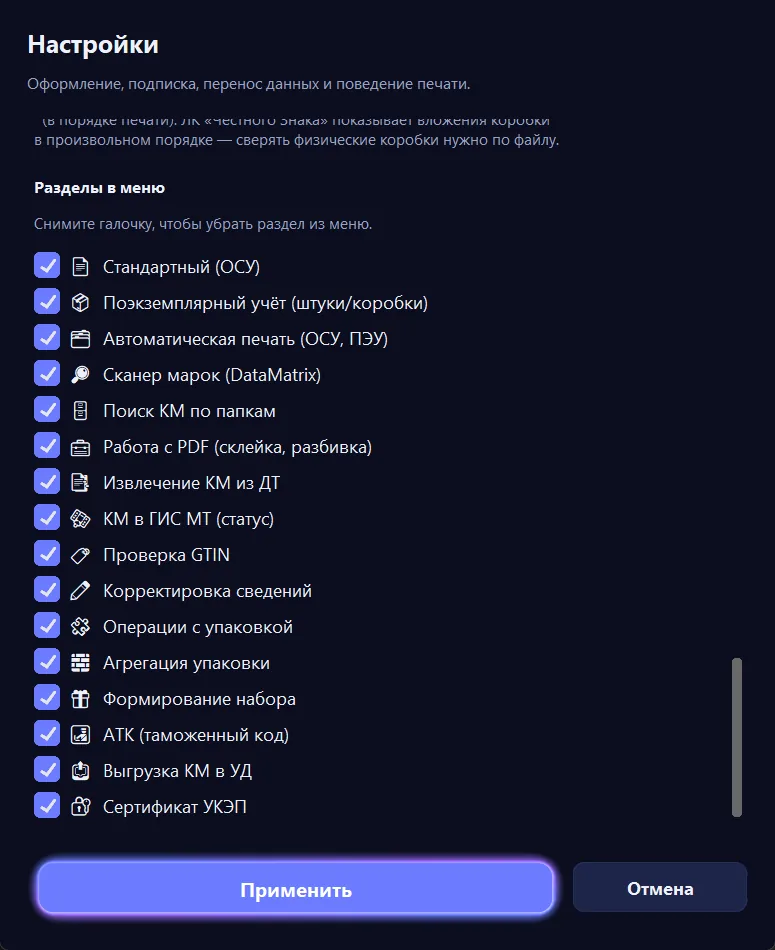
13. Частые вопросы и сообщения программы
Печать
| Вопрос или сообщение | Что делать |
|---|---|
| «Коды без криптохвоста», строки в «Таблице КМ» жёлтые | В файле неполные коды. Напечатать можно, но при проверке марка определится как неполная. Возьмите файл с полными кодами |
| «Дубликаты КМ», строки красные | Один код встречается несколько раз. Проверьте исходный файл: одну марку нельзя наклеить дважды |
| «Пропущены строки» | Часть строк не похожа на коды: заголовки, комментарии, случайный текст. В таблицу они не попали. Первая пропущенная строка есть в сообщении |
| «Строка N: код записан ЧИСЛОМ, а не текстом» | Excel обрезал длинный код до 15 цифр, восстановить его нельзя. В исходном файле поставьте колонке формат «Текстовый», вставьте коды заново и сохраните |
| «Коды не пройдут проверку «Честный знак»» | На этом компьютере DataMatrix выйдет без символа FNC1. Сканер код прочитает, а проверка «Честный знак — Бизнес» забракует. Нажмите «Нет» и напишите разработчику |
| «Печать остановлена — исправьте даты в свойствах шаблона» | Дата производства позже сегодняшнего дня или «Годен до» раньше него. Исправьте даты в шаблоне и запустите снова |
| «Эти картинки на этикетку не попадут» | Печать идёт дальше, но без этих картинок. Верните файлы на место или заново выберите их в редакторе шаблонов |
| «Файлы уже существуют» | «Да» — удалить старые PDF и собрать заново. «Нет» — записать поверх, лишние части прошлого тиража останутся. «Отмена» — ничего не делать |
| «Не удалось удалить (возможно, файл открыт в просмотрщике)» | Закройте PDF в программе просмотра и запустите печать снова |
| «Не хватает коробочных кодов» | Печать не начата. Загрузите недостающие коробочные КМ или проверьте число штук в коробе |
| «Коробочных кодов больше, чем нужно» | Лишние коробочные коды не напечатаются и останутся неиспользованными. Продолжить можно |
| «Поле «Наименование» пустое. Продолжить сборку PDF?» | Впишите наименование. Если оно на этикетке не нужно, нажмите «Да» |
| «В шаблоне есть поля из ЧЗ (по API), но сертификат не выбран» | Выберите сертификат в разделе «Сертификат УКЭП». Иначе эти поля останутся пустыми |
| «Поля из ЧЗ не подтянулись (…) — в этих полях будет пусто.» | Данные из Честного знака не пришли. «Нет» отменит сборку, повторите позже |
| «Идёт сборка PDF. Выйти всё равно?» | Появляется при закрытии во время сборки. После «Да» файл может остаться неполным |
Честный знак и сертификат
| Вопрос или сообщение | Что делать |
|---|---|
| Нужен ли КриптоПро, чтобы печатать? | Нет. КриптоПро и сертификат нужны для разделов Честного знака, проверки в «Выгрузке КМ в УД» и полей из ЧЗ в шаблоне |
| Моего сертификата нет в списке | Просроченные скрыты: поставьте галку «Показывать просроченные». Если его нет и там, установите сертификат с закрытым ключом через КриптоПро и нажмите «Обновить список» |
| «…не нашлось сертификатов с закрытым ключом» | Установите сертификат с закрытым ключом через КриптоПро |
| «Сертификат просрочен» | Честный знак подписанные им документы не примет. Выберите действующий сертификат |
| «Не выбран сертификат УКЭП или не указан ИНН» | Задайте их в разделе «Сертификат УКЭП» |
| «Отправка остановлена: в таблице есть коды, которые нельзя корректировать.» | В таблице есть коробки, наборы или палеты. Уберите эти коды (первые из них названы в сообщении) и отправьте заново |
| «Товарная группа «…» не принимает документ «Корректировка сведений о кодах»» | Отправлять бесполезно. Даты по такой продукции меняют в личном кабинете Честного знака или при повторном вводе в оборот |
| Плашка «ПЕСОЧНИЦА ЧЗ (sandbox)» | Документы уходят на тестовый стенд, а не в боевой Честный знак. Ничего не отправляйте и напишите разработчику |
| «Отправка выполнена, но сверка результата не доведена» | Документы ушли, но проверить итог программа не смогла. Проверьте коды в личном кабинете Честного знака и в «Журнале полного прогона» |
| При выходе: «N документ(ов) ждут ответа «Честного знака»» | Номера сохранены, при следующем запуске программа проверит их сама. Отправлять эти коды заново нельзя |
| При выходе: «Палеты по N строкам ждут кнопки «Отправить палеты»» | Коробки Честный знак уже принял. Отправьте палеты в разделе «Агрегация упаковки» |
| Зелёная строка в «Выгрузке КМ в УД» — код в обороте? | Не обязательно. Зелёный значит только, что код найден и у него есть статус. Смотрите колонку «Статус» |
Общая папка и перенос данных
| Вопрос или сообщение | Что делать |
|---|---|
| Как перенести шаблоны на другой компьютер? | «Настройки» → «Выгрузить всё…», на новом компьютере — «Загрузить всё…». Подробно — в разделе 12 |
| «Не удалось загрузить: Это не файл переноса MarkPDF…» | Выбран не тот архив. Нужен файл, сохранённый кнопкой «Выгрузить всё…» |
| Плашка «Общая папка недоступна — работаю с локальной копией» | Связь с папкой пропала. Печать идёт по локальной копии, плашка исчезнет сама |
| «Общая папка подключена только для чтения — изменения сохранить нельзя.» | Включён режим «Только чтение». Для правок нужен режим «Чтение и запись» |
| «Общая папка сейчас недоступна — пресет не сохранён.» | Проверьте сеть и сохраните снова, когда папка будет на связи |
| «Сейчас данные сохраняет другой оператор. Подождите пару секунд и повторите.» | Подождите и сохраните ещё раз |
Установка и запуск
| Вопрос или сообщение | Что делать |
|---|---|
| «MarkPDF уже запущена на этом компьютере» | На компьютере работает только одна копия. Найдите открытое окно на панели задач |
| «Failed to load Python DLL … python313.dll» | Сорвалась распаковка одиночного MarkPDF.exe: мало места, антивирус или второй запуск. Поставьте программу через «Скачать (установщик)» на markpdf.ru |
| «Нет связи с сервером лицензий» | Подключитесь к интернету. Без связи программа работает до 3 дней с последней проверки подписки |
| «Часы компьютера переведены назад…» | Исправьте дату и время Windows и запустите программу снова |
| «Программа ни разу не связалась с сервером лицензий» | Подключитесь к интернету или разрешите MarkPDF выход в сеть в антивирусе |
Где что найти
| Вопрос | Что делать |
|---|---|
| Как проверить PDF перед печатью? | Раздел «Сканер марок (DataMatrix)» |
| Из какого прихода этот код? | Раздел «Поиск КМ по папкам» |
| В каком статусе коды сейчас? | Раздел «КМ в ГИС МТ (статус)» |
| Как передать коды по ЭДО, не вводя их вручную? | Раздел «Выгрузка КМ в УД», см. раздел 11 |
Вопросы и пожелания пишите на почту Ivan8kov@yandex.ru. Этот же адрес виден внизу бокового меню программы, но только в обычном меню: в компактном и в верхнем его нет.