Как распечатать коды маркировки Честный Знак: пошаговая инструкция
Вы заказали коды маркировки в «Честном Знаке», система их выдала — и дальше начинается самое непонятное: как превратить файл с кодами в нормальные этикетки с DataMatrix, которые сканируются и проходят проверку? Разбираем весь путь по шагам — от выгрузки кодов до готовых наклеек.
Что понадобится
Всего три вещи. Первое — файл с кодами маркировки: Excel, CSV или txt, который вы выгрузили из СУЗ или личного кабинета «Честного Знака». Второе — принтер: подойдёт и термопринтер этикеток (58×40 и другие размеры), и обычный офисный принтер с самоклеящейся бумагой А4. Третье — программа, которая превратит коды в печатный файл. В этой инструкции используем MarkPDF: она работает локально на вашем компьютере и печатает до 20 000 марок в минуту.
Шаг 1. Выгрузите коды из Честного Знака
Зайдите в СУЗ (станция управления заказами) или личный кабинет «Честного Знака», откройте свой заказ на коды маркировки и выгрузите коды в файл. Подойдёт любой из форматов: CSV, Excel или текстовый файл — по одному коду в строке. Важно: выгружайте именно коды идентификации целиком, со всеми служебными символами, ничего не редактируя вручную. Любая правка кода руками — риск получить нечитаемую этикетку.
Шаг 2. Загрузите файл в программу
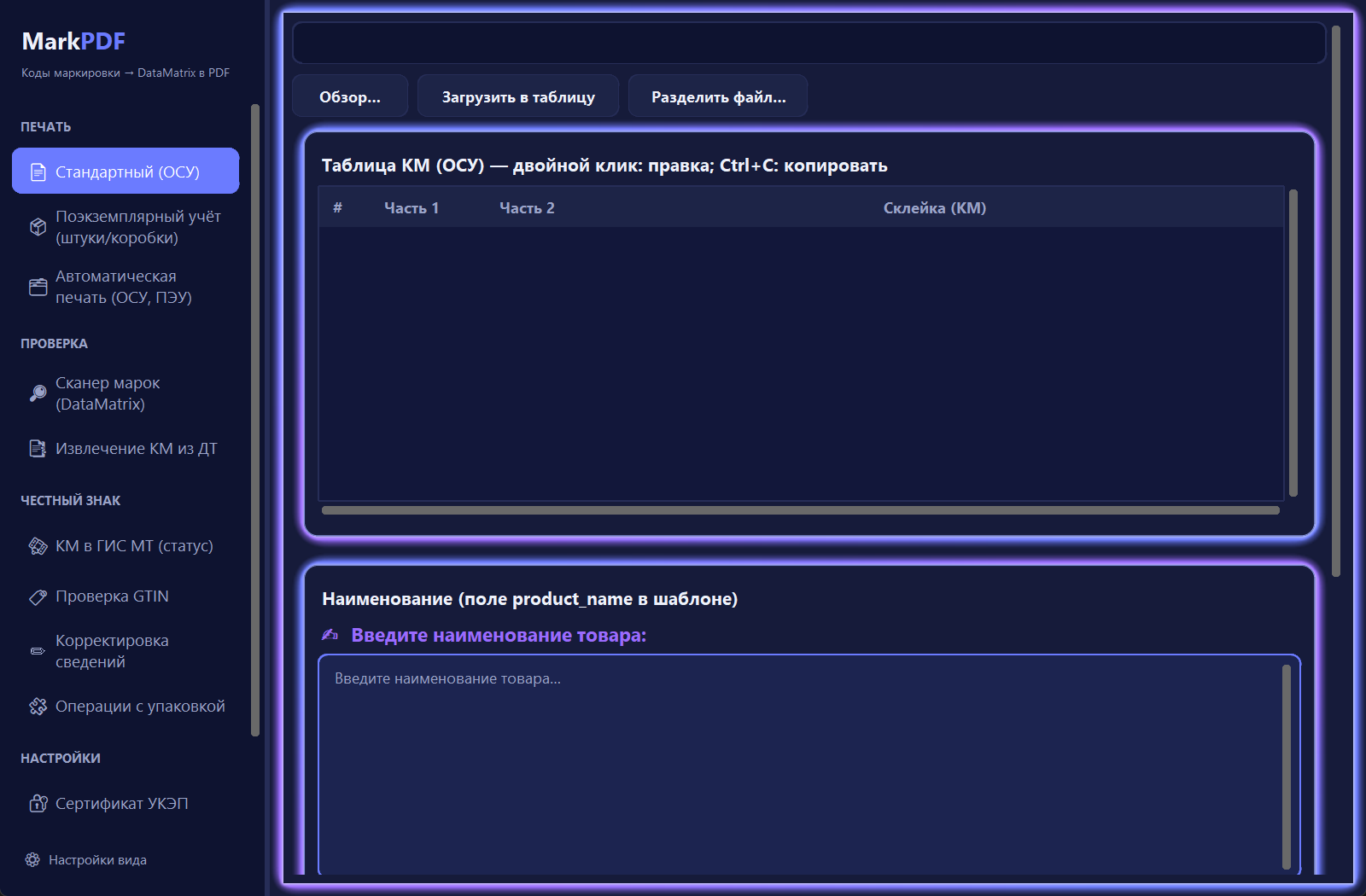
Установите MarkPDF (первые 4 дня бесплатно, все функции открыты) и запустите её. В стандартном режиме нажмите «Обзор…», выберите ваш файл с кодами и нажмите «Загрузить в таблицу». Программа сама разберёт файл — в таблице вы увидите все коды и их количество. Если файл большой и нужно напечатать его частями, тут же есть кнопка «Разделить файл…».
Шаг 3. Выберите шаблон этикетки
Дальше решите, как этикетка будет выглядеть. В MarkPDF есть готовые шаблоны под популярные размеры (например, 58×40 для термопринтера) и раскладка по сетке на лист А4 — для тех, кто печатает на обычном принтере. В редакторе шаблонов можно добавить наименование товара, артикул и любые свои поля рядом с DataMatrix — этикетка получится такой, какая нужна именно вам, а не «как получилось».
Шаг 4. Сформируйте PDF и напечатайте
Нажмите одну кнопку — «Сформировать PDF». Программа сгенерирует готовый файл с DataMatrix-кодами по вашему шаблону: тысяча кодов занимает несколько секунд, десятки тысяч — пару минут. Дальше обычная печать: откройте PDF и отправьте на принтер. Если печатаете на термопринтере — выбирайте размер страницы, равный размеру этикетки; если на А4 — печатайте лист целиком и разрезайте или используйте самоклеящуюся бумагу с высечкой.
Шаг 5. Проверьте коды перед поклейкой
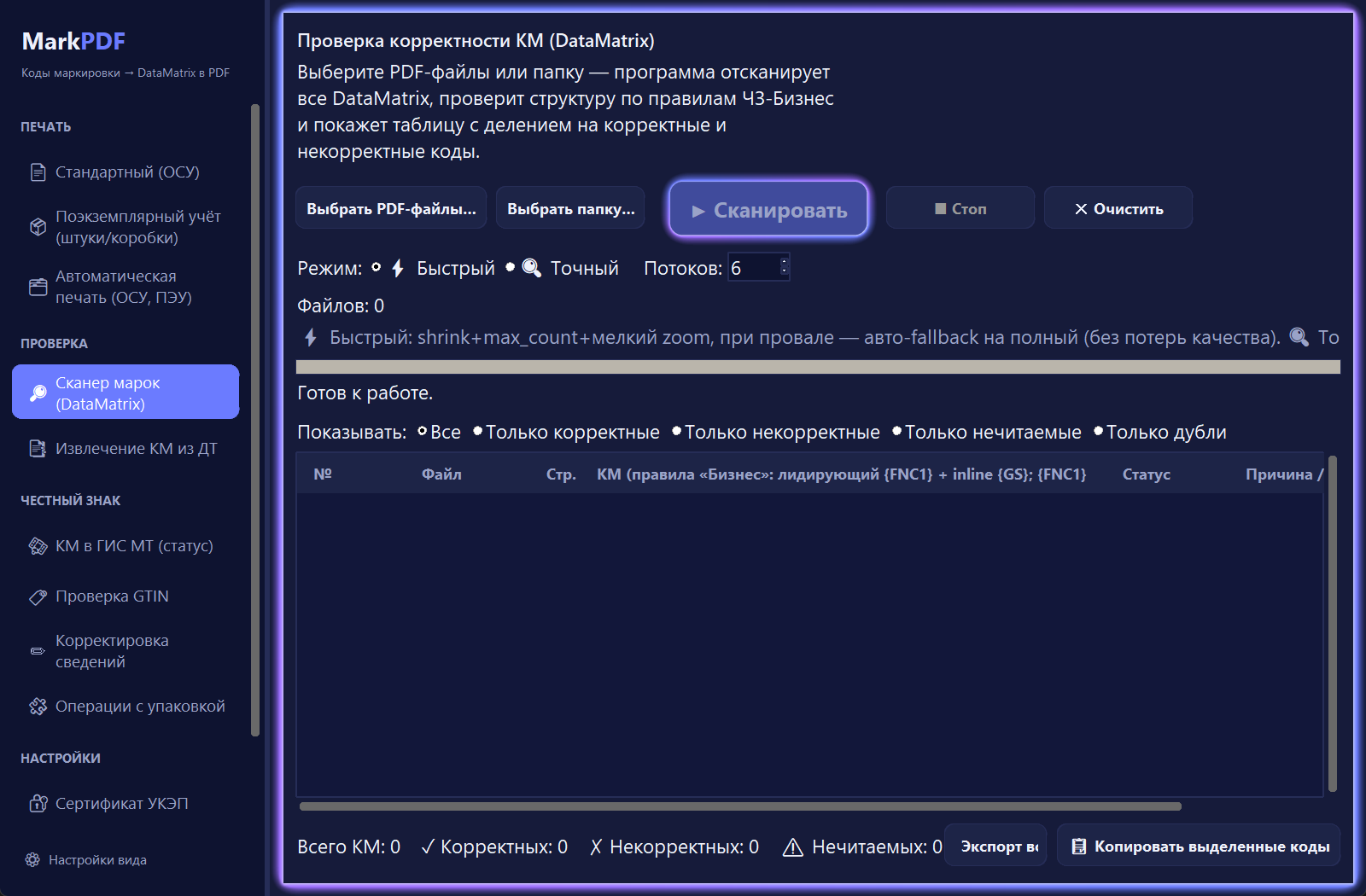
Испорченная или нечитаемая этикетка на товаре — это возврат и разбирательства. Поэтому перед поклейкой прогоните готовый PDF через проверку: в MarkPDF есть встроенный «Сканер марок», который читает все DataMatrix из файла и проверяет каждую по правилам «ЧЗ-Бизнес» — лидирующий FNC1, разделители GS и структуру кода. На выходе — таблица: какие коды корректны, какие нет.
Частые вопросы
Можно ли распечатать коды повторно?
Да. Если этикетки испортились или потерялись, просто загрузите тот же файл с кодами ещё раз и напечатайте заново — программа не ограничивает количество печатей. Это сильно проще, чем повторная печать через личный кабинет «Честного Знака».
Обязательно ли покупать термопринтер?
Нет. Для небольших объёмов достаточно офисного принтера: MarkPDF раскладывает коды по сетке на листе А4, печатаете на самоклеящейся бумаге — и клеите. Термопринтер станет удобнее, когда объёмы вырастут до тысяч этикеток.
Куда уходят мои коды при печати?
Никуда. MarkPDF работает полностью локально: файл с кодами не загружается ни в какое облако и не покидает ваш компьютер. Для кодов маркировки это важно — их утечка означает, что кто-то может ввести в оборот товар под вашими кодами.
Итого
Весь путь — выгрузить коды, загрузить файл в программу, выбрать шаблон, нажать кнопку и проверить результат — занимает 5–10 минут даже в первый раз. Попробуйте на своих кодах: MarkPDF первые 7 дней работает бесплатно, без карты и ограничений. Скачать можно на главной странице markpdf.ru.
Читайте также: подробная инструкция по режиму ОСУ, как не напечатать тираж чужим названием.