Код Честного знака не сканируется: что проверить — от файла до принтера
Код Честного знака после печати не читается или не принимается почти всегда по одной из трёх причин: в файле неполный код, принтер печатает квадрат нечётко или PDF ужался при печати. Проверяйте по порядку, от файла к принтеру: так брак найдётся до тиража, а не на складе у покупателя.
«Не сканируется» бывает двух видов, и причины у них разные: сканер молчит или читает, но код не принимают.
Шаг 1. Файл: код должен быть целым
Полный код маркировки состоит из служебного символа FNC1, кода идентификации (01, GTIN, 21, серийный номер), невидимого разделителя GS и криптохвоста после 93. По частям он разобран в статье «Что зашито в коде маркировки».
• Нет криптохвоста. В файле только код идентификации, как в выгрузках для документов. Квадрат прочитается, но проверку не пройдёт. Где взять полный код, рассказано в статье про криптохвост.
• Код испорчен в Excel. При пересохранении разделитель GS теряется или превращается в _x001D_, а длинный цифровой код в ячейке-числе урезается до 15 цифр.
• Потерян разделитель. Код пересылали в теле письма или в мессенджере, и GS исчез.
• Нет FNC1 в начале. Квадрат собран генератором без режима GS1: телефон его прочитает, проверка забракует.
MarkPDF проверяет коды при загрузке: коды без криптохвоста подсвечивает жёлтым, дубли красным, а код, записанный в Excel числом, не примет и назовёт строку. Разделитель, записанный текстом как <GS> или {GS}, при печати заменит настоящим.
Шаг 2. PDF: проверьте его до принтера
Прежде чем винить принтер, проверьте сам PDF. В MarkPDF для этого есть раздел «Сканер марок (DataMatrix)». Он читает каждую марку в PDF или картинке и проверяет устройство кода по правилам «ЧЗ-Бизнес», без интернета и сертификата.
Статус у марки будет «Корректный», «Некорректный» с причиной или «Нечитаемый». Причина написана прямо, например «Отсутствует лидирующий спецсимвол {FNC1}». Марки, прочитанные не с первого раза, собраны в фильтре «Дочитанные повторами»: их проверьте на бумаге первыми.
Без установки тот же сканер работает на markpdf.ru/skaner: бесплатно 35 проверок в сутки, до 20 файлов и 15 МБ за раз.
Если PDF проходит проверку, а бумага не читается, дело в печати.
Шаг 3. Принтер: модуль, нагрев, скорость
DataMatrix состоит из модулей, маленьких квадратиков. Правила маркировки, например для воды и БАД, рекомендуют модуль от 0,255 до 0,68 мм и требуют качество печати не ниже класса 1,5 (C) по ГОСТ Р ИСО/МЭК 15415-2012. Код, который сканер берёт с третьей попытки, запаса по качеству не имеет.
Термоголовка печатает целыми точками: на 203 dpi точка 0,125 мм, на 300 dpi около 0,085 мм. Если модуль выходит дробным числом точек, соседние модули получаются разной ширины. Код на 31 знак обычно ложится в квадрат 20×20 модулей. С длинным серийным номером модулей больше, и при той же стороне квадрата модуль мельче.
В MarkPDF размер квадрата задают в редакторе шаблона полями «Ширина (мм):» и «Высота (мм):» у элемента DataMatrix.
В драйвере и в самом принтере проверьте:
• Темнота (Darkness). Пережог забивает светлые клетки, недожог даёт серые пятна и разрывы. Меняйте по 1–2 шага, печатая по одной этикетке.
• Скорость (Speed). Для мелких кодов её снижают: точки пропекаются ровнее.
• Способ печати должен совпадать с реальным: прямая термопечать или термотрансфер с риббоном.
• Белая полоса через все коды означает грязную или выгоревшую точку головки. Почистите головку спиртом, не помогло — сдвиньте код в шаблоне.
И тихая зона: вокруг квадрата нужно чистое поле не меньше одного модуля, это требование GS1. На практике оставляйте 1–2 мм до края этикетки, рамки и текста.
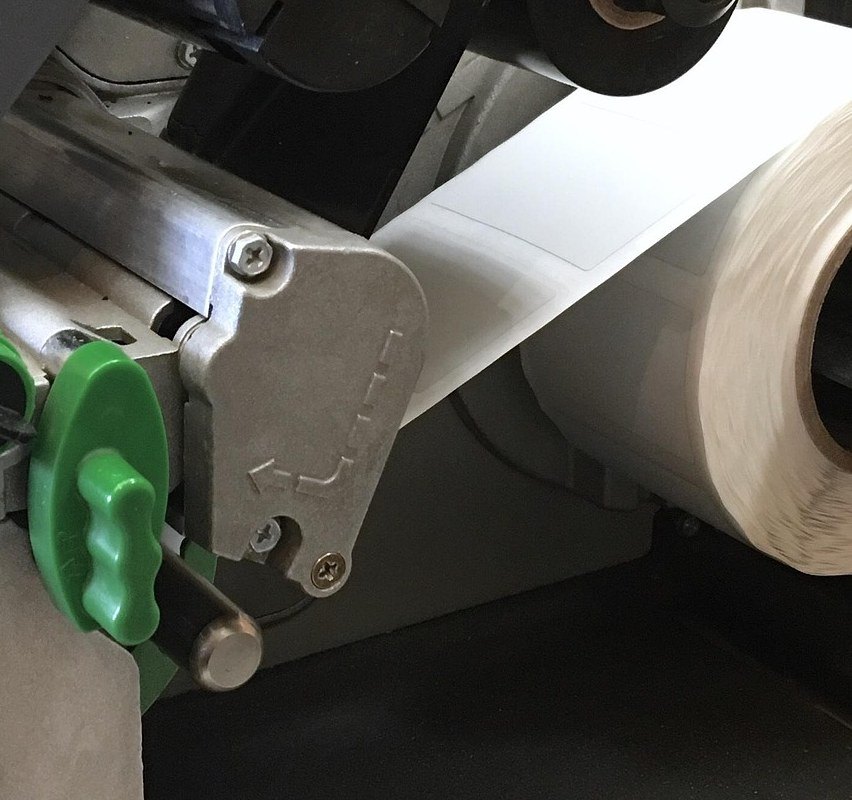
Шаг 4. Драйвер: размер бумаги и масштаб 100%
MarkPDF кладёт на страницу PDF одну этикетку, а размер страницы берёт из «Размера этикетки (мм)» в шаблоне. Встроенный макет 58×40 мм. От драйвера нужно одно: ничего со страницей не делать.
• Размер бумаги в драйвере ровно как у этикетки, например 58×40 мм. Нет в списке — создайте свой. С A4 или 100×150 страница ужмётся или съедет.
• Масштаб 100%, без подгонки под бумагу. Даже 97% меняют модуль.
• Ориентация как у этикетки в принтере, иначе картинку повернёт и сожмёт.
• Тип носителя: зазор, чёрная метка или сплошная лента. После смены рулона откалибруйте датчик.
• Ширина печати у некоторых принтеров меньше ширины рулона, и край этикетки не пропечатается.
Если страница в PDF поставщика больше этикетки, лишнее срежет «Обрезать поля» в программе или на markpdf.ru/pdf. Если марки пришли листом A4, функция «Марки на этикетки» в программе разложит их по одной на этикетку. Подробнее в статье о кодах из PDF поставщика.
Пробная этикетка перед тиражом
- Проверьте PDF сканером марок в программе или на markpdf.ru/skaner.
- Распечатайте первую этикетку тиража.
- Считайте её 2D-сканером в блокнот: строка должна совпасть с кодом из файла вместе с хвостом после 93.
- Посмотрите на края: ничего не обрезано, квадрат не касается края и текста.
- Пробную наклейку уничтожьте, чтобы на складе не оказалось двух этикеток с одним кодом. Потом печатайте тираж.
Коды маркировки выдаются один раз: испорченная этикетка означает потраченный код, а не только испорченную бумагу.
Скачать MarkPDF — 4 дня бесплатно, без карты. Windows 10/11, права администратора не нужны.
Без установки: онлайн-печать этикеток ОСУ и ПЭУ в браузере, проверка кодов в PDF и инструменты для PDF: разделить, склеить, обрезать поля. Бесплатно 35 заданий в сутки, с подпиской дневного лимита нет.
Разбираться некогда — сделаем за вас: карточка товара в каталоге, заказ кодов, ввод в оборот и готовые наклейки.
Что дальше. Этикетка с нуля, со своим текстом и логотипом:«Своя этикетка с кодом маркировки».
Источники
ECC 200, FNC1, модуль 0,255–0,68 мм и класс не ниже 1,5 (C) по ГОСТ Р ИСО/МЭК 15415-2012 записаны в постановлениях Правительства РФ от 31.05.2021 № 841, упакованная вода (КонсультантПлюс), и от 31.05.2023 № 886, БАД (база знаний «Честного знака»). Тихая зона: рекомендации GS1 по DataMatrix.
Перечни и даты меняются — сверяйтесь с официальными источниками и правилами своей товарной группы.