Своя этикетка с кодом маркировки: название, артикул, размер, штрихкод и большие партии
Своя этикетка с кодом маркировки: название, артикул, размер, DataMatrix и EAN-13 на одном ярлыке. Как собрать её в MarkPDF, развести коды и напечатать 10 000 штук без путаницы.
Код можно печатать на ярлыке: для товаров лёгкой промышленности его наносят на упаковку, товар, ярлык или этикетку, для обуви — на упаковку, товар или товарный ярлык.
Собираем этикетку по шагам
Редактор открывает кнопка «Редактировать шаблон» в разделе «Стандартный (ОСУ)». Что видно на макете, то и уйдёт в PDF.
- Размер. Впишите «Ширина:» и «Высота:» и нажмите «Применить размер». Шрифт зависит от высоты этикетки, так что потом проверьте переносы.
- Название. «+ Наименование» ставит поле, связанное с полем «Наименование» раздела печати. Enter даёт новую строку.
- Артикул. «+ Артикул» добавляет пустое поле «[Артикул]». Дважды щёлкните по нему, впишите артикул, нажмите «OK». Пустое поле не печатается.
- Размер и цвет. Проще дописать строкой в наименование. Или возьмите их из карточки Честного знака блоком «Поля из ЧЗ (по API)»: значения подставятся при сборке PDF, нужен сертификат УКЭП.
- Код. «+ DataMatrix» ставит квадрат 12×12 мм в левый верхний угол. Перетащите его мышью или задайте «X (мм):» и «Y (мм):».
- Сохранение. «Сохранить шаблон», затем «Сохранить» в строке пресетов.
Текст сам переносится по ширине рамки и обходит DataMatrix и штрихкод. Пропадают строки — увеличьте «Высота (мм):» рамки или уменьшите шрифт. Ставите дату — проверьте «Значение (макет и печать):»: новое поле получает пример вроде 01.06.2026, и без правки напечатается он.
Размеры и артикулы: свой пресет на каждый GTIN
У одежды и обуви, как правило, у каждого сочетания размера и цвета свой GTIN, а значит, своя этикетка и свой пресет.
- Соберите макет для одного размера.
- В блоке «GTIN этого шаблона / пресета» нажмите «Из загруженных КМ» или впишите GTIN, затем «Добавить».
- Нажмите «Сохранить» в строке пресетов и дайте понятное имя: «Футболка FT-1024 48 синяя».
- Поменяйте размер и артикул, уберите прежний GTIN кнопкой «Удалить выбранный», добавьте GTIN следующего размера и сохраните пресет под новым именем.
Дальше макет подбирается по коду сам: в «Автоматической печати» всегда, в «Стандартном» при галке «Разные GTIN — каждому свой шаблон» в «Настройках». Раскладку по пресетам перед печатью покажет окно «Разные GTIN — какой шаблон куда».
DataMatrix и EAN-13 на одной этикетке
Обычный штрихкод добавляет кнопка «+ Штрихкод (EAN-13, 128…)»: EAN-13, EAN-8, UPC-A, Code 128, ITF-14 или Code 39.
- В «Значение:» ставьте «GTIN из данных строки», а не «Вручную:». Штрихкод каждой этикетки соберётся из GTIN её кода, и EAN не разойдётся с DataMatrix даже в файле с разными размерами. GTIN-14 сам станет EAN-13 без ведущего нуля.
- Если GTIN начинается не с нуля, EAN-13 из него не собрать. Редактор напишет причину красным, выбирайте ITF-14.
Сканер для DataMatrix почти всегда читает и линейные коды. Если коды стоят вплотную, на кассе он может схватить EAN-13, а в нём только номер товара.
- Разводите коды по разным углам этикетки.
- Оставляйте чистое поле. По стандарту GS1 вокруг DataMatrix нужна светлая зона не меньше одного модуля, то есть одной «клеточки» кода. У EAN-13 светлые поля по бокам шире. Текст и рамки туда заходить не должны.
- Не ужимайте DataMatrix ради длинного названия и не ставьте код на шов ярлыка.
10 000 этикеток: делим по товару и по объёму
Один PDF на 10 000 страниц неудобен: после замятия ленты трудно понять, откуда продолжать.
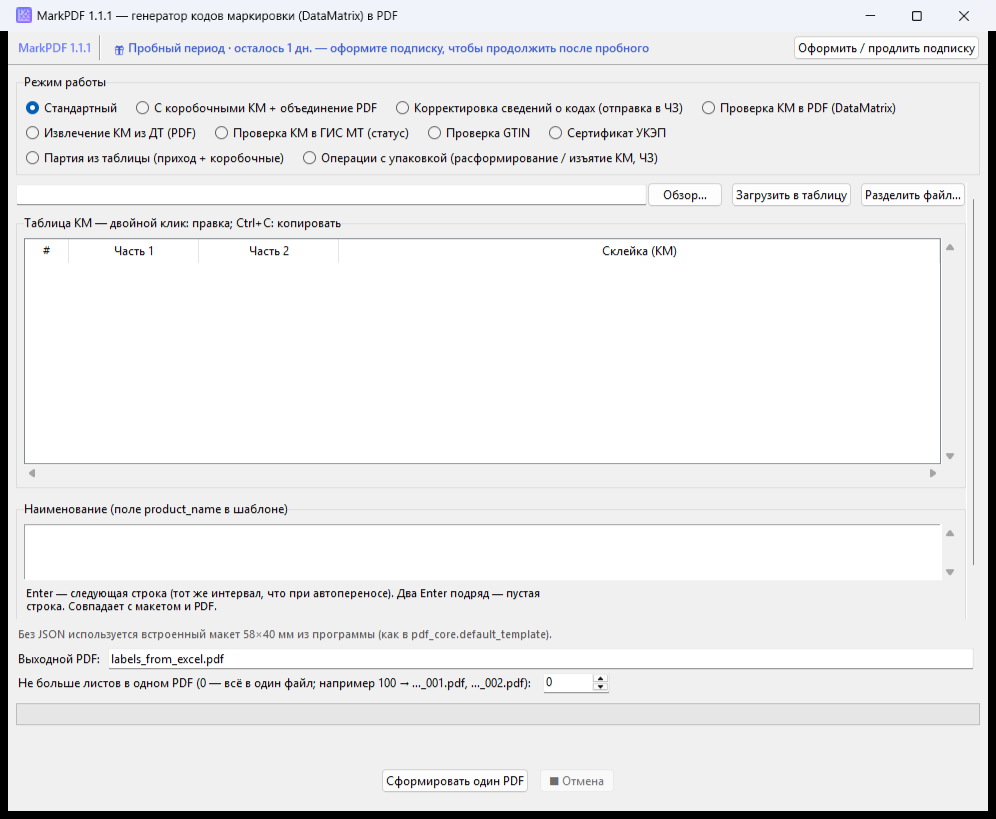
По объёму. В «Стандартном (ОСУ)» впишите в «Не больше листов в одном PDF», например, 1000. Получатся файлы «…_001.pdf», «…_002.pdf» и дальше, в последнем остаток.
Понятные имена. По умолчанию файл называется «labels_from_excel.pdf», и следующая печать ляжет туда же. Впишите в «Выходной PDF» товар и дату: «Футболка 48 04.10.2026».
По товару. Файл с кодами разных размеров удобнее печатать в «Автоматической печати». «Разбить по товарам» делает по строке на каждый товар, и PDF ложатся в папки по наименованию, файлами «Наименование_001.pdf» и дальше. С колонкой «Кор/пал» один PDF равен одной палете, без неё строка печатается одним файлом.
Сам файл кодов делит кнопка «Разделить файл…»: от 2 до 50 частей, например на две смены или два принтера.
Сверка количества: до печати и после
Коды маркировки выдаются один раз: ошибка в строку означает товар без этикетки или код, напечатанный дважды.
- После загрузки строка состояния пишет «Загружено строк: N», число дублей и кодов без криптохвоста. N должно совпасть с заказом.
- Перед партией отчёт «Файлы КМ по строкам» в «Автоматической печати» пишет «сходится ровно» или красное «НЕ ХВАТИТ».
- После печати окно «Пропущены строки», если оно появилось, назовёт строки, не попавшие в PDF.
- Старые файлы. На вопрос «Файлы уже существуют» ответ «Да» удалит прошлый тираж с частями «…_001.pdf». При «Нет» лишние части останутся и могут уйти в печать повторно.
- Готовые PDF проверяет «Сканер марок» целой папкой. «Всего КМ» должно совпасть с числом кодов, нечитаемых нет, фильтр «Только дубли» пуст.
Скачать MarkPDF — 4 дня бесплатно, без карты. Windows 10/11, права администратора не нужны.
Без установки: печать в браузере, проверка кодов в PDF и работа с PDF. Бесплатно 35 заданий в сутки в каждом разделе, с оплаченной подпиской лимита нет. Макет с артикулом и штрихкодом EAN-13 собирайте в программе.
Нет времени разбираться? Сделаем за вас: карточка товара, заказ кодов, ввод в оборот и готовые наклейки.
Что дальше. Код не читается? Поможет разбор, что проверить от файла до принтера. Коды пришли от поставщика листом A4 в PDF? Вот как переложить их на свой размер этикетки.
Источники
Где можно наносить код: постановление Правительства РФ от 31.12.2019 № 1956, правила маркировки товаров лёгкой промышленности, и постановление от 05.07.2019 № 860, правила маркировки обувных товаров. Светлая зона вокруг DataMatrix — по руководству GS1 по DataMatrix.
Перечни и даты меняются — сверяйтесь с официальными источниками.