Как заказать коды маркировки без личного кабинета: «Заказ кодов» в MarkPDF (бета)
Как заказать коды маркировки без личного кабинета «Честного знака»: в MarkPDF есть раздел «Заказ кодов». Что нужно, как идёт заказ и что умеет бета, а чего пока нет.
Обычный путь такой: войти в личный кабинет, открыть станцию управления заказами (СУЗ), заказать коды по одному товару, дождаться, выгрузить файл и только потом печатать. С версии 1.1.52 MarkPDF делает это сам: заказ, ожидание и получение кодов идут в программе, а полученные коды одной кнопкой уходят в печать. Летом мы обещали заказ кодов из программы — теперь он есть. Раздел пока в бете — ниже честно о том, что он умеет.
Где это в программе
В боковом меню над «Честным знаком» стоит группа «Автомарк» с меткой «бета». В ней три раздела: «Заказ кодов», «Нанесение КМ» и «Ещё из Автомарка». Бета пока бесплатная. Сами коды оплачиваются как обычно: деньги списывает «Честный знак» со счёта вашей товарной группы.
Отправляя заказ, вы принимаете оферту MarkPDF для этого раздела — ссылка «Открыть оферту» стоит вверху раздела.
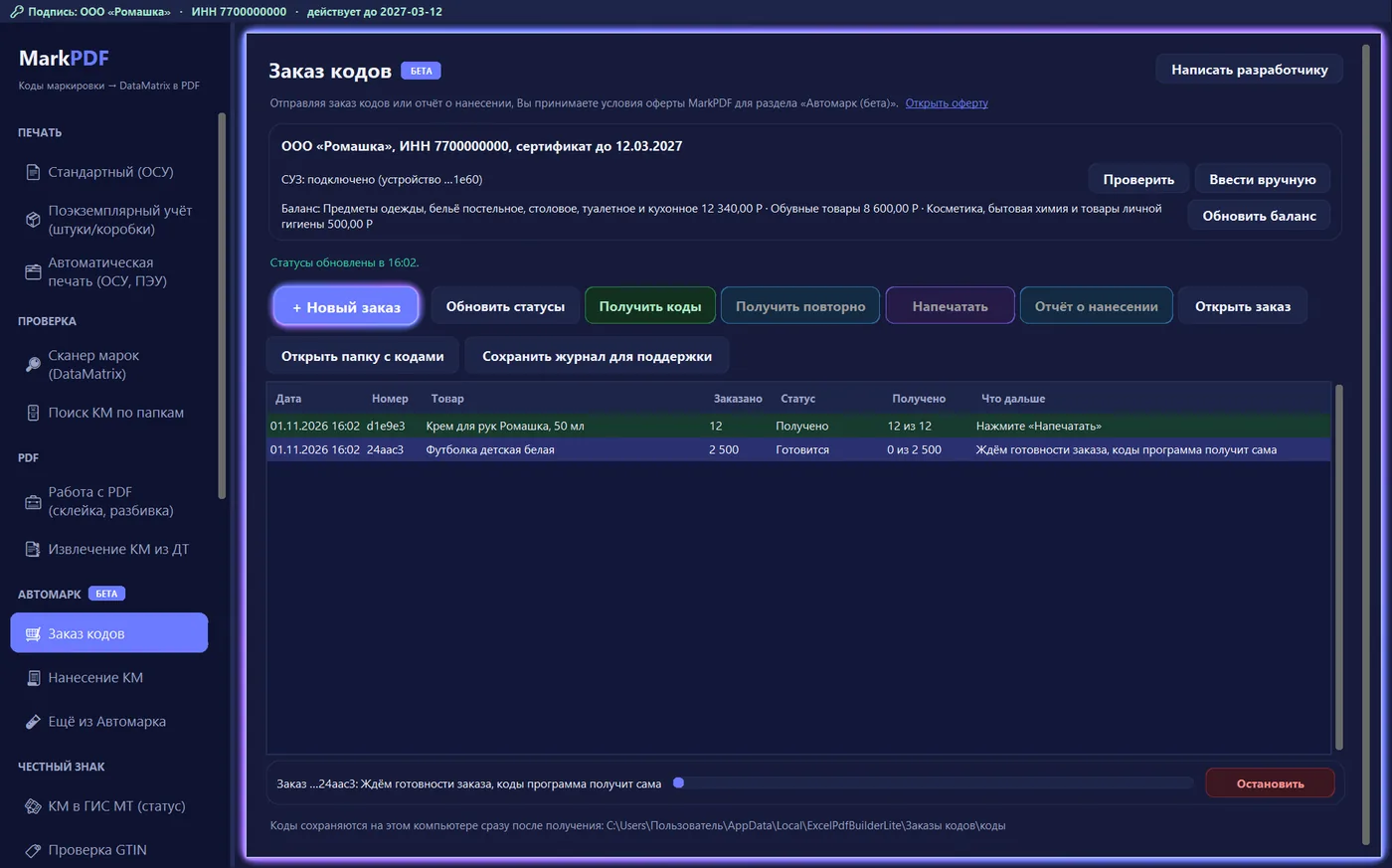
Вверху раздела всегда видно, от чьего имени пойдёт заказ: название организации, ИНН и до какого числа действует сертификат. Если вы работаете по доверенности, там же написано «по доверенности от ИНН …». Организацию программа берёт из выбранного сертификата — отдельных полей для неё нет, поэтому случайно заказать коды «не на ту фирму» нельзя.
Что нужно до первого заказа
- Электронная подпись (УКЭП) и КриптоПро. Сертификат выбирается в разделе «Сертификат УКЭП», организация и ИНН берутся оттуда.
- Подключение к СУЗ — два номера из личного кабинета: OMS ID организации и ConnectionId устройства. Их копируют один раз. Кнопка «Где взять?» рядом с полями открывает пошаговую инструкцию, а по шагам со снимками это разобрано в статье «OMS ID и ConnectionId: где взять».
- Деньги на счёте товарной группы. Кнопка «Обновить баланс» показывает, сколько на каждом счёте.
- Карточки товаров на вашу организацию. Коды заказываются только на свои товары: если карточка заведена на другую организацию, программа скажет об этом и заказ не пойдёт.
После «Сохранить» нажмите «Проверить»: сообщение «вход проверен, подключение работает» значит, что программа пускается в СУЗ с вашей подписью.
Какие товарные группы можно заказывать
В бете — четыре группы. Если у организации есть счета других групп, программа показывает их с пометкой «(недоступна)» и даёт кнопку «Попросить добавить группу».
Способы выпуска — «Произведён в РФ», «Ввезён в РФ», для одежды, обуви и косметики ещё «Перемаркировка», для одежды и обуви — «Принят на комиссию от физлица». Чего в бете нет: кодов на наборы, комплекты и групповые упаковки и маркировки остатков.
Как идёт заказ: три шага
- «+ Новый заказ» → «Товар». Сначала программа спросит, как добавить товары: «Списком» — вставить столбцы GTIN и количества из Excel, или «По одному» — как в личном кабинете. По GTIN кнопка «Проверить карточку» находит товар в «Честном знаке» и показывает название, группу и владельца карточки. Здесь же — способ выпуска, контактное лицо, кто печатает коды и вид кода.
- «Проверка». Видно всё, что уйдёт: сколько кодов, какой товар, со счёта какой группы и когда спишутся деньги, сколько на счёте. Заказ платный и не отменяется, поэтому программа ещё раз спрашивает перед «Заказать».
- «Готово». Заказ принят, виден его номер. Обычно коды готовятся от 1 до 10 минут, иногда час-два. Ждать на экране не нужно: программа сама дождётся готовности и заберёт коды, а когда всё получено, покажет сообщение в углу окна.
В «Честном знаке» в одном заказе один товар и не больше 30 000 кодов. Программа делит сама: 70 000 кодов одного товара уйдут тремя заказами — 30 000, 30 000 и 10 000, а список из нескольких товаров — отдельным заказом на каждый.
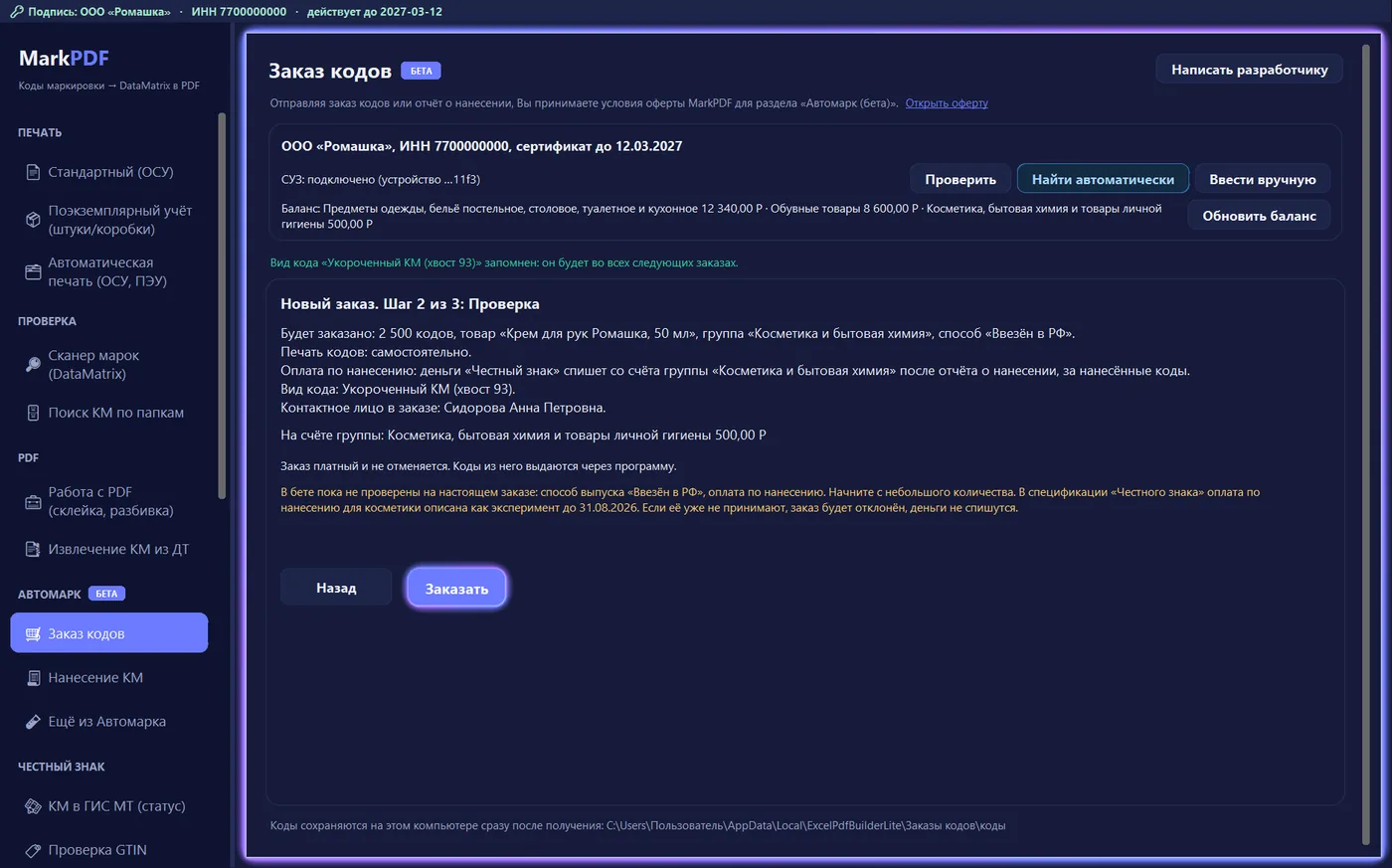
Много товаров за раз: список из Excel
Кнопка «Списком» открывает окно «Список товаров». Туда вставляют два столбца из Excel — GTIN и количество — или вписывают их руками. Длина списка не ограничена: товаров, заказов и кодов за одно нажатие «Заказать» может быть сколько угодно. Ячейку правят двойным щелчком, лишние строки убирают клавишей Delete, а если поменять GTIN, программа заново проверит карточку товара.
Дальше программа сама раскладывает список на заказы «Честного знака»: каждый товар — отдельным заказом, больше 30 000 кодов — порциями по 30 000 и остаток. На шаге «Проверка» видна таблица всех заказов, которые уйдут.
Если в списке оказался товар другой группы — например, обувь среди одежды, — программа подсветит строку красным и попросит заказать его отдельно: у заказа одна товарная группа. А если кодов одной группы больше 100 000, перед отправкой программа сама сверит баланс группы и без ответа о балансе такой заказ не отправит.
Если коды печатает типография
В строке «Печать кодов» можно выбрать «Сервис-провайдером». Программа спросит у «Честного знака» список ваших сервис-провайдеров — контрактных производств, типографий, логистических складов — и покажет тех, кто работает с группой товара. Для этого в личном кабинете «Честного знака» должна быть оформлена доверенность сервис-провайдеру. Коды такого заказа получает и печатает он в своей программе: в MarkPDF они не придут, а в журнале будет виден только статус заказа.
Если связь оборвалась
Самое неприятное при заказе кодов — не знать, ушёл ли заказ. Если ответ «Честного знака» не дошёл, у заказа будет статус «Неизвестно», и тот же товар заново программа не закажет. Нажмите «Проверить»: программа спросит «Честный знак» по номеру операции. Нашёлся — работа продолжается. Не нашёлся после двух проверок с перерывом — появится «Отправить ещё раз», и программа предупредит, что если первый заказ всё же прошёл, платить придётся за два.
Обрыв во время получения кодов тоже не страшен: полученные порции уже в файле, а «Получить повторно» забирает у «Честного знака» выданные пакеты, которых нет на компьютере, без повторов. Если закрыть программу посреди получения, после запуска она продолжит сама.
Журнал заказов и карточка заказа
Все заказы — в журнале: дата, товар, сколько заказано и получено, статус и колонка «Что дальше» с подсказкой, что нажать. Двойной щелчок открывает карточку заказа. На вкладке «Коды» — сами коды и кнопка «Проверить статус»: программа спросит «Честный знак», в каком статусе каждый код. Это только вопрос, коды не расходуются. На вкладке «Ответ Честного знака» — каждый запрос и ответ, их удобно переслать в поддержку кнопкой «Скопировать».
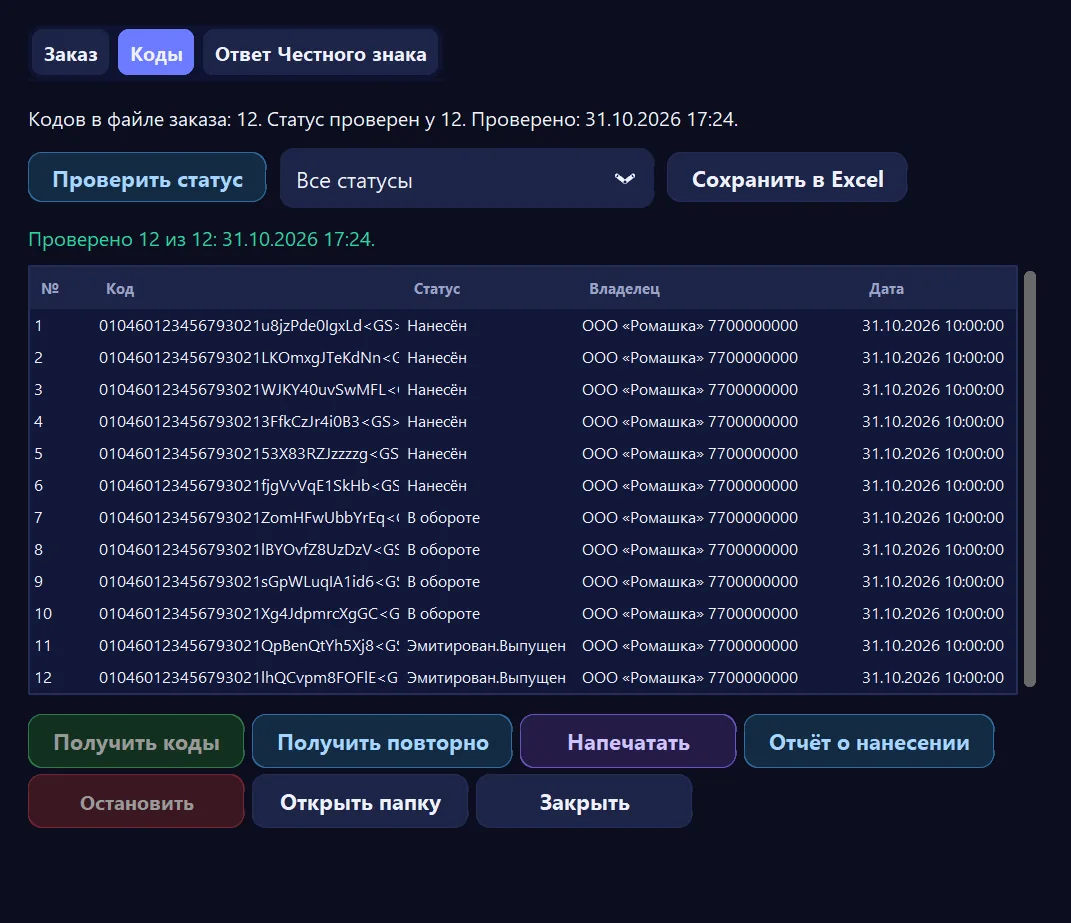
Статусы в журнале: что значит каждый
Пока раздел открыт, программа сама обновляет статусы раз в 45 секунд. «Готов, получено N из M» значит, что часть кодов уже на компьютере, а «Получить коды» заберёт остальные. «Закрыт» — из такого заказа коды больше не выдаются. Строка, которая требует внимания, выделена красным, а объяснение повторяется под таблицей и в карточке заказа.
Полученные коды лежат на этом компьютере, в папке «Заказы кодов» — путь написан внизу раздела, кнопка «Открыть папку с кодами» открывает её. Журнал и ответы «Честного знака» по каждому заказу программа сама не удаляет: это ваш архив на случай споров и вопросов поддержки.
Что ещё важно знать о бете
- Отчёт о нанесении программа отправляет для косметики и бытовой химии и для сладостей. Для одежды и обуви коды заказываются, а сведения о нанесении из MarkPDF пока не уходят — их передают в личном кабинете или в другой программе. Подробно — в статье об отчёте о нанесении.
- Ввода в оборот, вывода из оборота, ЭДО и списания в MarkPDF пока нет. Они собраны на странице «Ещё из Автомарка», у каждой функции кнопка «Нужна эта функция» — добавлять будем по очереди, начиная с тех, о которых просят чаще.
- Новые способы начните с малого. «Ввезён в РФ», «Произведён в РФ», «Принят на комиссию», печать сервис-провайдером и оплату по нанесению программа помечает на шаге «Проверка»: в бете они ещё не проверены на настоящем заказе.
- Коды получайте тем же сертификатом и подключением, которыми заказывали. Не удаляйте устройство в СУЗ, пока коды заказа не получены.
Коды маркировки выдаются один раз, а заказ платный. Первый заказ сделайте на небольшое количество и проверьте весь путь: заказ, получение, печать, отчёт.
Скачать MarkPDF — 4 дня бесплатно, без карты. Windows 10 и 11, права администратора не нужны.
Без установки: онлайн-печать этикеток ОСУ и ПЭУ, проверка кодов в PDF и инструменты для PDF. Бесплатно 35 заданий в сутки, у купивших программу дневного лимита нет.
Разбираться некогда — сделаем за вас: карточка товара в каталоге, заказ кодов, ввод в оборот и готовые наклейки.
Что дальше. «Честный знак» не выдаёт коды, хотя вход в СУЗ проходит, — разбираем в статье про проверки участников перед выдачей кодов.
Источники
Возможности раздела «Заказ кодов» описаны по MarkPDF 1.1.55 — инструкция программы, раздел «Автомарк (бета): заказ кодов маркировки», и журнал версий (1.1.52–1.1.55). Один товар и не больше 30 000 кодов в заказе, OMS ID и ConnectionId — документация API СУЗ в разделе для разработчиков «Честного знака».
Бета меняется от версии к версии — актуальный список групп и функций смотрите в программе и в журнале версий.