OMS ID и ConnectionId: где взять в «Честном знаке» и как создать устройство СУЗ
OMS ID и ConnectionId просит любая программа, которая заказывает коды через API «Честного знака». Где взять оба номера, как создать устройство СУЗ и что значат ошибки входа.
Оба номера живут в СУЗ — станции управления заказами, которая выпускает коды маркировки. Достать их нужно один раз: дальше программа входит в СУЗ сама, по вашей электронной подписи. Ниже — где они лежат, кто может их получить и почему вход иногда не проходит даже с правильными номерами.
Два номера: чем OMS ID отличается от ConnectionId
OMS ID — номер вашей организации в СУЗ. Он один на организацию и не зависит от товарной группы: одежда, обувь и косметика одной компании работают под одним OMS ID.
ConnectionId — номер устройства. Устройством СУЗ называет программу или рабочее место, которое обращается к ней через API. Устройств у организации может быть несколько, у каждого свой номер. В личном кабинете он подписан «Идентификатор соединения».
Оба номера выглядят одинаково: 36 знаков — цифры, латинские буквы от a до f и четыре дефиса. Их легко перепутать между собой, а ещё с ID участника ЭДО, который к СУЗ отношения не имеет.
Кто может создать устройство
Раздел «Устройства» видят только пользователи с ролью «Руководитель организации» или «Администратор». У ролей «Сотрудник» и «Сотрудник с правом подписи» этого пункта на экране нет, искать его бесполезно: попросите руководителя создать устройство и прислать вам идентификатор.
Входить в СУЗ через программу должен сертификат человека, который добавлен пользователем организации в личном кабинете. Если подпись чужая, «Честный знак» на входе ответит «Отсутствует доступ к ресурсу» (HTTP 403).
Как создать устройство и взять ConnectionId
По шагам:
- Войдите в личный кабинет «Честного знака» с сертификатом УКЭП.
- В верхнем меню выберите «Управление заказами». Откроется СУЗ.
- В строке под верхним меню нажмите «Устройства».

- Откроется вкладка «Устройства». Соседняя вкладка «Внешние подключения» для этого не нужна. Вверху справа написан OMS ID, ниже список устройств организации.
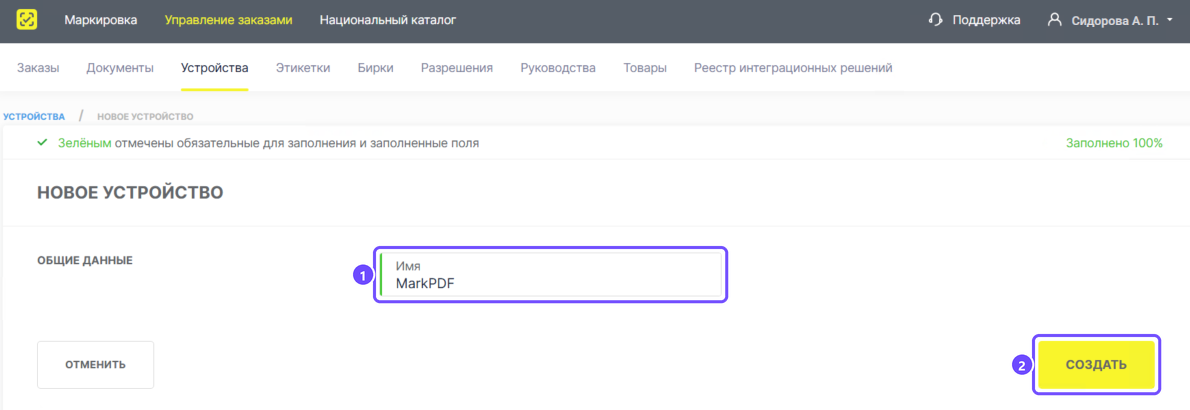
- Нажмите «Создать устройство». В форме «Новое устройство» одно поле — «Имя». Впишите любое название, по которому потом узнаете устройство, например название программы. Пока поле пустое, вверху написано «Не заполнено 100%», а кнопка «Создать» бледная и не нажимается. После имени появится «Заполнено 100%», и кнопка станет яркой.
- Нажмите «Создать». Устройство появится в списке.
- В строке нового устройства, в столбце «Идентификатор соединения», стоит ConnectionId. Выделите его мышью от первого знака до последнего и нажмите Ctrl+C: двойной щелчок выделяет только кусок между дефисами. В части инструкций «Честного знака» столбец назван «Идентификатор подключения» — это он же.
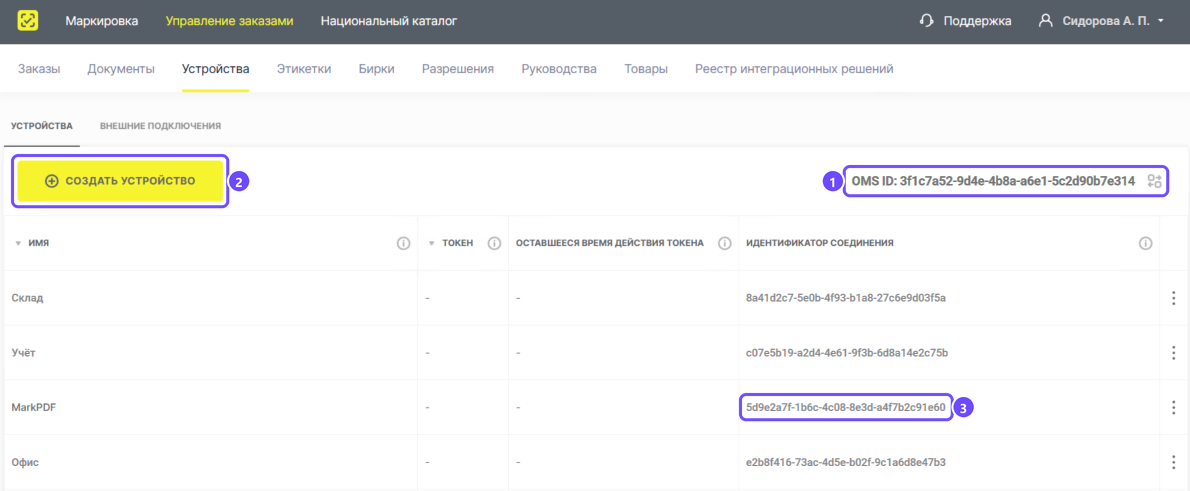
Товарную группу при создании устройства не выбирают. Столбец «Токен» у нового устройства с прочерком — так и должно быть, об этом ниже.
Где найти OMS ID
Проще всего спросить у самого «Честного знака». В API СУЗ есть метод, который по вашей подписи возвращает профиль организации: OMS ID, список товарных групп и статус профиля. Если программа умеет так делать, вписывать OMS ID не придётся.
Вручную OMS ID смотрят в СУЗ: на вкладке «Устройства» вверху справа написано «OMS ID:» и номер (на снимке выше — 1). Выделите номер мышью от первого знака до последнего и нажмите Ctrl+C, как и ConnectionId. Не путайте эту вкладку с соседней «Внешние подключения».
Буфер обмена держит один номер: следующее копирование заменяет прежнее. Поэтому переносите номера по одному: скопировали OMS ID, вставили в программу, вернулись за ConnectionId. Если в поле программы уже стоит старый номер, сначала выделите его целиком: Ctrl+A (в некоторых программах это сочетание срабатывает только в английской раскладке) или правой кнопкой мыши «Выделить всё». Тогда вставка заменит его, а не допишет в середину.
А вот список устройств по одной подписи «Честный знак» отдаёт не всегда: по документации его запрашивают уже с токеном конкретного устройства. Поэтому если программа нашла OMS ID, а ConnectionId нет, это не поломка. ConnectionId придётся один раз скопировать вручную.
В MarkPDF оба номера вписываются в разделе «Автомарк (бета)» → «Заказ кодов». Сами программа их не ищет: вставьте OMS ID и ConnectionId из личного кабинета, нажмите «Сохранить», затем «Проверить» — сообщение «вход проверен, подключение работает» значит, что всё верно. Кнопка «Где взять?» рядом с полями откроет инструкцию сразу на этом разделе. Как устроен сам заказ, разобрано в статье «Как заказать коды маркировки без личного кабинета».
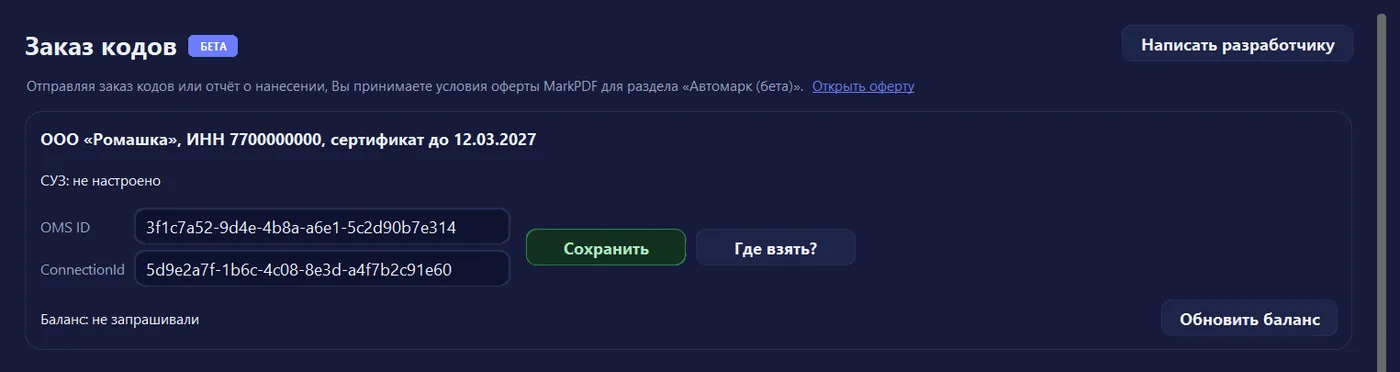
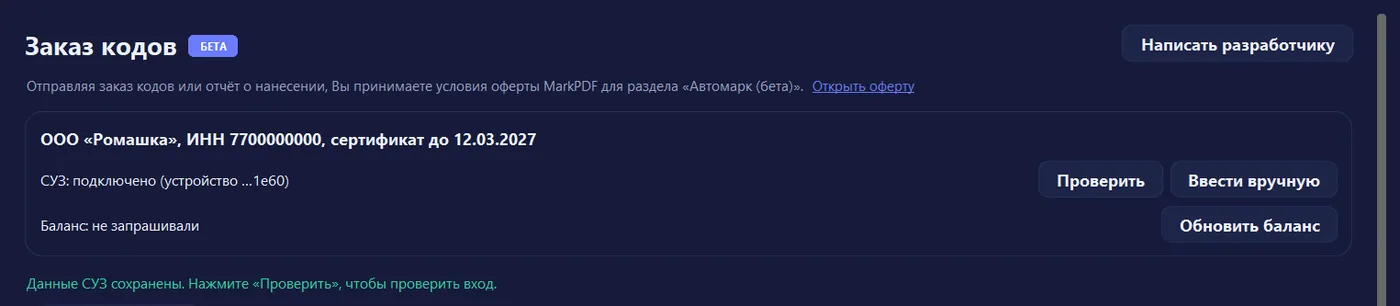
«Проверить» проверяет вход по ConnectionId и подписи. OMS ID при этом не проверяется: если в нём опечатка, «Честный знак» ответит при первом запросе к СУЗ. Поэтому OMS ID сверяйте с личным кабинетом до «Сохранить». Сменить устройство или поправить номер можно кнопкой «Ввести вручную».
Токен и правило «одно устройство — одна программа»
Третий номер, токен, вписывать не нужно. Программа получает его сама: подписывает запрос входа электронной подписью и указывает в нём ConnectionId. Токен действует до 10 часов, потом вход повторяется. С 1 ноября 2021 года в СУЗ через API пускают только с таким токеном. Постоянные токены, которые раньше копировали из кабинета, перестают работать после первого входа по подписи.
Главная ловушка: на одно устройство «Честный знак» держит один действующий токен. Когда вторая программа входит с тем же ConnectionId, токен первой отменяется. Если учётная система и программа для заказа кодов работают через одно устройство, они начнут выбивать друг друга, и сбои покажутся случайными.
Если вы работаете по машиночитаемой доверенности от нескольких организаций, программа при входе передаёт ИНН той, от чьего имени работает. OMS ID и ConnectionId должны быть из кабинета этой же организации.
Если вход не проходит: что значат ответы
Читайте текст ответа, а не только код: по нему сразу видно, какой из номеров не тот.
- «Отсутствует доступ к ресурсу» (HTTP 403). Подпись сотрудника, которого нет среди пользователей организации. Добавьте его в личном кабинете или войдите другим сертификатом.
- «Ошибка при проверке подписи». Подпись не прошла проверку: проверьте срок сертификата и доступ к ключу.
- 1120 «Недопустимый формат значения идентификатора СУЗ», 1130 «Идентификатор СУЗ … не зарегистрирован в инфраструктуре оператора ЦРПТ». В OMS ID опечатка или лишний знак. Скопируйте его заново.
- 1140 «… не соответствует указанному в запросе идентификатору СУЗ». OMS ID и ConnectionId от разных организаций. Возьмите оба номера в одном кабинете.
- 1170 «Маркер безопасности … не поддерживается». Программа прислала постоянный токен. Нужен вход по подписи: обновите программу или спросите её разработчика.
- 1150 «Учётная запись УОТ … заблокирована». Профиль организации в СУЗ заблокирован. Снять блокировку может только поддержка «Честного знака».
- 1240 «Товарная группа … недоступна для УОТ», 6700 «Невозможно выполнить действие по причине блокировки товарной группы». Группа не подключена или заблокирована. С устройством это не связано: смотрите товарные группы в личном кабинете.
- 3996 «Отсутствует договор на оказание услуг по предоставлению КМ». Не подписан договор на коды для этой группы.
Частые вопросы
Нужно ли своё устройство для каждой товарной группы? Нет. Группу при создании устройства не выбирают, а OMS ID один на все группы организации. Одно устройство для программы — на все группы.
Можно ли взять устройство, которое уже создано для учётной системы? Технически да, но тогда программы будут выбивать друг друга: на устройство «Честный знак» держит один действующий вход. Отдельное устройство для каждой программы избавит от «случайных» сбоев.
Можно ли удалить старое устройство? Да, через меню строки в списке устройств. Но если через него заказаны коды, которые ещё не получены, сначала заберите их: получать коды нужно тем же подключением, которым заказывали.
Номер скопировался, но программа его не принимает. Чаще всего захватился лишний пробел или выделился только кусок между дефисами. Номер — ровно 36 знаков: цифры, латинские a–f и четыре дефиса. Скопируйте его заново, выделяя мышью от первого знака до последнего.
Для лекарств путь свой: СУЗ открывают из кабинета МДЛП кнопкой «Заказ КМ», а дальше те же «Устройства» и «Создать устройство».
Коды маркировки выдаются один раз, а заказ платный. Настройте подключение заранее и проверьте вход до первого заказа, а не в день отгрузки.
Скачать MarkPDF — 4 дня бесплатно, без карты. Windows 10 и 11, права администратора не нужны.
Без установки: онлайн-печать этикеток ОСУ и ПЭУ, проверка кодов в PDF и инструменты для PDF. Бесплатно 35 заданий в сутки, у купивших программу дневного лимита нет.
Разбираться некогда — сделаем за вас: карточка товара в каталоге, заказ кодов, ввод в оборот и готовые наклейки.
Что дальше. Вход в СУЗ проходит, а коды не выдаются — разбираем в статье про проверки участников перед выдачей кодов.
Источники
Создание устройства в интерфейсе СУЗ, столбец «Идентификатор соединения», роль «Администратор», вход по подписи, срок токена 10 часов, один токен на устройство, отказ от постоянных токенов — инструкция по получению динамического клиентского токена, версия 16.0. Роли «Руководитель организации» и «Администратор», меню «Управление заказами» и «Устройства», прочерк в столбце «Токен», только динамический токен с 1 ноября 2021 года — база знаний «Честного знака» (30.07.2026). Устройство для лекарств — база знаний «Честного знака» (02.02.2024).
Формат идентификаторов, профиль организации с OMS ID и товарными группами, список устройств по токену устройства — API СУЗ 3.0 в разделе для разработчиков. Ответы при входе по подписи, ИНН при входе по МЧД, ошибка 403 — документация True API ГИС МТ. Коды 1120–1240, 3996 и 6700 — описание ошибок обработки документов в СУЗ, версия 40.0 от 01.10.2026.
Вид вкладки «Устройства», место OMS ID и форма «Новое устройство» с одним полем «Имя» — по личному кабинету «Честного знака» на 31.10.2026. Номера и имена на снимках заменены выдуманными.
Названия меню и столбцов в личном кабинете меняются — сверяйтесь с официальными инструкциями «Честного знака».